

Os impostos (conhecidos em outras regiões como IVA, IBS ou taxa de consumo) podem ser incluídos nas suas compras do WordPress.com. Este guia responderá a perguntas comuns relacionadas a impostos sobre consumo nas suas assinaturas do WordPress.com.
Neste guia
Nossos serviços estão sujeitos a impostos sobre consumo em muitas jurisdições. Dependendo da sua localização, isso pode aparecer como Imposto sobre Valor Agregado (IVA), Imposto sobre Bens e Serviços (IBS) ou Imposto sobre Consumo (IC).
Em uma compra no WordPress.com, o imposto relevante é cobrado com base no seu endereço de cobrança.
O imposto será exibido como um item de linha separado na finalização da compra. Também é possível encontrar o imposto descrito no seu recibo de cobrança.
As empresas registradas para fins fiscais podem ser isentas do pagamento de impostos sobre consumo. Como uma empresa registrada para fins fiscais, você pode inserir uma ID de IVA ou IBS válida para evitar a cobrança de impostos sobre compras e renovações. Você receberá cobranças de impostos se não tiver fornecido informações fiscais em nosso sistema.
Se você estiver na UE, a ID de IVA será validada usando o Sistema de Intercâmbio de Informações sobre o IVA (VIES). Verifique se sua ID de IVA é válida usando a ferramenta de validação de número de IVA ou visite as perguntas frequentes do VIES da UE. Se você não tiver uma ID de IVA válida, solicite-a junto à autoridade fiscal da sua região.
Os usuários de outros locais devem verificar as regras de imposto sobre consumo específicas de sua localidade. Como uma empresa da Irlanda, devemos cobrar IVA em todas as transações, incluindo aquelas para empresas registradas no IVA.
Para evitar a cobrança de impostos na próxima compra ou renovação, adicione as informações fiscais elegíveis usando as etapas descritas na seção abaixo.
Alguns clientes ou organizações se qualificam para compras isentas de impostos sobre vendas. As isenções fiscais são concedidas de acordo com o estado ou o país. Entre em contato com seu consultor fiscal ou com a autoridade tributária estadual ou local para determinar se sua organização se qualifica para a isenção de impostos sobre vendas.
Se você tiver uma isenção de impostos válida que quer aplicar às suas compras do WordPress.com, entre em contato conosco para enviar sua documentação. A comprovação da isenção de impostos deve incluir:
- Nome da sua organização isenta.
- Sua documentação de isenção de impostos.
- Qualquer informação adicional exigida pelo governo.
É possível adicionar os detalhes do IVA, IBS ou identificação fiscal com base no consumo individual à sua conta durante a finalização da compra, ou depois na página Histórico de cobranças. Isso garante que você pague apenas o imposto apropriado e inclui as informações fiscais nos seus recibos.
As informações de identificação fiscal adicionadas se aplicam a todos os sites da sua conta. Se você tiver empresas separadas que usam IVA, IBS ou identificação fiscal com base no consumo individual, configure uma conta separada para elas.
Durante a compra, você deve inserir o local de cobrança. Se o seu país estiver sujeito a um imposto baseado em consumo, você poderá inserir as informações do seu CNPJ marcando a caixa Adicionar detalhes de IVA/IBS:

Você pode adicionar as informações fiscais a qualquer momento na sua conta do WordPress.com seguindo estas etapas:
- Clique no seu perfil em https://wordpress.com/me.
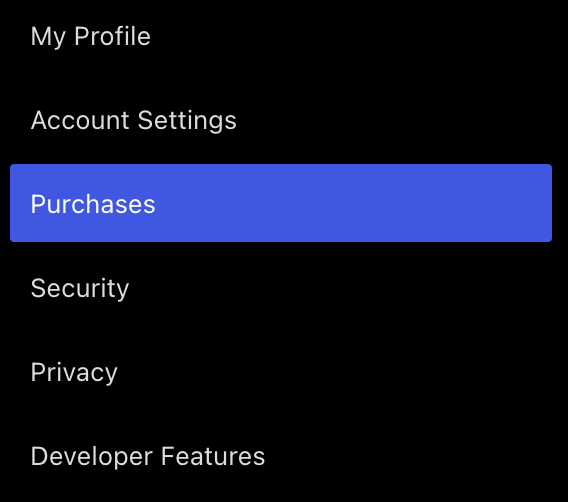
- No lado esquerdo, selecione a opção de menu Compras:
- Selecione a guia Histórico de cobranças na parte superior da tela:

- Role até o fim da página, abaixo da lista de transações.
- Clique no link Adicionar detalhes de imposto, que será rotulado como “Adicionar detalhes de IVA”, “Adicionar detalhes de IBS” ou o nome do imposto sobre consumo de sua região.
- Selecione o seu país e digite o número de identificação fiscal, o nome e o endereço.
- Clique no botão Validar e salvar.

Depois de inserir as informações fiscais da sua conta, clique em Ver recibo (ou Enviar recibo por e-mail) no seu Histórico de cobranças para qualquer compra. As informações fiscais serão incluídas em todos os recibos passados e futuros.
Depois de adicionar as informações fiscais, você precisará entrar em contato com o suporte para alterar as informações existentes em sua conta.
Se você tiver um novo número fiscal devido a mudança de país, novas necessidades de negócios ou outra circunstância, estaremos à disposição para atualizar ou excluir as informações fiscais na sua conta.
Se sua empresa estiver localizada em Ohio ou Connecticut, você pode designar sua compra como uma compra comercial. Dessa forma, a taxa fiscal será ajustada para corresponder à taxa fiscal sobre uso comercial do seu estado durante a finalização da compra.
Assim que um cartão for marcado para uso comercial, ele será salvo com essa designação. Isso significa que compras futuras com esse cartão, sejam de novos produtos ou renovações, aplicarão automaticamente o imposto sobre vendas do seu estado.
Você pode adicionar um cartão comercial durante a finalização da compra ou na página Adicionar forma de pagamento.
Finalização da compra
- Insira suas informações de faturamento, defina seu país como “Estados Unidos” e adicione seu código postal.
- Se o seu código postal for em Ohio ou Connecticut, uma caixa de seleção intitulada Essa compra é destinada a negócios? aparecerá.
- Marque a caixa de seleção e clique em Continuar para o pagamento para aplicar a taxa fiscal atualizada.
✅ Ao marcar essa caixa:
- Impostos sobre vendas serão aplicados de acordo com as regras de uso comercial do seu estado.
- Formas de pagamento disponíveis serão filtradas para mostrar apenas cartões comerciais.
- Você precisará adicionar um cartão comercial se não houver nenhum na sua conta.
Para usar um cartão que não seja comercial, edite a etapa Informações de cobrança, desmarque a caixa e clique em Continuar para o pagamento.
Na página “Adicionar forma de pagamento”
- Acesse Adicionar forma de pagamento em Configurações da conta > Compras > Formas de pagamento.
- Insira os dados do cartão e defina seu país como “Estados Unidos”.
- Se você inserir um código postal de Ohio ou Connecticut, a caixa de seleção de negócios surgirá.
- Marque a caixa de seleção e clique em Salvar cartão.
Siga essas mesmas etapas para atualizar um cartão na página Alterar forma de pagamento em Configurações de compra.
No momento, a única maneira de adicionar ou alterar a designação de uso comercial de um cartão é excluindo o cartão da sua conta e adicionando-o novamente como cartão comercial:
- Ao finalizar uma compra.
- Em Adicionar forma de pagamento em Compras > Formas de pagamento.
- Em Alterar forma de pagamento em Compras > Upgrades ativos > Configurações de compra.
Se o IVA tiver sido cobrado como uma empresa registrada no IVA e você quiser reverter a cobrança, ou caso tenha outras dúvidas não respondidas neste guia, entre em contato com nossa equipe de suporte e informe seu número de IVA e código do país.
 Suporte