

É possível usar colunas para organizar conteúdo em layouts estruturados, o que torna seu site visualmente interessante e fácil de navegar. Neste guia, você aprenderá a redimensionar a largura de uma coluna e alterar a largura de todo o conjunto.
Neste guia
Se quiser definir larguras diferentes para as colunas, siga estas etapas:
- Selecione uma coluna usando a Visualização em lista ou a barra de ferramentas do bloco. Em geral, é mais fácil usar a visualização em lista. Para encontrar essa opção, clique no ícone de três linhas horizontais exibido na parte superior esquerda da tela.
- Localize um bloco de colunas e clique nele:

- Nas configurações do bloco de colunas, à direita da tela, localize a configuração de largura:

- Aqui você pode definir um valor de largura. Se a unidade estiver como px (pixels), mude para % (porcentagem), já que é mais fácil de ajustar. As configurações comuns de largura das colunas incluem:
- Duas colunas com a mesma largura (50%, 50%)
- Três colunas com a mesma largura (33%, 33%, 33%)
- Uma coluna mais larga que a outra (66%, 33%)
- Uma coluna mais larga no meio com duas menores em ambos os lados (25%, 50%, 25%)
- Clique no botão Salvar para salvar suas alterações.
Para alterar a largura de um conjunto inteiro de colunas, siga estas etapas:
- Selecione Visualização em lista na parte superior à esquerda do editor.
- Localize o bloco de colunas e clique nele:

- Na barra de ferramentas que aparece acima ou abaixo da coluna selecionada, escolha a opção de largura (é um bloco retangular com uma linha horizontal abaixo dele):

- Escolha entre Nenhuma, Largura ampla ou Largura total. Essas opções só serão exibidas se seu tema for compatível com elas.
O tamanho desses valores de largura são determinados pelo tema. Para saber mais, visite nosso guia sobre como alterar a largura do conteúdo.
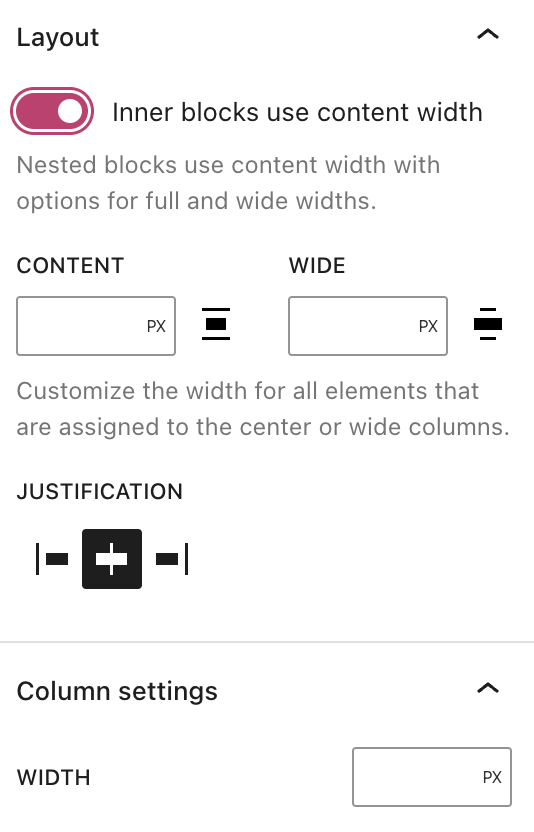
Use as configurações de layout do bloco de colunas para controlar a largura e a posição dos blocos dentro de uma coluna.
Quando a opção Os blocos internos usam a largura do conteúdo está desativada, os blocos dentro da coluna preenchem toda a largura dela.
Para ter mais controle sobre a largura dos blocos internos, ative a opção Os blocos internos usam a largura do conteúdo . Você pode especificar a largura dos blocos internos usando as seguintes opções:
- Conteúdo: a largura da área de conteúdo para blocos não definidos como largura ampla ou largura total.
- Amplo: a largura do conteúdo dos blocos definida como largura ampla.
Use a configuração Justificação para alinhar os blocos internos à esquerda, à direita ou ao centro da coluna.
 Suporte