

Você pode enviar conteúdo (como páginas e posts) para a Lixeira se não quiser mais. Este guia mostrará como mover o conteúdo para a lixeira, restaurá-lo e excluir permanentemente.
Neste guia
Se você quiser excluir todo o conteúdo do seu site e começar de novo, acesse nosso guia sobre como redefinir seu site.
Para excluir um conteúdo do seu site, siga as etapas abaixo.
- Acesse o Painel WP Admin do seu site.
- Clique em Páginas no lado esquerdo (ou Posts, Portfólio ou Depoimentos, dependendo do conteúdo que você deseja excluir).
- Passe o mouse sobre o título do conteúdo que você deseja excluir.
- Clique no link “Lixeira”.
Como alternativa, é possível excluir várias páginas em massa seguindo estas etapas:
- Marque a caixa de seleção ao lado de cada página que você deseja excluir.
- Selecione “Mover para a lixeira” no menu suspenso “Ações em massa”.
- Clique no botão “Aplicar” para mover todas as páginas selecionadas para a lixeira.
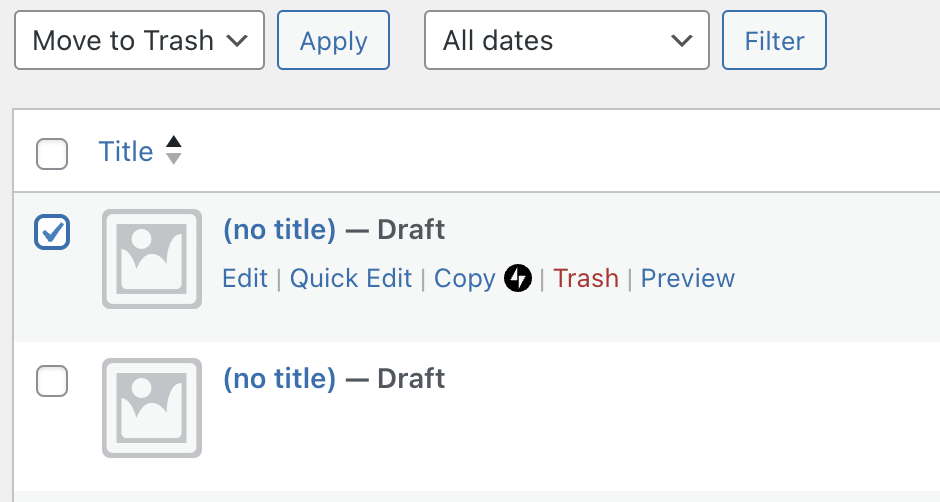
A página ou post permanecerá na lixeira por 30 dias. Após 30 dias, o conteúdo será excluído permanentemente. A página ou post que estiver na lixeira não poderá ser visualizado pelo público.
Se você estiver trabalhando em uma página ou post no editor do WordPress e decidir excluir, poderá mover para a lixeira usando uma opção na barra lateral de configurações.
Se você não estiver vendo a barra lateral à direita, clique no ícone de Configurações no canto superior direito para exibir as configurações. Esse ícone é um quadrado com duas colunas de tamanhos diferentes.

- Ao lado do título da página ou post, clique no ícone de reticências (três pontos).
- Clique na opção “Mover para a lixeira“.
- Na janela exibida, clique no botão “Lixeira” para confirmar que deseja excluir a página ou post.

Itens na lixeira podem ser restaurados em até 30 dias após a exclusão. Eles são excluídos automaticamente após esses 30 dias. Siga estas instruções para restaurar o conteúdo da lixeira:
- Acesse o Painel WP Admin do seu site.
- Clique em Páginas no lado esquerdo (ou Posts, Portfólio ou Depoimentos, dependendo do conteúdo que você deseja excluir).
- Clique na guia “Lixeira” na parte superior.
- Passe o mouse sobre o título do conteúdo que você deseja restaurar.
- Clique no link “Restaurar“.

O conteúdo será movido para a guia Rascunhos, onde permanecerá indefinidamente até que você publique ou exclua novamente.
Você pode apagar o conteúdo da lixeira permanentemente seguindo as etapas abaixo.
⚠️
Não é possível restaurar um item após excluir permanentemente.
- Acesse o Painel WP Admin do seu site.
- Clique em Páginas no lado esquerdo (ou Posts, Portfólio ou Depoimentos, dependendo do conteúdo que você deseja excluir).
- Clique na guia “Lixeira” na parte superior.
- Passe o mouse sobre o título do conteúdo que você deseja excluir permanentemente.
- Clique no link “Excluir permanentemente“.
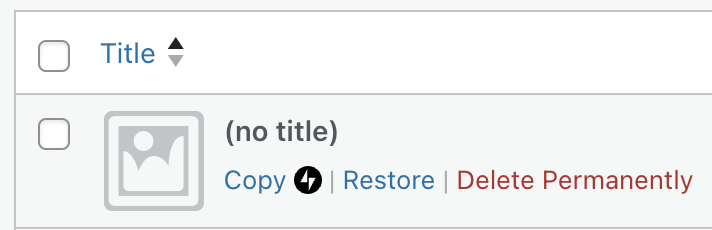
Se um item foi excluído permanentemente do seu site por um usuário autorizado, não há como restaurá-lo. Tenha cuidado para atribuir a função de usuário adequada para sites com vários usuários.
Os itens excluídos da lixeira não podem ser restaurados. Se você precisar recuperar um item excluído, aqui está uma dica que pode funcionar em alguns casos.
O arquivo da Internet é uma biblioteca online que contém bilhões de imagens de sites tiradas desde 1996. É possível acessar o arquivo pelo Wayback Machine para ver imagens antigas de um site e recuperar conteúdos excluídos.
Acesse o arquivo da Internet da Wayback Machine e insira a URL do post ou página excluída (ou do site se não tiver o link exato). Se o seu site estiver no arquivo, você verá as imagens disponíveis classificadas por data. Selecione uma imagem para visualizar como era seu site naquela data.
Não há garantia de que seu site estará no arquivo. Sites privados e aqueles escondidos de mecanismos de busca não terão nenhuma imagem disponível.
 Suporte