

Faça login na sua conta do WordPress.com para acessar seu site e fazer alterações. Este guia mostra como fazer login.
Neste guia
Para acessar sua conta e site no WordPress.com, siga estas etapas:
- Acesse a página inicial do WordPress.com.
- Clique em “Fazer login” na parte superior direita.
- Na caixa fornecida, insira o endereço de e-mail ou nome de usuário da sua conta.
- Você também pode clicar nos botões “Continuar com o Google“, “Continuar com a Apple” ou “Continuar com o GitHub” se já tiver conectado sua conta do WordPress.com à sua conta do Google, Apple ou GitHub.
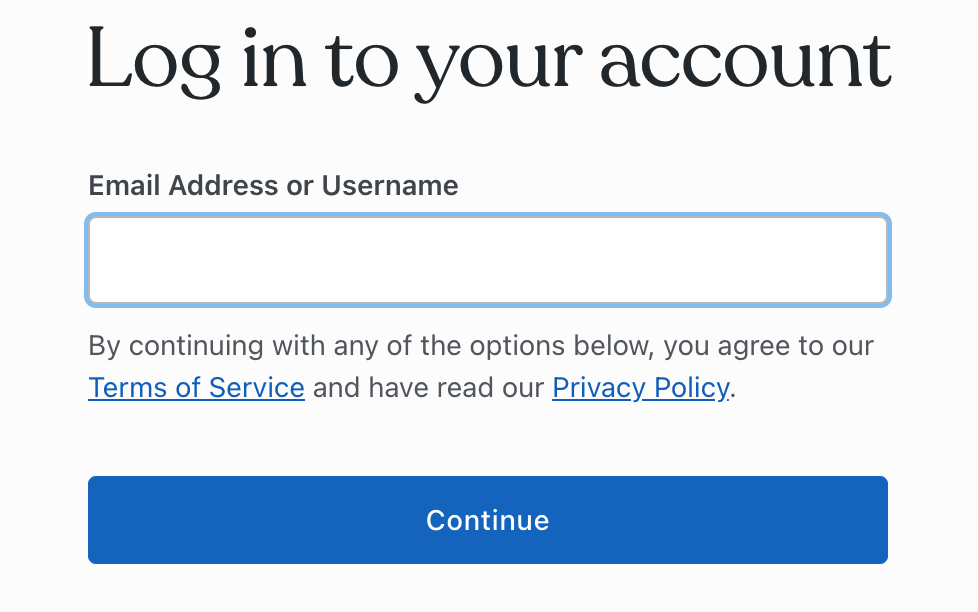
- Clique no botão “Continuar“.
- Digite a senha associada à sua conta.
- Se você esqueceu sua senha, clique no link “Esqueceu sua senha?” na parte inferior da tela. Um e-mail com um link de redefinição de senha vai ser enviado para você.
- Clique no botão “Fazer login“.
Se você ativou a autenticação em duas etapas na sua conta (o que é recomendado para mantê-la segura), faça login com seu nome de usuário e senha normalmente.
Em seguida, vai ser solicitado que você informe o código de verificação enviado ao seu dispositivo:
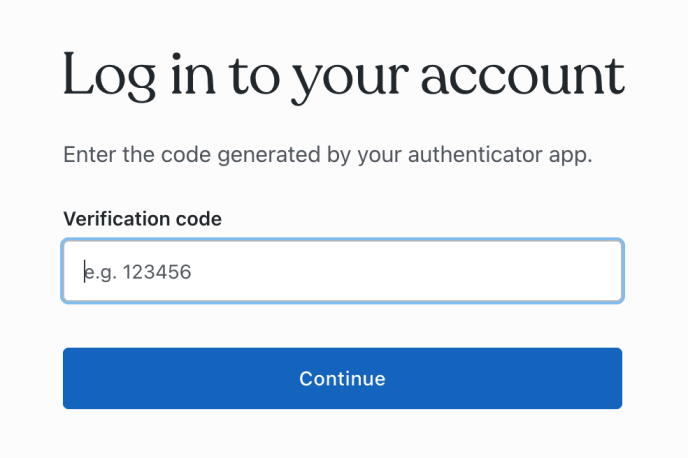
Se você configurou a autenticação em duas etapas com um aplicativo de autenticação, abra-o no seu dispositivo e forneça o número de seis dígitos listado para o WordPress.com.
Se estiver usando SMS para a autenticação em duas etapas, vamos enviar uma mensagem de texto com um número de seis dígitos. Depois de inserir o código, você vai ser conectado.
Se você tiver uma chave de segurança configurada, vai ver uma mensagem perguntando se quer usar a chave ou um aplicativo de autenticação/SMS para a verificação. Para usar a chave, clique no botão “Continuar com a chave de segurança“:
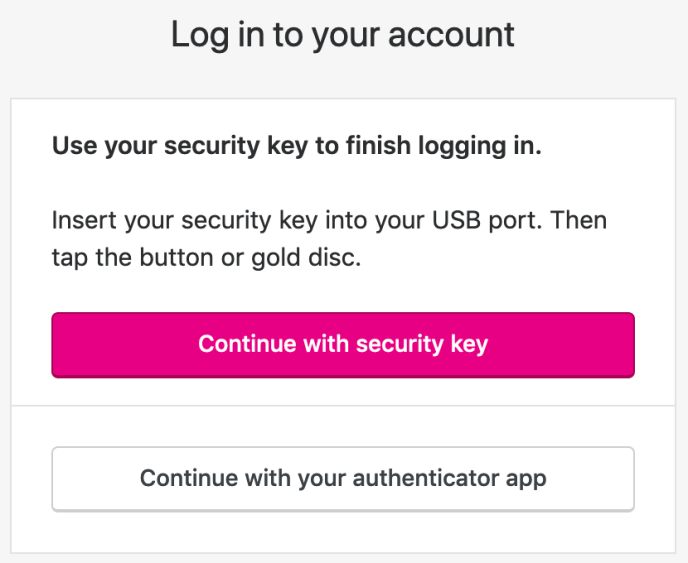
Em seguida, você vai ver uma solicitação para conectar sua chave. Conecte a chave a uma porta USB em seu computador e, de acordo com o tipo de chave, pressione o botão ou toque no disco de ouro nela para finalizar o login.
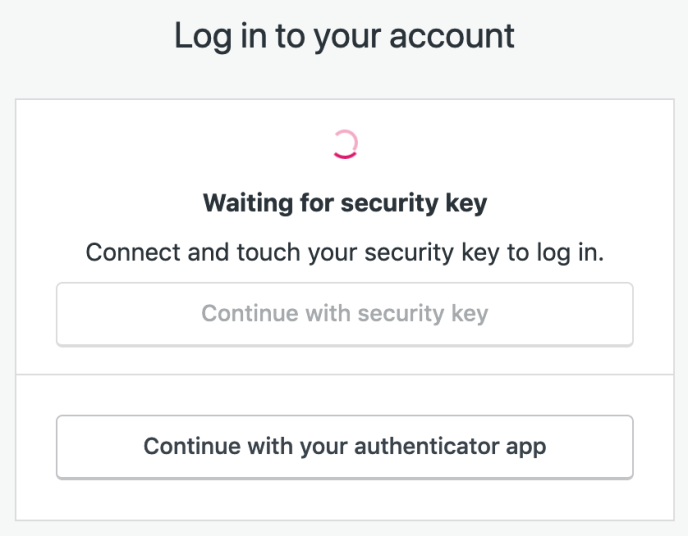
Se você demorar muito para verificar, a solicitação de verificação vai ser cancelada e uma mensagem de erro vai ser exibida. Em seguida, clique em “Continuar com a chave de segurança” novamente para reiniciar a verificação.
Você pode fazer login com mais rapidez ao vincular sua conta do WordPress.com aos seguintes serviços de terceiros:
- Apple
- GitHub
É possível encontrar esses botões ao fazer login e ao criar uma nova conta no WordPress.com.
Se você já se inscreveu no WordPress.com usando outro método e quer fazer login com o Google, Apple ou GitHub a partir de agora, siga estas etapas:
- Acesse o perfil da conta em https://wordpress.com/me.
- Na lateral, clique na opção “Segurança“.
- Role para baixo e clique na seção “Login com rede social“.
- Clique no botão “Conectar” ao lado de Google, Apple ou GitHub para aprovar a conexão entre esse serviço e sua conta do WordPress.com.
Se não conseguir fazer login na conta, recomendamos verificar o seguinte:
- Você está usando o endereço de e-mail correto? Você pode ter se inscrito com um endereço de e-mail diferente, então tente fazer login com todos os endereços de e-mail que você possa ter usado.
- Sua senha está correta? Se você esqueceu a senha, pode redefini-la usando a opção de senha perdida na tela de login. Um e-mail com um link de redefinição de senha vai ser enviado para você.
- Você já está conectado à conta correta? Se notar algum conteúdo ausente nas suas configurações, você pode ter criado ou efetuado login em uma conta diferente por engano. Verifique a página Configurações da conta. Se perceber algum erro, faça logout e entre na conta correta.
- Sua conta tem autenticação em duas etapas? Se você ativou a autenticação em duas etapas, mas não está recebendo um SMS com o código de login, use um código de backup ou tente este passo a passo para solução de problemas de login.
- Você já tentou todas as outras opções? Consulte nosso guia de recuperação de conta para obter outras opções de recuperar o acesso à sua conta.
Além disso, lembre-se de que você só pode fazer login em uma conta do WordPress.com em uma sessão de navegador por vez. Se quiser acessar mais de uma conta do WordPress.com simultaneamente, tente as seguintes opções:
- Use navegadores diferentes para fazer login em cada conta do WordPress.com.
- Use uma janela de navegador em modo anônimo ou privado para fazer login em sua outra conta do WordPress.com.
Para fazer o logout na sua conta do WordPress.com, siga estas etapas:
- Acesse seu perfil em https://wordpress.com/me
- Na lateral da tela, clique no botão Fazer logout.
 Suporte