

Para proporcionar a melhor experiência aos seus visitantes, é importante que as imagens do site sejam carregadas com rapidez. Este guia mostra como otimizar suas imagens diminuindo o tamanho do arquivo, mas sem perder qualidade.
Neste guia
Um site do WordPress pode ter vários temas, layouts e outros fatores que determinam o tamanho de imagem recomendado. Por isso, não podemos recomendar uma abordagem que sirva para todos os casos. Em geral, você pode definir os tamanhos das suas imagens para que sejam tão grandes quanto necessário, e não maiores do que isso.
As câmeras digitais e smartphones modernos capturam imagens de alta qualidade que geram arquivos grandes. Ao exibir essas imagens em um site, você pode reduzir o tamanho do arquivo pela metade ou mais, mantendo a qualidade para os visitantes.
Verifique o tamanho do arquivo e as dimensões no painel Editar imagem na Biblioteca de mídia. Basta seguir estas etapas:
- Acesse a Biblioteca de mídia no painel do seu site.
- Clique na miniatura da imagem que você quer verificar o tamanho do arquivo e dimensões.
- Você verá uma borda ao redor da miniatura e um número no canto inferior direito.
- Clique no botão Editar.
- O tamanho do arquivo e as dimensões serão mostrados no painel Editar.
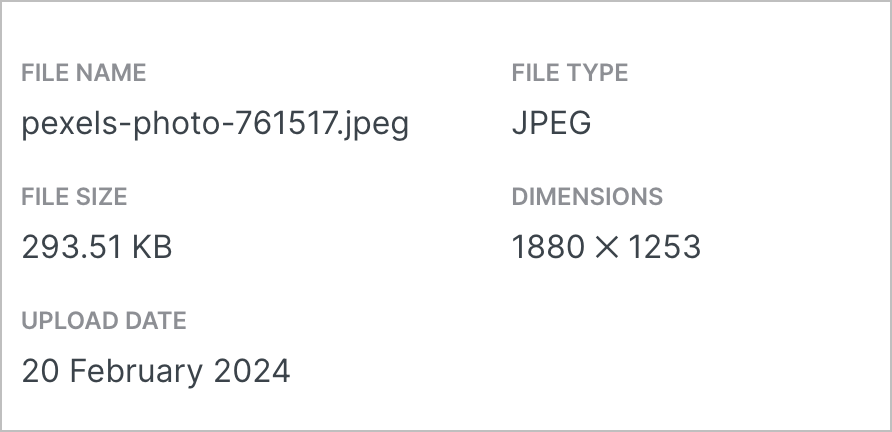
Dê uma olhada na imagem do seu site. Ela tem alta qualidade, mas demora para carregar? Por exemplo, se a imagem tiver 5000 px de largura, reduza para 2500 px. Se continuar com qualidade boa, diminua ainda mais o tamanho da imagem para 2000 px ou 1800 px de largura até encontrar o equilíbrio certo entre qualidade e tamanho.
Nas seções a seguir deste guia, você vai ver como reduzir o tamanho da imagem usando diferentes ferramentas.
Você pode usar muitos métodos para redimensionar as imagens. Nas seções a seguir, vamos mostrar as ferramentas disponíveis no computador, programas online e softwares mais avançados.
Em um computador Windows, use o Microsoft Paint. Abra a imagem com esse programa e clique em Redimensionar na parte superior do programa. Você pode diminuir as dimensões da imagem por porcentagem e salvar uma nova versão menor.
Em um computador Mac, use o app Preview. Abra a imagem com o app, clique em Ferramentas e selecione “Ajustar Tamanho“.
Se você quer uma maneira rápida de reduzir o tamanho da imagem, use uma das várias ferramentas online gratuitas como:
Com esses serviços, você pode fazer upload da imagem, escolher outro tamanho e exportar a nova versão. Esses serviços não são afiliados ao WordPress.com.
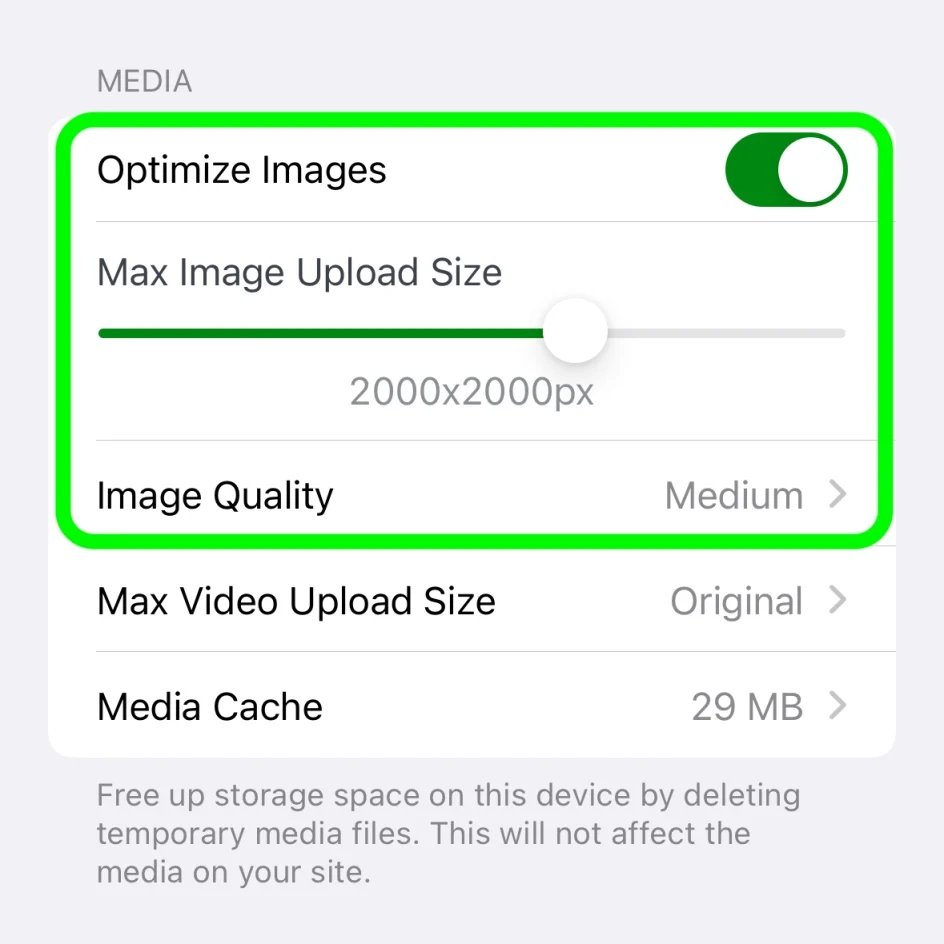
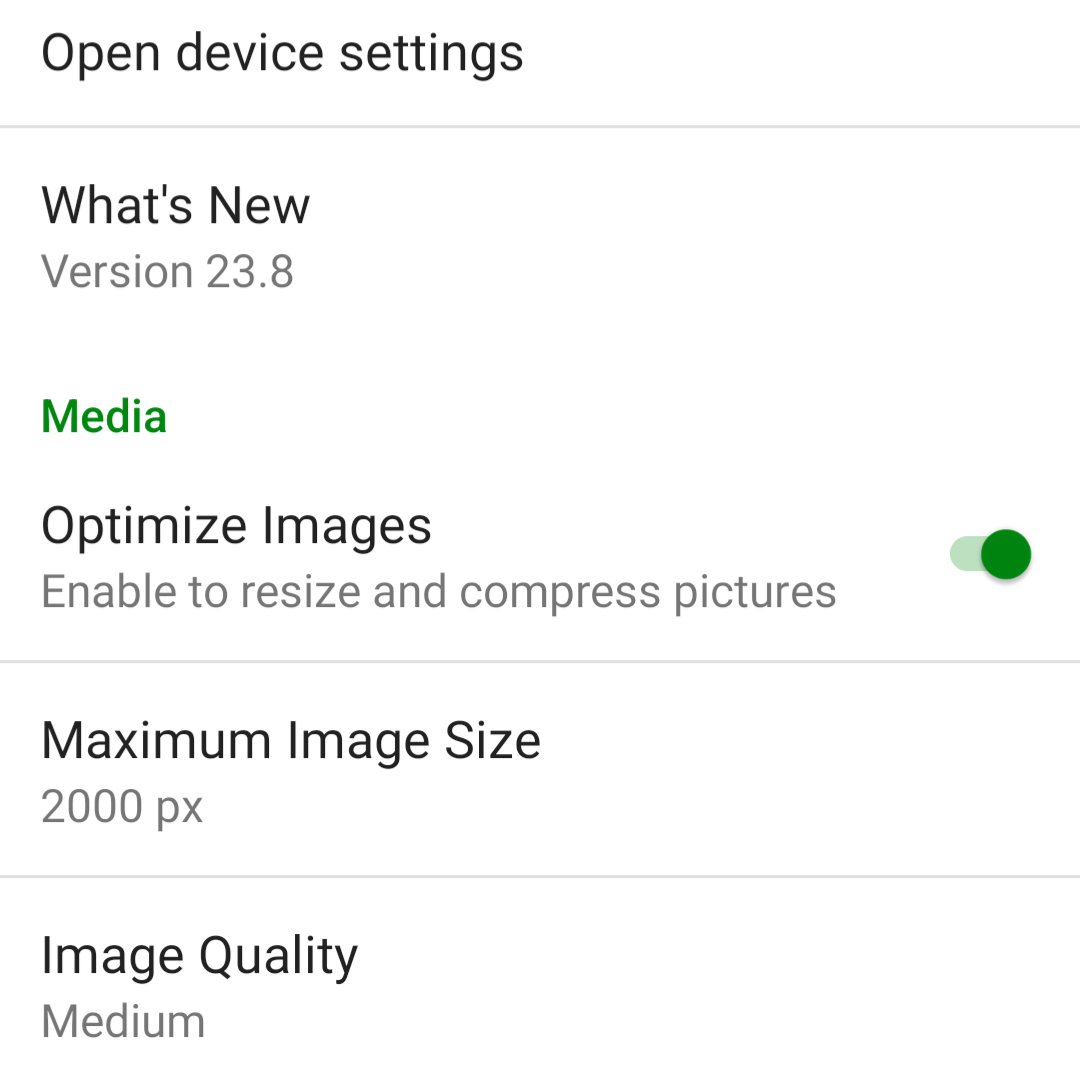
Se você faz publicações no seu site usando o app Jetpack, há uma opção para otimizar imagens. Por padrão, a opção “Otimizar imagens” está ativada. Você pode definir o “Tamanho máximo da imagem para upload” para que o arquivo original seja redimensionado automaticamente no upload.
No app do Jetpack para iPhone e para Android, se quiser ajustar as configurações, siga estas etapas:
- Faça login no app do Jetpack no seu celular.
- Clique no ícone do seu perfil no canto inferior direito.
- Clique em “Configurações do app“.
Você pode desativar a opção “Otimizar imagens” (não recomendado) ou ajustar a definição de “Tamanho máximo da imagem para upload“. O padrão é 2000 x 2000 px.
Se você quiser ter mais controle sobre a otimização da imagem, reduza o tamanho dela usando o GNU Image Manipulation Program (GIMP): uma alternativa gratuita ao Photoshop que pode ser instalada no Windows, Mac, Linux e outros sistemas operacionais.
Para reduzir o tamanho da imagem usando o GIMP:
- Abra a imagem no GIMP.
- Clique em Imagem na barra de ferramentas e selecione “Redimensionar imagem“.
- No tamanho da imagem, altere a largura para o valor desejado.
- Clique em Redimensionar.
- Selecione Arquivo na barra de ferramentas. Clique em “Exportar como“.
- Dê um nome ao arquivo com “.jpg” no final.
- Selecione Exportar.
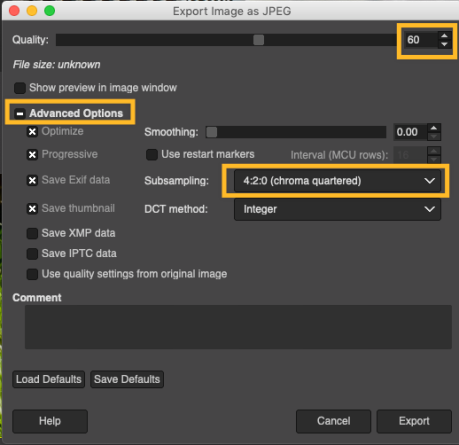
- Na caixa de diálogo que será aberta, altere a qualidade para 60 (ou para o nível desejado).
- Clique em Configurações avançadas.
- Altere Subamostragem para 4:2:0 (croma em um quarto).
- Clique em Exportar.
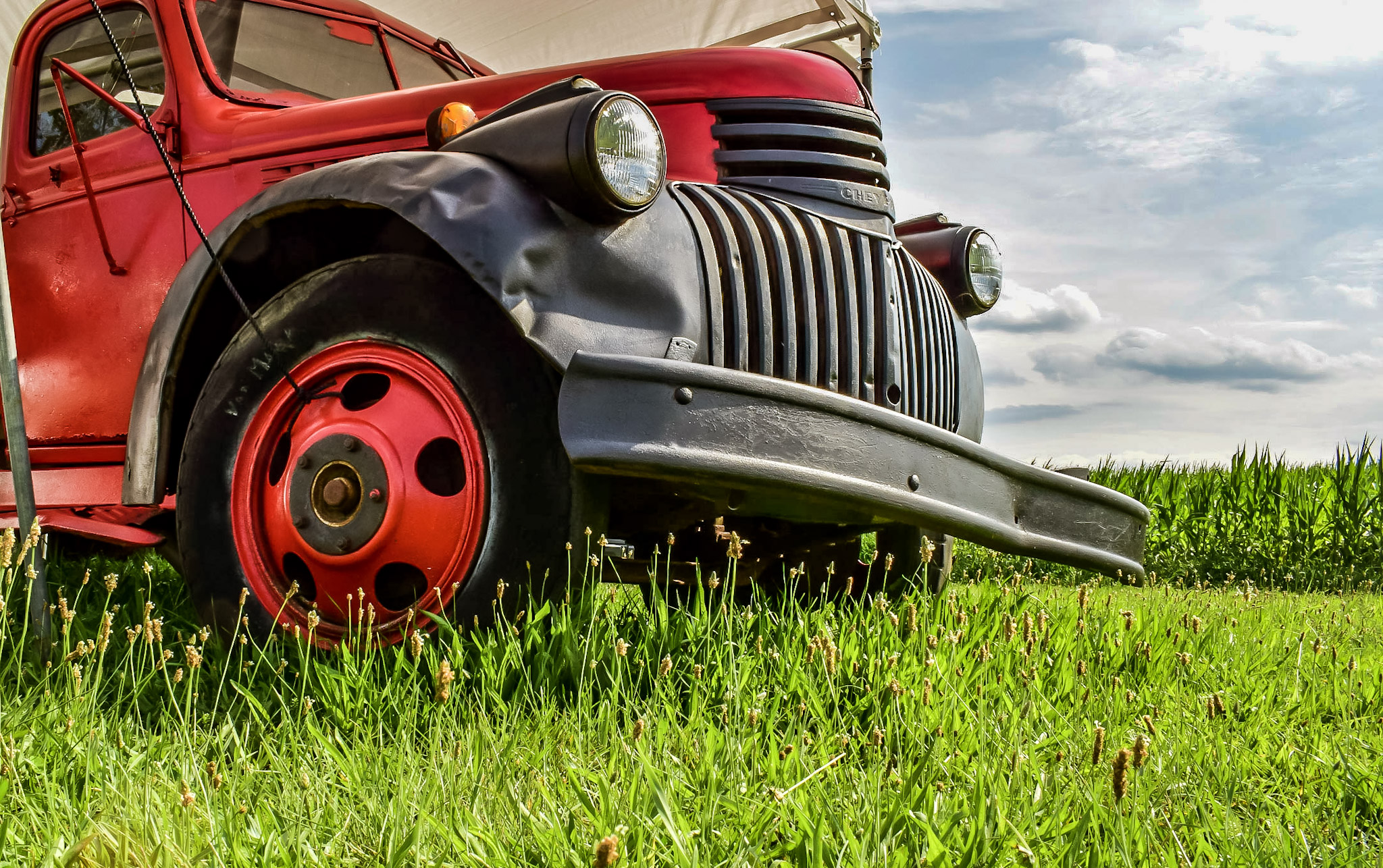
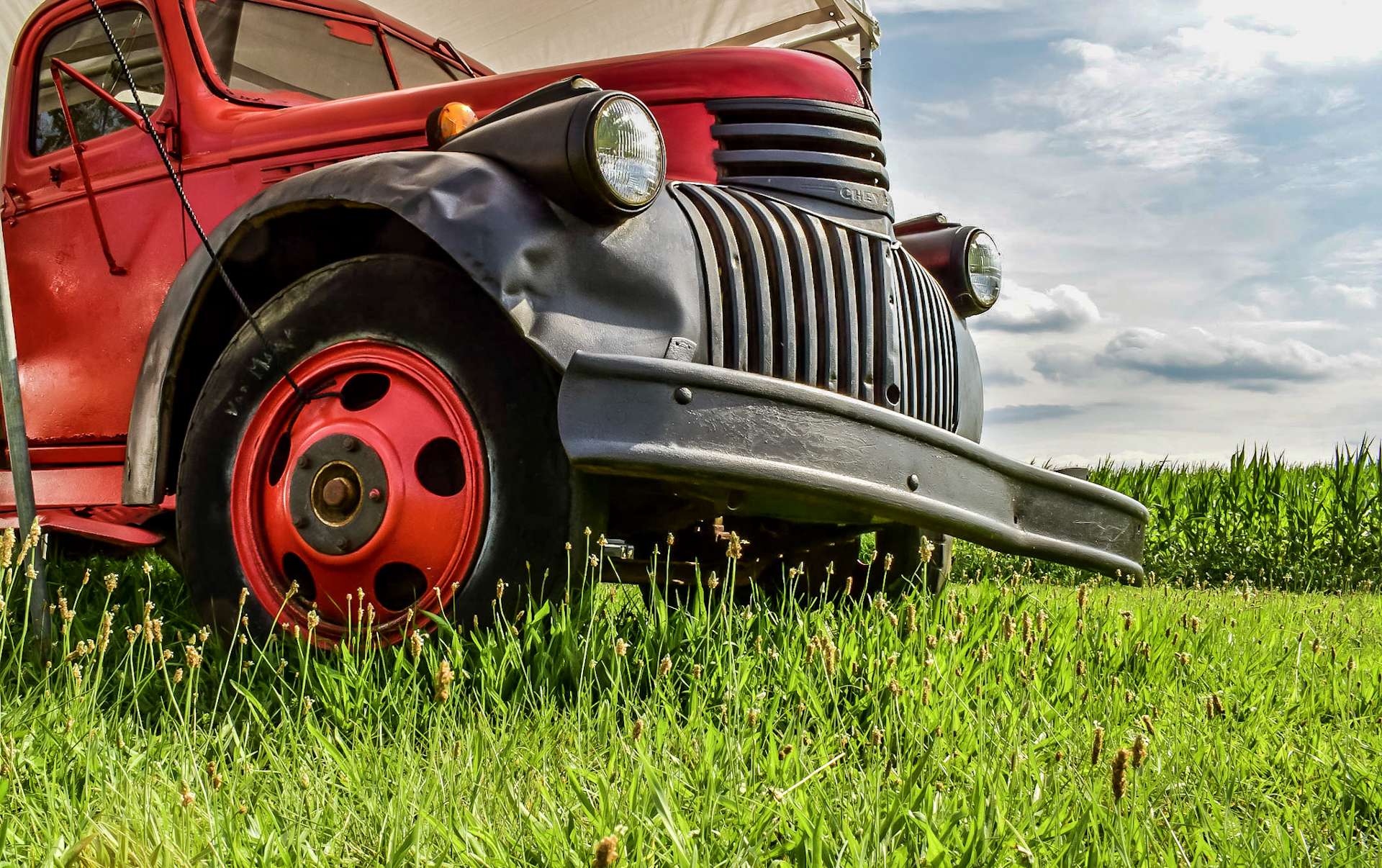
Confira uma comparação dos resultados. Use o controle deslizante para ver cada imagem por completo:
Outros softwares de edição de imagens incluem opções fáceis para dimensionar e comprimir um lote de fotos com rapidez:
Há também serviços baseados na Web:
Caso seu plano do WordPress.com seja compatível com plugins, aproveite nosso Acelerador de sites do Jetpack (CDN) integrado para acelerar automaticamente o carregamento de imagens.
- Acesse o painel do seu site.
- Vá até Jetpack → Configurações.
- Clique na guia “Desempenho”.
- Role para baixo até a seção “Desempenho e velocidade“.

As telas Retina têm uma densidade de pixels muito maior do que as telas normais. Isso pode fazer com que as imagens com uma densidade de pixels comum fiquem pouco definidas. Para evitar que isso aconteça, se detectarmos uma tela Retina, vamos veicular a imagem com o dobro do tamanho para que ela tenha o máximo de nitidez. Isso só funcionará se a imagem na sua Biblioteca de mídia tiver um tamanho maior do que a mostrada no seu site.
Mesmo com o dobro do tamanho máximo de exibição no seu site, o arquivo de imagem ainda será bastante menor do que na resolução total usada pela sua câmera. Assim, você pode otimizar as imagens e fazer com que elas tenham uma ótima aparência nas telas Retina.
 Suporte