

Quando você inicia um novo site, um menu é criado automaticamente. Mas este guia mostra como adicionar um novo menu do zero, caso você precise.
📌
Para determinar qual seção deste guia seguir, visite seu painel e verifique em Aparência no lado esquerdo. Se você vir Editor, use a seção Editor de sites deste guia. Caso contrário, use as instruções do Painel WP Admin ou do Personalizador.
Neste guia
No Editor de sites, seu menu é criado no bloco Navegação. Siga estas etapas para criar um novo menu.
- Acesse o painel do seu site.
- Acesse Aparência → Editor.
- Selecione o modelo ou a parte do modelo em que você quer que o menu de navegação apareça.
- Clique no ícone Inserção de bloco (+).
- Busque “navegação” no campo de pesquisa na inserção de blocos.
- Clique no bloco Navegação para adicioná-lo ao site.
Se você tem um novo site ou quer criar um menu diferente do que foi pré-selecionado quando adicionou o bloco Navegação, siga as etapas abaixo:
- Acesse o painel do seu site.
- Acesse Aparência → Editor.
- Selecione o modelo ou a parte do modelo em que você quer que o menu de navegação apareça.
- Clique no menu que já existe na página.
- Clique no ícone Configurações no canto superior direito do editor para abrir as configurações da barra lateral. Esse ícone se parece com um quadrado com duas colunas de larguras diferentes.
- Nas configurações da barra lateral à direita, onde está Menu, clique no ícone de três pontos/reticências.
- Role até a parte de baixo do pop-up e clique no link “Criar novo menu“.
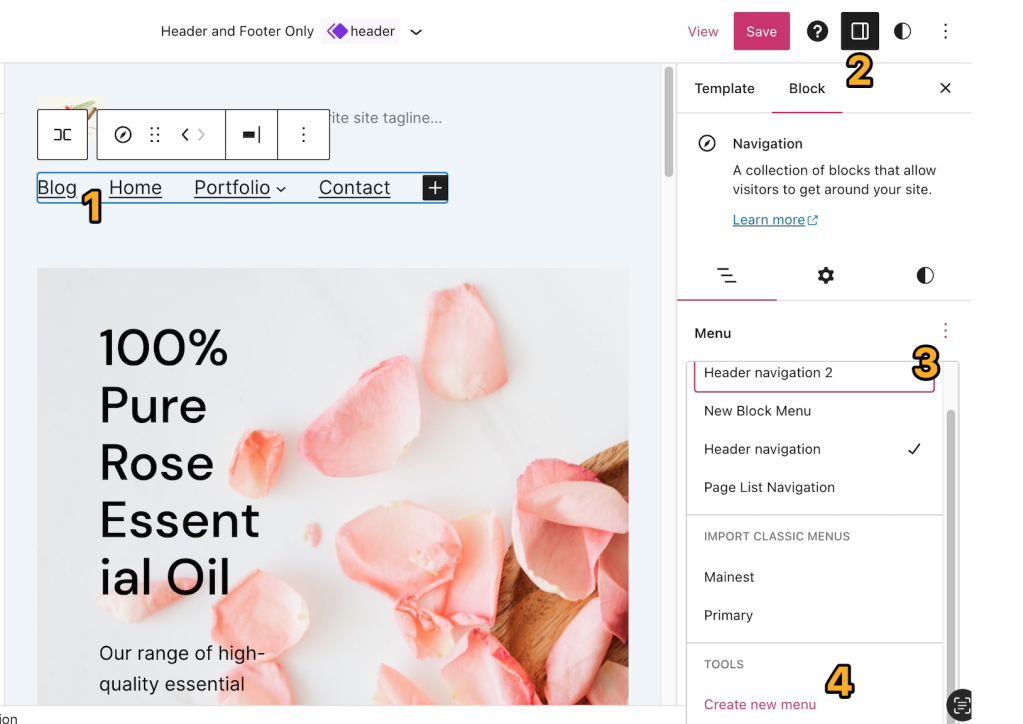
- Depois que você clicar no link “Criar novo menu“, o menu existente será removido da página e um novo bloco Navegação vazio vai ser adicionado no mesmo lugar.
- O novo menu recebe automaticamente o nome Navegação ou Navegação de cabeçalho. Você pode alterar esse nome mais tarde na seção Avançado das configurações do bloco Navegação.
- Clique em Inserção de bloco (+) para adicionar novos itens de menu ao bloco Navegação:
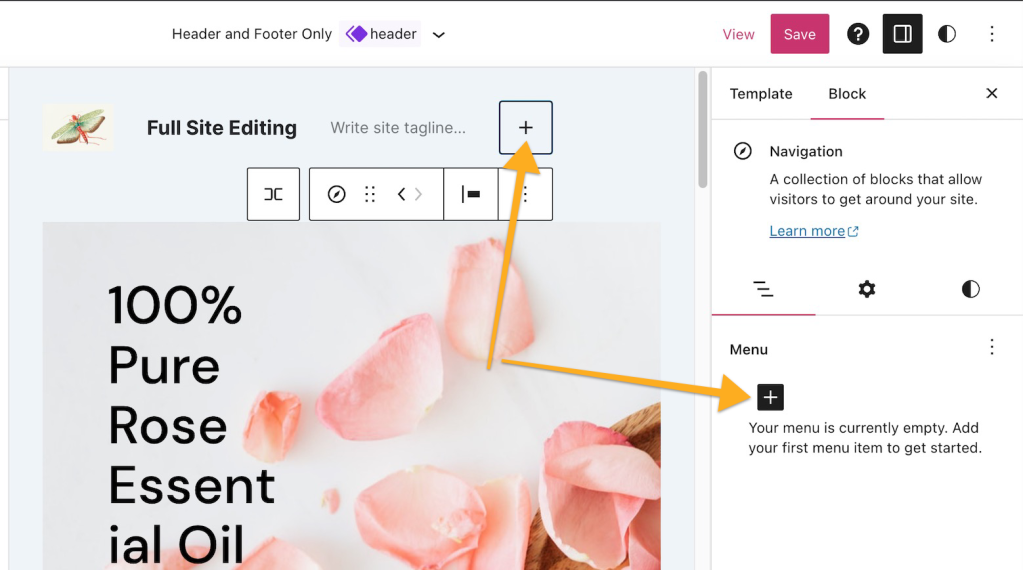
- Quando terminar de adicionar os itens do menu, clique em Salvar no canto superior direito do editor para atualizar a página e salvar o novo menu.
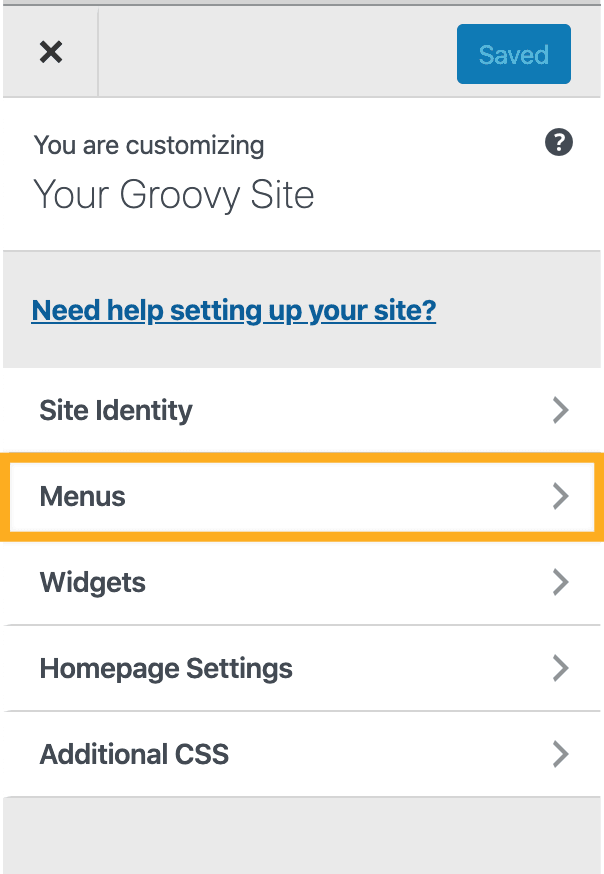
Na maioria dos casos, você vai criar menus usando o Editor de sites, como descrito acima. Mas se seu site tem um tema clássico ou de terceiros, pode ser que você precise usar o Painel WP Admin ou o Personalizador para editar os menus.
Selecione a guia apropriada de acordo com a sua interface:
- Acesse seu painel.
- Acesse Aparência → Menus.
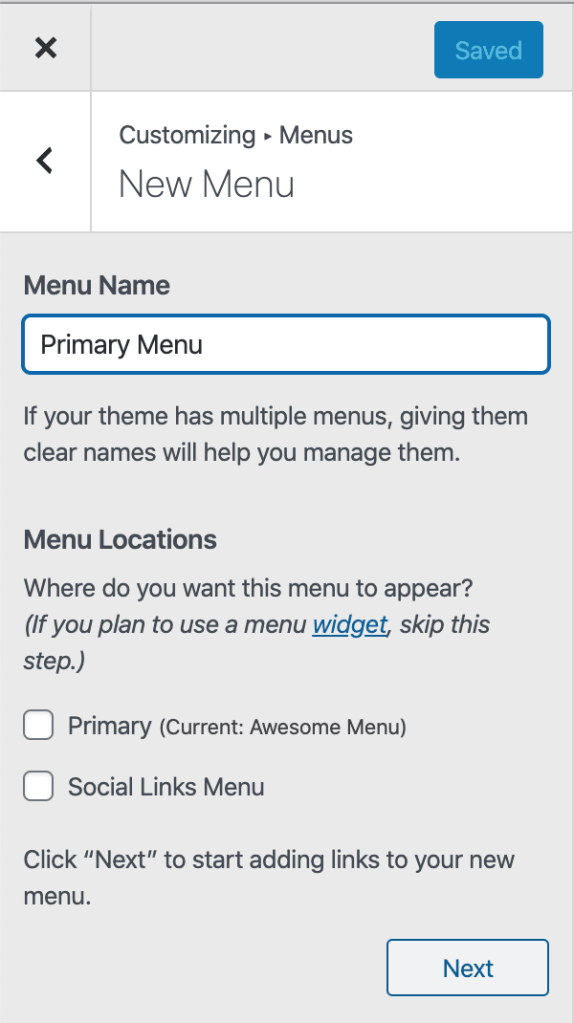
- Clique no link Criar um novo menu, digite um nome para seu menu (para ajudar você a lembrar o que ele contém).
- Clique em Criar menu.
- Adicionar páginas automaticamente: se esta opção estiver marcada, novas páginas serão adicionadas automaticamente quando você as criar.
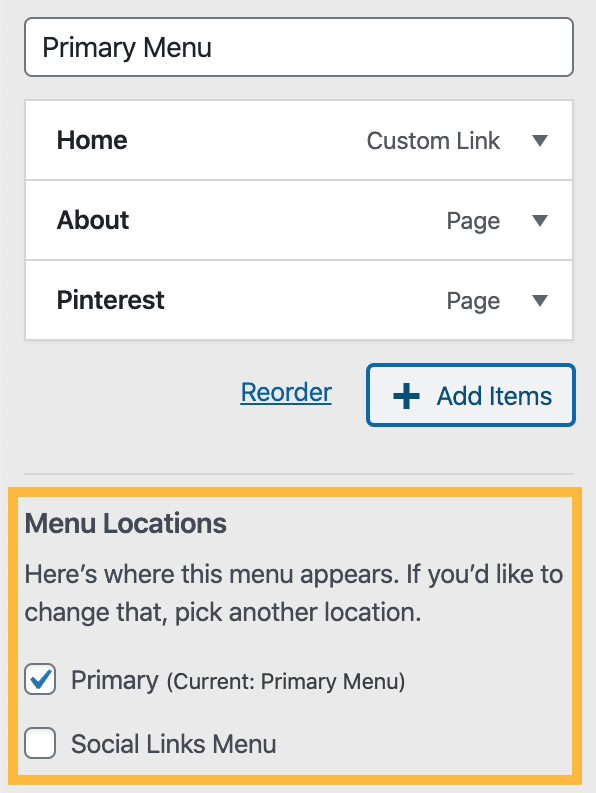
- Posições no tema: permite que você decida onde o menu personalizado será exibido no tema. Por padrão, o menu aparece na área de navegação principal do tema. Mas você pode escolher outra posição se o tema permitir.
Depois de criar o primeiro menu, você vai perceber que duas novas opções estão aparecendo:


 Suporte