

Este guia explica como enviar e-mails de newsletter para seus assinantes do WordPress.com. Você aprenderá a criar, agendar e gerenciar notificações de e-mail dos seus posts, além de visualizar os e-mails antes de enviá-los.
Neste guia
O WordPress.com envia automaticamente um e-mail de notificação aos seus assinantes quando você publica um novo post. Para criar e enviar um e-mail aos assinantes, siga estas etapas:
- Acesse seu painel.
- Clique em Posts no lado esquerdo.
- Clique no botão Adicionar novo post.
- Dê um título ao seu post, digitando-o na caixa na parte superior que diz Adicionar título. Esse texto será usado na linha de assunto do e-mail.
- Digite o texto do seu post ou clique no ícone de inserção de bloco (+) para adicionar outros conteúdos, como imagens. (Saiba como usar o editor do WordPress aqui!)
- Nas configurações do post, escolha quem pode acessá-lo: todos, apenas assinantes ou apenas assinantes pagantes. Saiba mais sobre as opções de acesso abaixo.
- Clique no botão Publicar para tornar o post público no site. Seus assinantes receberão uma notificação por e-mail.
É possível agendar posts para uma data futura. O e-mail de notificação será enviado logo depois que seu post for publicado no site. Para agendar um e-mail para ser enviado posteriormente aos assinantes, siga estas etapas:
- Acesse seu painel.
- Clique em Posts no lado esquerdo.
- Clique no botão Adicionar novo post.
- Dê um título ao seu post, digitando-o na caixa na parte superior que diz Adicionar título. Esse texto será usado na linha de assunto do e-mail.
- Digite o texto do seu post ou clique no ícone de inserção de bloco (+) para adicionar outros conteúdos, como imagens. (Saiba como usar o editor do WordPress aqui!)
- Nas configurações do post, clique no link Imediatamente para abrir o calendário. Selecione a data e a hora para enviar o post e o e-mail:

- Nas configurações do post, escolha também quem pode acessá-lo: todos, apenas assinantes ou apenas assinantes pagantes. Saiba mais sobre as opções de acesso abaixo.
- Clique no botão Agendar para agendar a publicação na data e hora escolhidas. Quando o post for publicado, uma notificação por e-mail será enviada aos seus assinantes.
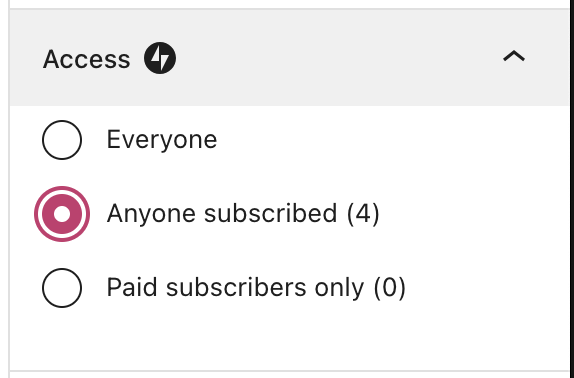
Por padrão, seu post ficará acessível para todos e será enviado por e-mail para os assinantes. Também é possível controlar quem pode visualizar o post nas configurações de acesso, que aparecem quando você cria um post.
Você pode escolher uma das seguintes opções de acesso:
- Todos: o post ficará visível para todos.
- Todos os assinantes: o post ficará visível apenas para os seus assinantes incluindo os não pagantes. As pessoas que não tiverem assinado verão uma opção para assinar e visualizar o post.
- Apenas assinantes pagantes: o post ficará visível para os assinantes que pagaram por meio de um plano de pagamento que você configurou. Consulte Criar uma newsletter paga para saber mais.
Os e-mails serão enviados aos assinantes quando o post for publicado. Quando um assinante relata que não recebeu um e-mail já enviado, pode ser por um dos seguintes motivos:
- O assinante cometeu um erro, como verificar o endereço de e-mail errado ou filtrar a mensagem como spam.
- O assinante ajustou a assinatura para receber resumos diários ou semanais, em vez de receber e-mails separados para cada novo post.
- O assinante não estava inscrito quando o e-mail foi enviado.
Se um e-mail não foi enviado aos seus assinantes, pode ser por estes motivos:
- Você publicou um tipo de conteúdo diferente, como uma página ou um tipo de post personalizado. Somente os posts geram e-mails para os assinantes.
- Você atualizou um post já publicado. Nesses casos, o e-mail de notificação não é enviado.
- Se seu site estiver definido como privado, seus assinantes não receberão nenhuma notificação por e-mail de seus posts.
 Suporte