

Você pode lucrar com seu site publicando conteúdo como uma newsletter que os visitantes do seu site podem ler com uma assinatura paga. Este guia mostrará como configurar uma newsletter paga no WordPress.com.
Neste guia
Uma newsletter do WordPress.com permite que os visitantes assinem seus posts, que serão enviados por e-mail sempre que você fizer uma nova publicação no seu site. Newsletters pagas são uma maneira fantástica de os criadores e empresas se conectarem diretamente com seu público e gerarem receita. As pessoas que se inscrevem na sua newsletter já estão interessadas em suas ideias, recomendações e produtos e têm mais chances de pagar para acessar conteúdo exclusivo.
Para criar uma newsletter paga, você só precisa de:
- Um site do WordPress.com definido como público.
- Uma conta gratuita da Stripe para receber pagamentos em sua conta bancária.
Primeiro, defina o preço que você cobrará para os assinantes acessarem seu conteúdo:
- Acesse o painel do seu site.
- Clique em Ferramentas → Monetizar (ou Hospedagem → Monetizar se usar o Painel WP Admin).
- A seguir, clique na guia Configurações de pagamento.
- Se você não conectou sua conta da Stripe, será solicitado a fazer isso na parte superior da tela.
- Clique em Planos de pagamento → Adicionar um novo plano de pagamento.
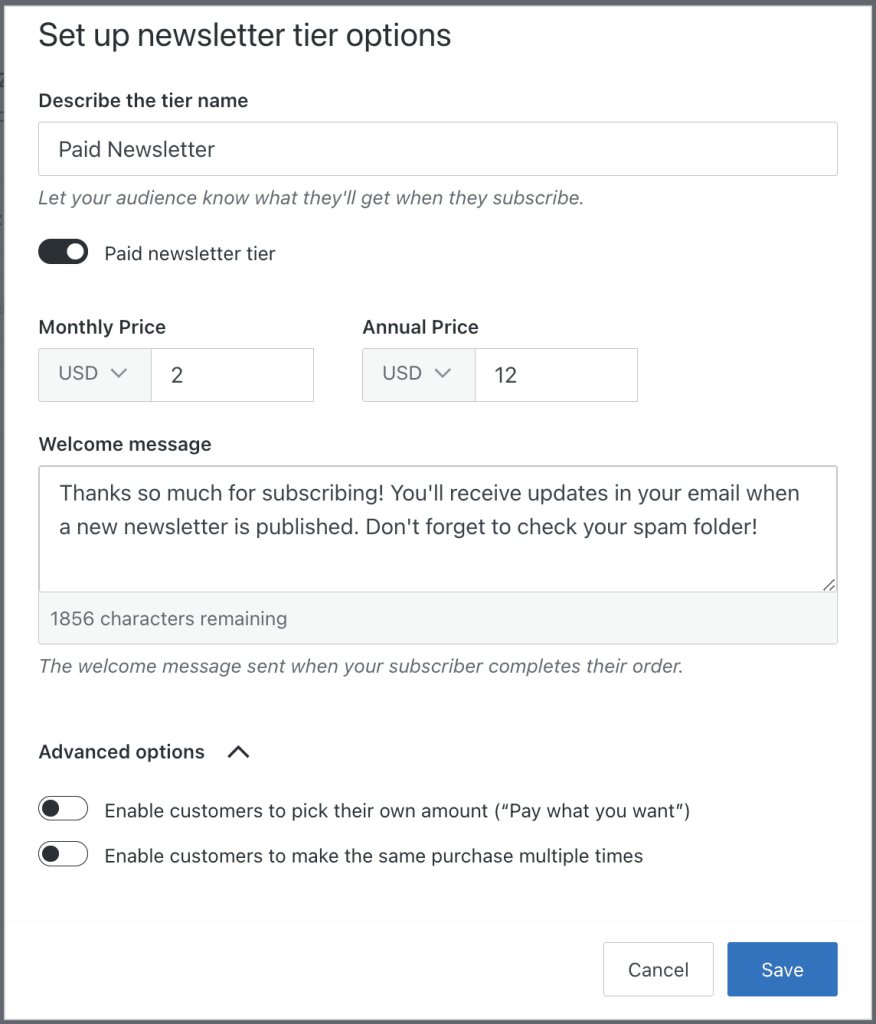
- Ative a opção Nível de newsletter paga e você terá as opções de adicionar um preço mensal e anual para sua newsletter paga:

- Preencha/revise os seguintes campos:
- Um nome para o seu plano, que você pode digitar no campo Descreva o plano ou Dê um nome para o nível, dependendo de se você está configurando um plano ou um nível de newsletter. Este nome será visto pelos seus assinantes quando eles se inscreverem.
- Valor (moeda e preço) cobrado aos assinantes.
- Mensagem de boas-vindas: escreva uma breve mensagem para receber seus assinantes.
- Clique em Opções avançadas para revelar as seguintes opções. Você pode ativar ou desativar estas opções:
- Permitir que os clientes escolham seu próprio valor (“pague o quanto quiser”)
- Permitir que os clientes façam a mesma compra várias vezes (provavelmente inadequado para newsletters pagas)
- Clique no botão Salvar para criar seu plano de pagamento.
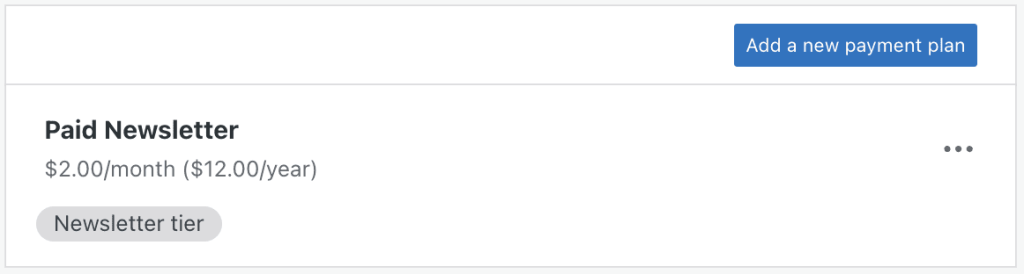
Seu novo plano de pagamento aparecerá em Configurações de pagamento, onde você pode editar ou excluir o plano.
Para obter detalhes sobre taxas de pagamento, como monitorar sua receita, como emitir reembolsos e muito mais, consulte nosso guia sobre pagamentos.
Em seguida, você começará a preparar seu primeiro post de newsletter para seus assinantes pagantes.
- Acesse o painel do seu site.
- Clique em Posts → Adicionar novo post.
- Comece a escrever seu post e adicione imagens e outros conteúdos usando o editor do WordPress.
Antes de publicar seu post, visite a próxima etapa para saber como compartilhá-lo com assinantes pagantes.
Por padrão, um post do blog fica visível para todos quando publicado. Há duas maneiras de restringir a visibilidade do post aos assinantes pagantes.
- Configurações de acesso: para tornar todo o post visível apenas para assinantes em geral ou pagantes.
- Bloco de paywall: mostra uma parte do post para todos enquanto torna o restante do conteúdo acessível apenas para assinantes em geral ou pagantes.
Veja essas duas abordagens em detalhes.
As configurações de acesso estão nas configurações do post, na barra lateral direita.
Se você não estiver vendo a barra lateral à direita, clique no ícone de Configurações no canto superior direito para exibir as configurações. Esse ícone é um quadrado com duas colunas de tamanhos diferentes.

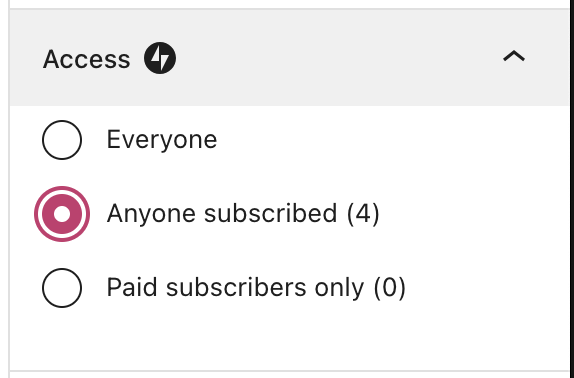
- Role para baixo até a seção Acesso.
- Escolha uma das seguintes opções:
- Todos: o post ficará visível para todos.
- Todos os assinantes: o post ficará visível apenas para os seus assinantes, inclusive os não pagantes. As pessoas que não tiverem assinado verão uma opção para assinar.
- Apenas assinantes pagantes: o post ficará visível para os assinantes que pagaram o plano de pagamento que você configurou na etapa 1. Se você tiver mais de um plano de pagamento definido como um nível de newsletter paga, poderá selecionar qual nível pode acessar o post.
- Clique no botão Publicar para compartilhar seu post com o público desejado, que receberá uma notificação por e-mail.
Usando o bloco de paywall, você pode fornecer acesso total ao conteúdo apenas para assinantes em geral ou pagantes, enquanto exibe uma prévia para não assinantes.

Você pode adicionar o bloco de paywall ao início de um post. Qualquer conteúdo anterior a esse bloco estará acessível a todos. Qualquer conteúdo após o bloco de paywall estará acessível apenas para assinantes em geral ou pagantes, dependendo do que você escolher na barra de ferramentas do bloco: Todos os assinantes ou Assinantes pagantes.

Você também pode usar as configurações do bloco de paywall para restringir o conteúdo a assinantes em geral ou pagantes:
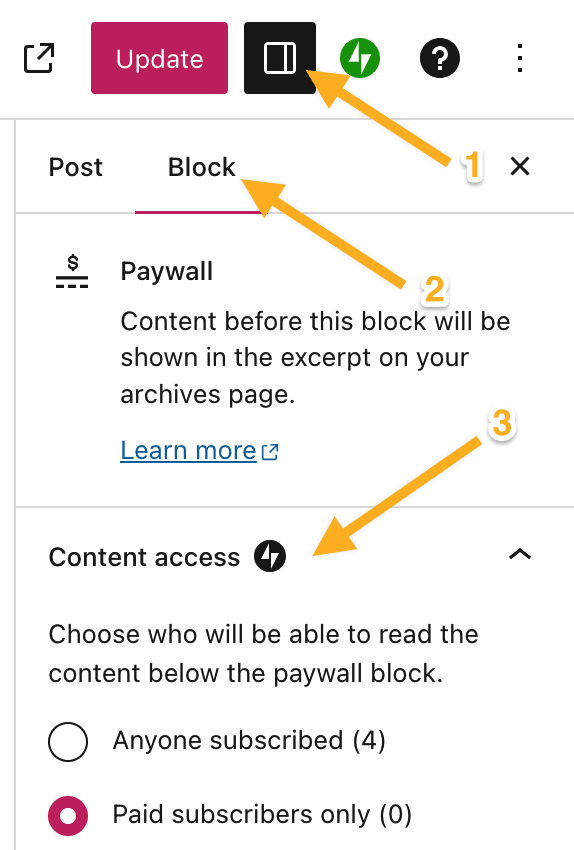
- Se as configurações do bloco não forem exibidas, clique no ícone Configurações no canto superior direito, conforme mostrado na imagem.
- Clique na guia Bloco para revelar as configurações do bloco.
- Em Acesso ao conteúdo, escolha uma das duas opções: Todos os assinantes ou Assinantes pagantes.
Clique em Publicar para compartilhar seu post com o público definido na etapa anterior. Uma notificação por e-mail será enviada automaticamente aos assinantes que você escolher.
Você pode visualizar seus lucros, assinantes e planos de pagamento acessando Ferramentas → Monetizar.
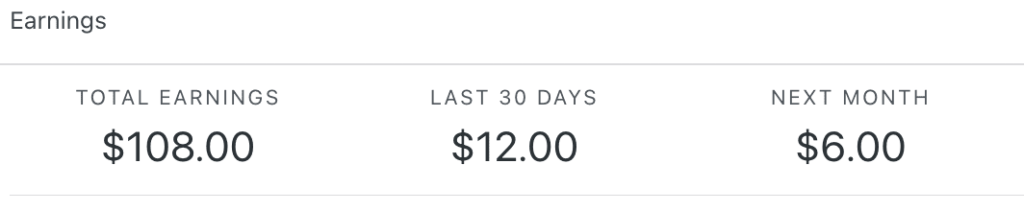
Acesse nosso guia de gerenciamento de pagamentos para saber mais.
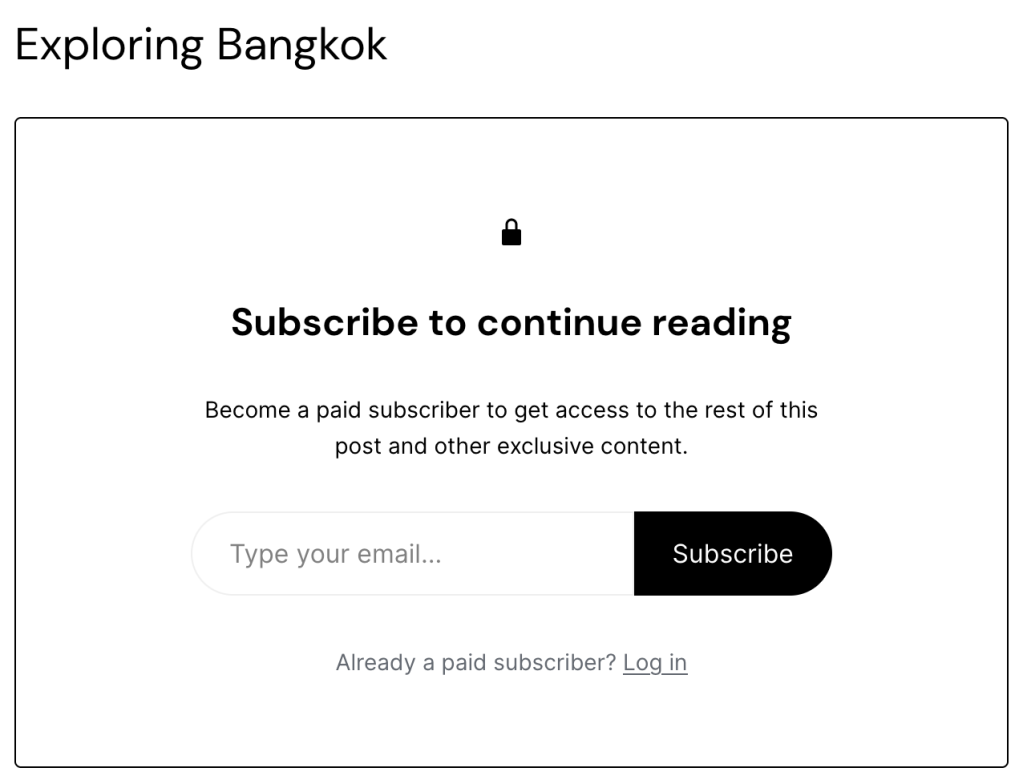
Se você usar as Configurações de acesso do post para limitar o post a assinantes, os não assinantes não terão acesso ao conteúdo. Em vez disso, eles serão notificados de que o post é para assinantes e terão a opção de inserir seu e-mail para assinar, como mostrado na imagem abaixo à esquerda. Se você configurou um plano de pagamento descrito neste guia, será solicitado que eles paguem para visualizar o conteúdo.

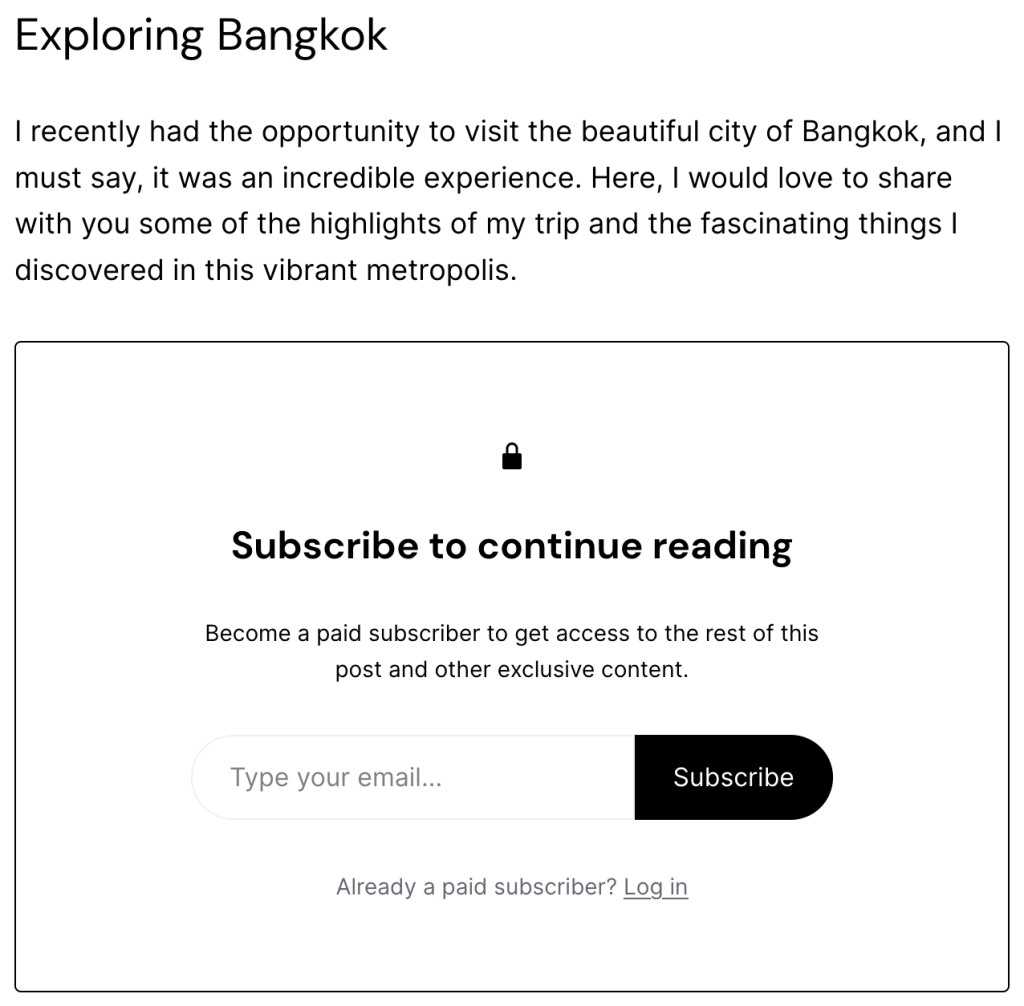
Se você usou o bloco de paywall, os não assinantes verão o conteúdo adicionado antes do bloco e a opção de assinar:
As tarifas referentes a pagamentos se baseiam no plano que você tem do WordPress.com ou do Jetpack e são calculadas como um percentual de sua receita:
| Plano do WordPress.com | Taxas relacionadas |
|---|---|
| WordPress.com Commerce | 0 |
| WordPress.com Negócios | 2% |
| WordPress.com Premium | 4% |
| WordPress.com Pessoal | 8% |
| WordPress.com Pro (antigo) | 2% |
| WordPress.com Starter (antigo) | 3% |
| Plano gratuito do WordPress.com | 10% |
| Plano do Jetpack | Taxas relacionadas |
|---|---|
| Security e Complete | 2% |
| Security diário | 4% |
| Jetpack gratuito | 10% |
| Plano Woo Express | Taxas relacionadas |
|---|---|
| Essential | 0 |
| Performance | 0 |
Além das taxas listadas acima, a Stripe recebe 2,9% + US$ 0,30 sobre cada pagamento realizado para sua conta da Stripe. Você não está nos EUA? Confira as tarifas do Stripe na sua moeda.
Esse sistema permite que você ofereça pagamentos com um investimento inicial mínimo. À medida que você recebe mais apoiadores, talvez seja melhor mudar para um plano superior para gerar mais receita.
Se seu plano do WordPress.com ou do Jetpack expirar, a taxa associada a ele aumentará para 10%. A taxa da Stripe permanecerá a mesma.
 Suporte