

Todas as páginas e posts do seu site têm um endereço da Web (também chamado de URL ou link permanente). Neste guia, você aprenderá como alterar a última parte deste endereço, chamada de slug.
Neste guia
Este é um exemplo de um link para uma página:
https://seudominio.com/minha-pagina/
Este é um exemplo de um link para um post de blog:
https://seudominio.com/2024/01/01/primeiro-post-do-blog
Nos exemplos acima, a última parte do endereço da URL (conhecido como “slug”) é minha-pagina e primeiro-post-do-blog.
O slug é a última parte do link e se refere a uma página específica. Quando você adiciona um título a um post, página, categoria ou tag, o WordPress gera um slug automaticamente. Para itens de mídia, o nome do arquivo no seu computador ou dispositivo é usado para o link.
Se você deseja alterar a estrutura padrão dos seus links (por exemplo, removendo a data dos links de posts de blog), visite nosso guia sobre como alterar a estrutura de links permanentes.
Se você criar uma página chamada “Início” que não esteja definida como sua página inicial, a página receberá um slug como qualquer outra página, por exemplo, https://seudominio.com/inicio. Depois que você definir esta página como sua página inicial, o slug será removido e a URL mudará para apenas https://seudominio.com/.
Para alterar o slug ou a última parte de uma página específica ou o link de um post (URL), siga estas etapas:
- No painel do seu site, acesse Páginas ou Posts.
- Clique na página ou no post que você deseja editar.
- Abra a barra lateral de configurações.
Se você não estiver vendo a barra lateral à direita, clique no ícone de Configurações no canto superior direito para exibir as configurações. Esse ícone é um quadrado com duas colunas de tamanhos diferentes.

- Clique no link ao lado da seção Slug.

- Digite o novo slug desejado e clique no X para fechar o pop-over. A seção de slug será atualizada com o novo texto.
- Clique no botão Salvar ou Publicar para salvar suas alterações.
As URLs não podem aceitar determinados caracteres como espaços, sinais de pontuação, símbolos de moeda e qualquer outra coisa que não seja uma letra ou um número. Nesses casos, o caractere especial é substituído por um hífen ( – ) ou totalmente omitido da URL.
Determinadas palavras não podem ser usadas como um link permanente porque o caminho é reservado para uma pasta nos sites do WordPress. Essas palavras incluem “avatar,” “bin,” “blog search”, “forums”, “gadgets”, “i”, “login”, “m”, “wp admin”, “wp content”, “wp includes”, “XML”, além de quaisquer 4 dígitos (por exemplo, 2024).
Quando você altera o slug de uma página ou post, o WordPress.com cria um redirecionamento automaticamente. Os visitantes que usarem o link antigo serão enviados para o novo, para que os favoritos e links compartilhados existentes continuem funcionando.
Observação: esses redirecionamentos criados automaticamente se aplicam apenas a alterações de slug para páginas e posts individuais. Se você alterar a estrutura de links permanentes do seu site, não será criado um redirecionamento.
Duas páginas, posts ou itens de mídia não podem compartilhar o mesmo endereço de link. Se o WordPress detectar que o mesmo link está sendo usado mais de uma vez, ele adicionará um número à URL para diferenciá-lo.
Por exemplo, se você escrevesse um post intitulado “Feliz Ano Novo”, o link usaria feliz-ano-novo para a última parte da URL. Mas se você escrever um post semelhante com o mesmo título no ano seguinte, o link permanente será feliz-ano-novo-2 para garantir que ambos os posts tenham endereços exclusivos.
Para usar um link existente para o novo conteúdo e evitar que um número como -2, -3 ou -4 seja adicionado à URL, altere o link do conteúdo antigo.
Siga estas etapas:
- Identifique o conteúdo existente em seu site que usa a URL:
- Acesse o painel do seu site e acesse Páginas, Posts e Mídia.
- Use a opção de pesquisa para localizar qualquer conteúdo existente usando o slug desejado em sua URL.
- Excluir ou atualizar o conteúdo existente:
- Se o conteúdo não for mais necessário:
- Páginas ou posts: envie o conteúdo para a lixeira e exclua-o permanentemente para removê-lo por completo do banco de dados do site.
- Mídia: exclua a imagem, o vídeo ou outro item de mídia (a mídia não tem uma pasta de lixeira).
- Se você quiser manter o conteúdo, mas alterar sua URL:
- Páginas ou posts: edite o link permanente do conteúdo existente.
- Mídia: use uma das opções neste guia sobre como reutilizar a URL de um arquivo.
- Se o conteúdo não for mais necessário:
- Crie a nova página ou post e atribua o título desejado. O WordPress deve usar o slug da URL sem acrescentar números, já que agora está disponível.
Páginas de categoria e tag têm uma estrutura de links permanentes parecida com esta: https://seudominio.com/categoria/nome-da-categoria
No exemplo acima, “nome-da-categoria” é o slug para a categoria chamada “Nome da categoria”. Você pode alterar o slug de uma categoria ou página de tag editando o nome correspondente. Aprenda a editar uma categoria ou tag para alterar o nome.
Em sites com o plano Negócios ou Commerce, você pode editar os slugs usados para os URLs, independentemente do nome da categoria ou tag.
Siga as etapas abaixo para visualizar os slugs da URL para páginas de categoria e tag.
- Acesse o painel do seu site.
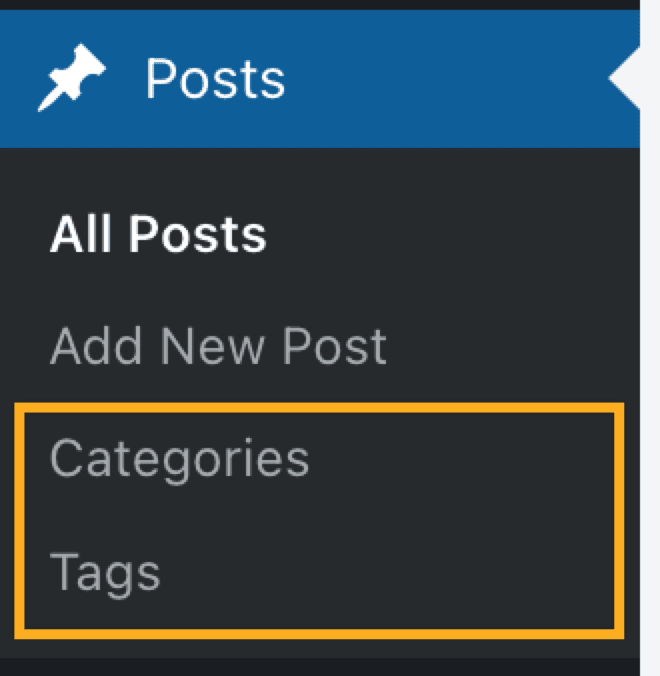
- Para começar, acesse Posts → Categorias ou Posts → Tags.
- A coluna Slug exibirá a última parte da URL usada para páginas de categoria e tag.

- Passe o mouse sobre a categoria ou tag e clique no link Editar.
- Procure o campo “Slug”.
- Digite o novo texto para sua URL.
- Clique no botão Atualizar.
 Suporte