

As atualizações de plugins e temas incluem novas funcionalidades, correções de bugs e patches de segurança. Neste guia, explicamos como atualizar um plugin ou tema no seu site.
Neste guia
Se o seu plugin ou tema estiver listado no repositório do WordPress.org, ele será atualizado automaticamente. Seu site verificará com regularidade se há novas versões e instalará automaticamente a mais recente.
Se você não tiver certeza se um plugin está no repositório do WordPress.org, pesquise por ele aqui. Caso tenha instalado um plugin acessando Plugins → Adicionar novo no painel do WordPress.com e usando a função de pesquisa para encontrá-lo, ele faz parte do repositório do WordPress.org.
Se você não tiver certeza se um tema está no repositório do WordPress.org, pesquise por ele aqui. Caso seu site esteja usando um tema do WordPress.com, também atualizaremos esse tema automaticamente.
As atualizações nem sempre serão instaladas automaticamente se você estiver usando um plugin ou tema que não está disponível no repositório do WordPress.org. Normalmente, isso inclui temas de lojas como a ThemeForest, da Envato, e plugins que você comprou diretamente do site do desenvolvedor. As atualizações desses plugins e temas podem ser distribuídas manualmente pelos desenvolvedores, ou eles podem fornecer um sistema próprio de atualização automática. Entre em contato diretamente com os criadores do plugin ou tema para saber mais sobre o processo de atualizações.
Não recomendamos desativar as atualizações automáticas de plugins, mas você pode fazer isso seguindo estas etapas:
- Acesse o painel do seu site.
- Acesse Plugins → Plugins instalados.
- À direita de cada plugin, haverá a coluna Atualizações automáticas.
- Clique no link “Desativar atualizações automáticas” para desativar as atualizações automáticas do plugin.
- Se no link estiver escrito “Ativar atualizações automáticas”, isso significa que suas atualizações automáticas já estão desativadas.
- Alguns plugins terão a frase “Gerenciado pelo host” ao lado, ou seja, nós mantemos o plugin atualizado com segurança para você.
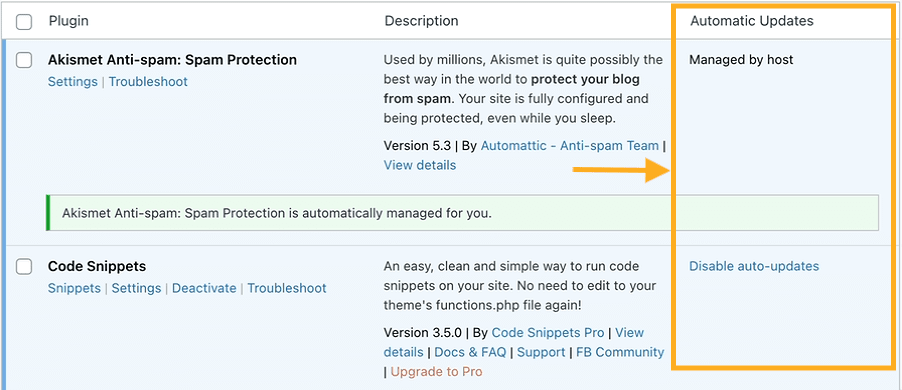
Você pode instalar versões antigas ou desatualizadas de plugins ou temas em casos de problemas de compatibilidade, mas também é preciso desativar as atualizações automáticas para permanecer na versão mais antiga.
Quando gerenciamos um plugin ou tema para você, ele é atualizado automaticamente para garantir segurança e confiabilidade. Alguns exemplos de plugins gerenciados são Akismet Anti-spam, Jetpack e Gutenberg.
Plugins gerenciados exibem um dos seguintes rótulos abaixo do nome do plugin:
- é gerenciado automaticamente para você
ou
- Este plugin foi instalado pelo WordPress.com e fornece as funcionalidades oferecidas na assinatura do plano.
Você também notará um rótulo Gerenciado pelo host ao lado desses plugins, indicando que a manutenção deles é feita em seu nome.


Os temas gerenciados exibirão o rótulo “Atualizações gerenciadas pelo WordPress.com” na página “Informações do tema” do Painel WP Admin.

Esses rótulos indicam que o plugin ou tema está incluso no seu plano e a manutenção é feita por nós, assim você pode desfrutar de uma experiência otimizada e segura.
Para verificar se há uma nova atualização para um dos seus plugins instalados:
- Acesse o painel do seu site.
- Acesse Plugins → Plugins instalados.
- Se um plugin tiver uma atualização disponível, você verá um aviso e um link que diz Atualizar agora:
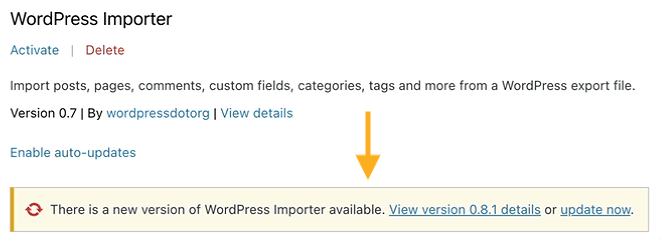
Se você tem muitos plugins instalados, use o filtro localizado na parte superior da tela para mostrar apenas plugins com atualizações disponíveis:

Para verificar se há uma nova atualização para um dos temas instalados:
- Acesse o painel do seu site.
- Navegue até Aparência → Temas (ou Aparência → Vitrine de Temas se estiver usando o Painel WP Admin).
- Clique na guia Meus temas.
- Se houver uma atualização disponível para um tema, você verá uma mensagem na parte superior com a opção Atualizar agora:

Você pode definir um dia e horário no futuro para um plugin ser atualizado. Esses agendamentos garantem que seus plugins sejam atualizados quando você estiver disponível para monitorar possíveis conflitos com seu site. Você pode criar até dois agendamentos separados para até dez plugins cada.
Para programar atualizações de plugins:
- Acesse o painel do seu site.
- Navegue até Plugins → Atualizações agendadas.
- Clique no botão Adicionar novo agendamento.
- Em “Atualização”, selecione Diariamente ou Semanalmente.
- Selecione um horário e, em agendamentos semanais, um dia da semana para a atualização.
- Em “Selecionar plugins”, escolha até dez plugins para adicionar ao agendamento.
- Clique no botão Criar.
Suas atualizações agendadas aparecerão na tela Gerenciador de atualizações de plugins em Plugins → Atualizações agendadas.
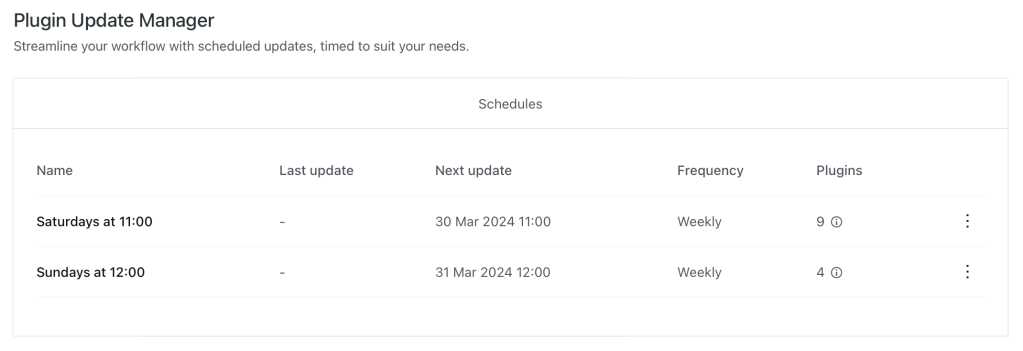
Para excluir um agendamento de atualização de plugins:
- Navegue até Plugins → Atualizações agendadas.
- Clique nos três pontos à direita do agendamento que deseja excluir.
- Clique na opção Remover.
- Na caixa de diálogo “Tem certeza de que deseja excluir este agendamento?”, clique no botão OK.
Você pode atualizar os plugins em todos os seus sites do WordPress.com de uma só vez seguindo estas etapas:
- Clique no logotipo W no canto superior esquerdo de qualquer um dos painéis do seu site para acessar a página Sites.
- Clique na opção Plugins à esquerda.
- No lado esquerdo, clique em Gerenciar plugins para visualizar uma lista dos plugins instalados em todos os sites em que você tem função de administrador.
- Clique em Atualização pendente para mostrar apenas plugins com atualizações disponíveis. Na parte superior da tela, você também pode pesquisar plugins específicos e alternar o filtro entre plugins ativos e inativos.
- Clique em Atualizar para versão para atualizar o plugin em todos os sites em que ele está instalado para o número de versão mostrado no botão.

Você pode clicar nas reticências (ícone de três pontos) ao lado de qualquer plugin para tomar outras medidas, incluindo ativar, desativar, remover e gerenciar atualizações automáticas de todos os sites em que o plugin está instalado. Se você clicar em Gerenciar plugin aqui e Gerenciar sites na página do plugin, poderá implementar essas ações em cada site individualmente.
 Suporte