

As tags são úteis para agrupar posts relacionados, informar rapidamente os leitores sobre o assunto do post e ajudar novos leitores a descobrirem seu conteúdo. Este guia mostrará como otimizar seu blog com tags.
Neste guia
As tags atraem visitantes para o seu blog pelo Leitor do WordPress.com. Isso conecta você a pessoas interessadas nos mesmos assuntos e que talvez pertençam a comunidades online que você queira conhecer.
As tags são semelhantes às categorias, mas geralmente são usadas para atribuir palavras-chave mais específicas ao seu post. O uso das tags é completamente opcional.
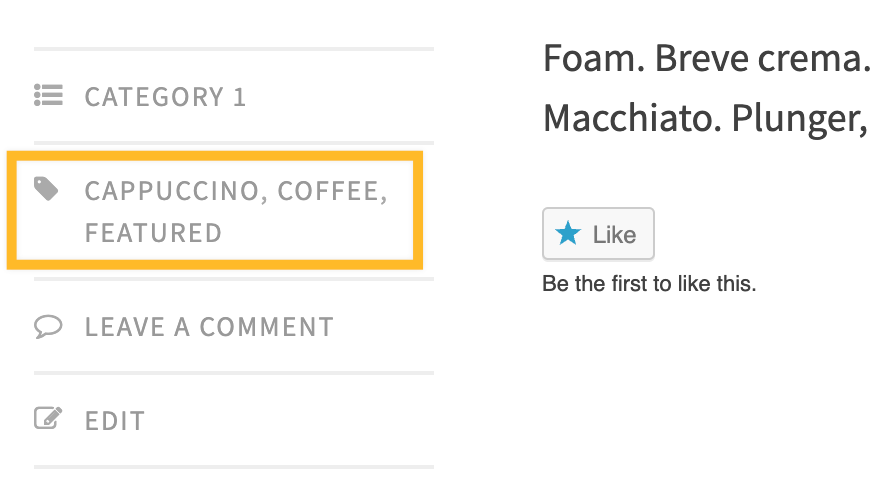
Você pode atribuir várias tags a cada post. Dependendo do tema e dos widgets que foram ativados, as tags podem ser exibidas na parte superior ou no fim dos posts, na visualização individual do post e/ou na barra lateral Alguns temas usam tags para criar conteúdo em destaque nas páginas iniciais.
Para adicionar uma tag em um post, siga estas etapas:
- No painel do site, clique em Posts.
- Clique no post em que você deseja adicionar a tag.
- Abra a barra lateral de configurações do post.
Se você não estiver vendo a barra lateral à direita, clique no ícone de Configurações no canto superior direito para exibir as configurações. Esse ícone é um quadrado com duas colunas de tamanhos diferentes.

- Role para baixo até a seção “Tags“.
- Usando o teclado, digite sua tag seguida por uma vírgula ou a tecla Enter.
- Caso a tag já tenha sido criada para um post anterior, a caixa Tags começará a ser preenchida automaticamente com tags correspondentes, conforme mostrado logo abaixo.
- Quando terminar, clique em “Salvar” para aplicar as alterações ao post.
Você pode remover uma tag clicando no X ao lado do nome dela.

Você pode adicionar quantas tags quiser a um post único. No entanto, posts com mais de 15 categorias e tags combinadas não aparecerão no Leitor do WordPress.com.
Após adicionar tags em seus posts conforme descrito na seção anterior, você pode exibi-las no seu site para que os visitantes encontrem mais facilmente um conteúdo específico.
Isso pode ser feito de várias formas:
- Adicione tags ao menu de navegação do seu site. Acesse Adicionar links a um menu para saber como.
- Exiba uma lista de nomes de tags, geralmente mostrados em uma barra lateral ou rodapé. Insira o bloco de nuvem de tags para fazer isso.
- Exiba posts de uma determinada tag em uma página:
- O WordPress cria automaticamente essas páginas para você Veja abaixo.
- Insira um bloco de loop de consulta, carrossel de posts ou posts de blog para filtrar e mostrar posts de uma tag específica.
O WordPress gera automaticamente uma página para cada tag no seu site. Essa página exibe todos os posts atribuídos a essa tag e é atualizada automaticamente a cada novo post publicado com ela. A página de tag tem um link no seguinte formato:
https://seusite.com/tag/tag-nome/
Para acessar qualquer página de tag no seu site, use a URL acima e:
- substitua
seusite.compelo endereço do seu site. - substitua
tag-nomepelo nome da sua tag.
Também é possível acessar uma página de tag ao visualizar um post do blog no seu site como visitante e clicar no nome da tag, geralmente exibido na parte superior ou inferior do post.
O design dessas páginas de tag é determinado pelo tema do seu site. Se o seu tema é compatível com o editor do site (Aparência → Editor), você pode personalizar o design da página de tag editando o modelo Arquivo.
Se uma página de tag exibe as mensagens “não encontrado” ou “nada encontrado”, significa que nenhum post publicado foi atribuído a essa tag ainda. Quando você atribuir pelo menos um post público a uma tag, ele será exibido na página.
Excluir ou editar uma tag não excluirá nem modificará nenhum post associado a essa tag específica. Para editar ou excluir tags, siga as etapas abaixo.
- Acesse o painel do seu site.
- Acesse Posts → Tags.
- Passe o mouse sobre o nome da tag que você quer editar ou excluir.
- Clique no link “Editar” ou “Excluir” .
Editar uma categoria permite alterar o nome, o slug e a descrição.
A ação de excluir uma tag é permanente e não pode ser desfeita.
Se você tem muitas tags que deseja excluir, use a opção de ações em massa.
- No painel, acesse Posts → Tags.
- Marque as caixas ao lado das tags que deseja excluir ou a caixa ao lado de “Nome” para selecionar todas as categorias, exceto a padrão.
- No menu suspenso Ações em massa, selecione a opção Excluir.
- Clique no botão Aplicar para excluir as tags.
No Leitor do WordPress.com, seus posts aparecerão nas listas de tópicos de todas as tags usadas. Portanto, designar tags ao post aumenta as chances de outros usuários do WordPress.com verem seu conteúdo.
No entanto, não convém ter conteúdo irrelevante exibido nas listas de tópico ou de busca. É por isso que limitamos o número de tags e categorias que podem ser usadas em listas públicas de tags. Recomendamos adicionar um máximo de 5 a 15 categorias e tags combinadas a cada post
Quanto mais tags e/ou categorias você usar, menos chance seu post terá de ser selecionado para inclusão nas listas de assuntos. Leia mais sobre tags de tópicos no Leitor aqui.
Ao adicionar tags em seus posts, lembre-se das seguintes dicas:
- 15 itens ou menos: mantenha as categorias e tags combinadas abaixo de 15 para cada post. Caso contrário, o post não será exibido no Leitor do WordPress.com. Esse limite é usado para evitar spam, garantindo que suas tags sejam as mais relevantes para o seu post.
- Seja específico: leitores observam tags específicas ao procurar um conteúdo relevante. Uma tag como café é geral, enquanto uma tag como café gelado vietnamita é específica.
- Tags mais gerais também funcionam: ao usar uma palavra-chave mais geral em uma tag como café ou livros, seu post compete por atenção com muitos outros posts com a mesma tag. No entanto, essas tags são muito pesquisadas, então seu post pode ser notado logo após ser publicado por muitas pessoas interessadas nesses tópicos.
- Monitore os resultados: ao usar as Estatísticas, você pode ver a popularidade de um post e descobrir o que funciona melhor para o seu site.
 Suporte