

Cada vez que você publica um novo post, seus assinantes recebem uma atualização por e-mail, no Leitor ou ambos, dependendo de suas configurações. Este guia explicará como gerenciar os assinantes do seu site.
Neste guia
Para visualizar seus assinantes:
- Acesse o painel do seu site.
- Vá para Jetpack → Assinantes.

Aqui, você verá uma lista de pessoas que assinaram os posts do seu site:

Ao lado de cada assinante, você pode visualizar as seguintes informações sobre a assinatura:
- Tipo de assinatura: se a assinatura é gratuita ou paga. Também inclui a frequência da assinatura (mensal/anual) e o valor pago.
- Assinatura por e-mail: identifica se os assinantes estão recebendo e-mails com os novos posts, de acordo com os status a seguir:
- Assinante: a pessoa recebe sua newsletter por e-mail.
- Não assinante: a pessoa não assinou sua newsletter por e-mail, mas é assinante do site usando o Leitor.
- Não confirmado: a pessoa ainda não é assinante porque não confirmou o e-mail. Essas pessoas não entram na contagem total de assinantes.
- Sem envios: a pessoa é assinante, mas foi bloqueada do recebimento de e-mails. Essas pessoas são contabilizadas no limite de assinantes porque têm uma assinatura do Leitor. Elas podem ter sido bloqueadas do recebimento de e-mails por vários motivos, incluindo endereço de e-mail incorreto, e-mail devolvido porque o domínio está bloqueado, pausa de todas as notificações de e-mail ou os novos e-mails de post foram marcados como spam pelo próprio assinante.
- Desde: a data em que a pessoa assinou seu site.
Você pode filtrar, ordenar e pesquisar os assinantes para personalizar a visualização. Use as opções na parte superior da lista de assinantes para:
- Filtrar por tipo de assinatura ou status da assinatura por e-mail. Você verá o número total de assinantes com esse rótulo.
- Ordenar a lista de assinantes por qualquer coluna.
- Pesquisar assinantes por nome, nome de usuário ou e-mail.
Você pode adicionar um bloco Assinar em uma posição de destaque no seu site para incentivar as pessoas a fazerem uma assinatura e acompanhar seus posts.
Você também pode adicionar manualmente assinantes ao seu site se souber o endereço de e-mail deles. Para adicionar assinantes ao site, siga estas etapas:
- Acesse o painel do seu site.
- Vá para Jetpack → Assinantes
- Clique no botão Adicionar assinantes, no canto superior direito.
- Digite os endereços de e-mail dos novos assinantes na caixa fornecida. Após preencher três caixas, serão exibidas caixas adicionais (até seis por vez, no máximo).
- Além disso, você pode clicar no link faça upload de um arquivo CSV para adicionar uma lista grande de assinantes. Consulte Importar assinantes para saber mais.
- Clique no botão Adicionar assinantes para finalizar.

Se você importar assinantes e quiser que eles paguem pela newsletter ou tenham acesso ao conteúdo pago, siga estas etapas:
- Importe a lista de assinantes em Jetpack → Assinantes.
- Clique no botão Adicionar assinantes, no canto superior direito.
- Para fazer upload da lista de assinantes, clique no link de upload de CSV.
- Envie aos assinantes um link do seu novo conteúdo pago e os incentive a fazer uma nova assinatura.
A importação de assinantes pagantes de outra plataforma apenas importa os endereços de e-mail deles. Por motivos de segurança, nenhuma informação de pagamento é importada. Você pode enviar a essas pessoas um e-mail com o link de uma newsletter paga ou de uma página com conteúdo pago, onde poderão inserir as informações de pagamento com segurança. Saiba mais sobre o gerenciamento de assinantes pagantes.
Você pode acessar estatísticas e informações detalhadas sobre seus assinantes.
Saiba mais sobre como visualizar as estatísticas dos assinantes, incluindo detalhes individuais e taxas de clique/abertura de e-mail.
Para excluir um assinante:
- Acesse o painel do seu site.
- Vá para Jetpack → Assinantes.
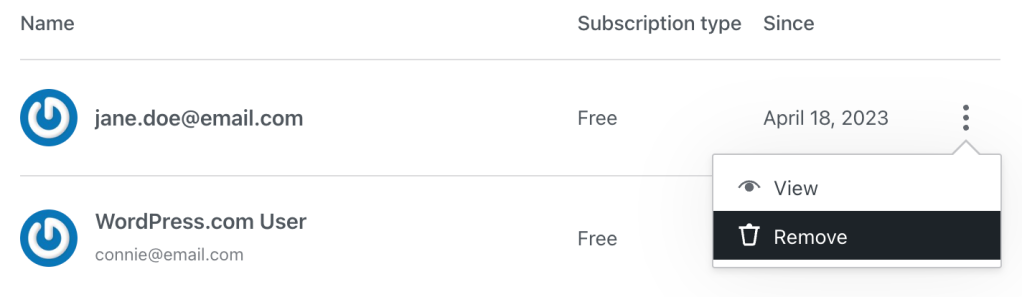
- Clique nos três pontos ao lado do assinante que deseja remover.
- Clique no botão Remover ao lado do nome:
- Um pop-up será exibido. Clique no botão Remover assinante para confirmar que você não deseja mais que essa pessoa receba novas notificações do seu site.
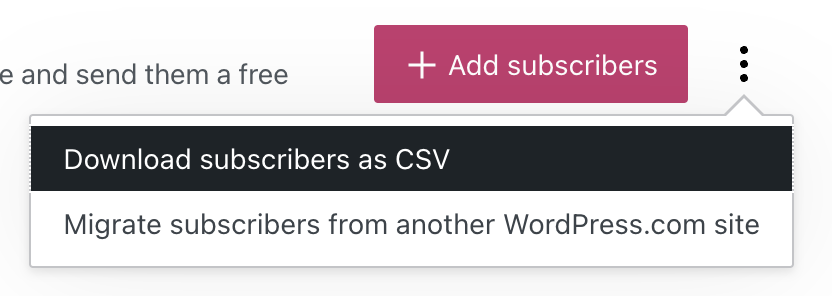
Para baixar uma lista com todos os endereços de e-mail, clique nos três pontos no canto superior direito da tela, ao lado do botão “Adicionar assinantes“. Clique no botão Fazer download de assinantes em CSV para salvar um arquivo CSV com todos os endereços de e-mail no seu computador. Você pode usar esse arquivo para importar seus assinantes para outra plataforma, como o Mailpoet.
Se o número de assinantes não corresponder ao esperado, filtre por Assinatura por e-mail para ver quantos assinantes aceitaram e são elegíveis para receber e-mails. Se você está comparando o número com o bloco Assinar, é possível que os seguidores nas redes sociais estejam inclusos na contagem.
Se você tiver assinantes que afirmam não receber sua newsletter por e-mail, filtre-os por Assinatura por e-mail para confirmar se aceitaram e são elegíveis.
Se isso não resolver seu problema, fale com o suporte.
 Suporte