

Com a opção Estilos, é possível personalizar o design do seu site com cores, configurações de tipografia e opções de layout diferentes. Este guia mostra como usar Estilos para garantir uma apresentação coesa em todo o seu site.
Neste guia
Essa funcionalidade está disponível nos sites com os planos WordPress.com Premium, Negócios e Commerce. Para sites gratuitos e sites com o plano Pessoal, faça upgrade do seu plano para acessar essa funcionalidade.
Se seu site usa um tema compatível com o editor do site, você pode acessar as configurações de Estilos. Uma maneira rápida de descobrir se seu site usa o editor do site é conferir em Aparência no painel. Se a opção Editor aparecer aqui, então você pode acessar os Estilos.
Os Estilos exigem um plano elegível. É possível acessar os Estilos mesmo que o plano do seu site não seja compatível com essas configurações, mas você verá a mensagem a seguir para fazer upgrade do plano:
“Seu site inclui estilos premium, que só são visíveis aos visitantes após o upgrade para o plano Premium ou superior.”
Se você personalizar a opção Estilos do seu site e depois fizer o downgrade para um plano que não seja compatível com essa configuração, suas personalizações serão preservadas, mas não ficarão visíveis para os visitantes até que você faça upgrade para um plano compatível novamente.
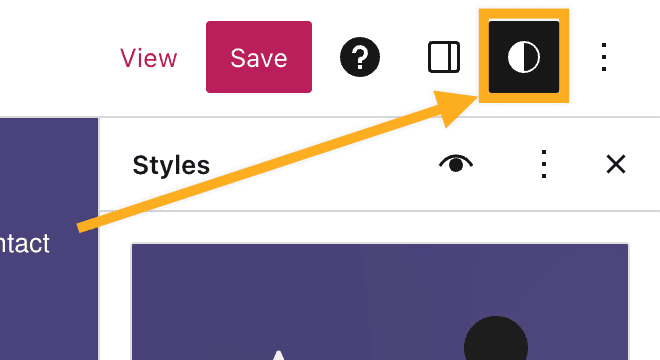
Ao editar seu site, encontre a opção Estilos no canto superior direito da tela. O ícone é um círculo metade branco e metade preto, conforme mostrado na imagem à direita.
Confira abaixo as etapas para localizar o painel Estilos:
- Acesse o painel do seu site.
- Acesse Aparência → Editor.
- Selecione Estilos no menu esquerdo.
- Em certos temas, talvez seja necessário escolher entre diferentes combinações de estilos. Clique no ícone de lápis para abrir as configurações completas de Estilos.
Nas configurações de Estilos, você verá as seguintes opções:
- Pesquisar estilos (somente em alguns temas)
- Tipografia
- Cores
- Layout
- Sombras
- Blocos
Cada uma dessas opções é explicada nas seções a seguir deste guia.

Alguns temas incluem diferentes variações de estilo para você experimentar com diferentes fontes, cores e muito mais. Essas variações de estilo permitem ajustar e personalizar rapidamente seu site com designs prontos e confiáveis.
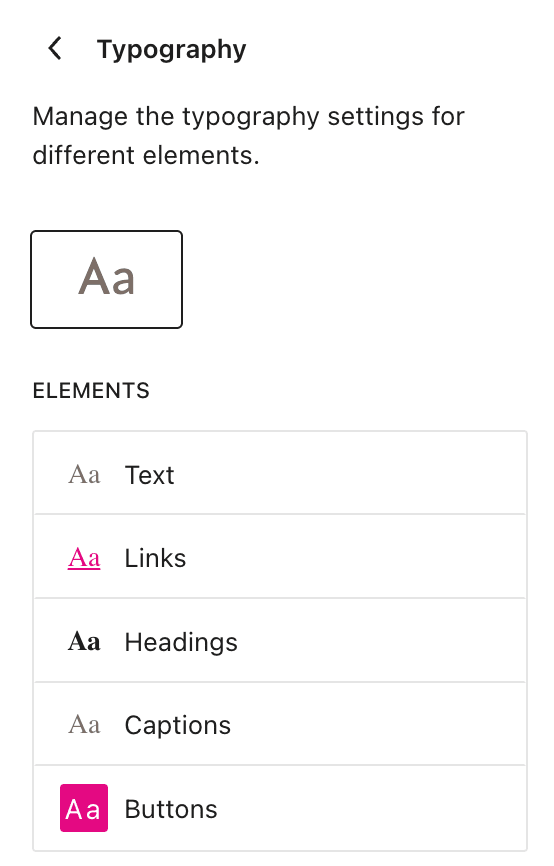
Use as configurações de tipografia para gerenciar a aparência do texto usado em todo o site.
É possível ajustar as configurações separadamente para:
- Texto
- Links
- Cabeçalhos
- Legenda
- Botões
As opções encontradas em Tipografia incluem:
- A fonte permite selecionar uma família de fontes para aplicar ao texto.
- O tamanho permite definir o tamanho da fonte. Escolha entre um conjunto de tamanhos de fonte padrão ou defina um tamanho personalizado no REM, PX ou EM, usando o controle deslizante acima das seleções de tamanho.
- A aparência altera o peso (de fino a extra negrito) e a inclinação (regular ou itálico) do texto.
- A altura da linha define o espaçamento acima e abaixo do texto. Se você selecionar zero, verifique qual a aparência do seu site no celular.
Os sites nos planos com plugins ativados terão uma seção adicional Fontes, em que você poderá instalar, fazer upload e gerenciar fontes personalizadas.
Para mais informações, acesse nosso guia dedicado sobre configurações de tipografia.
Use as configurações de cores para gerenciar as paletas de cores de elementos globais do site. Por exemplo, se você quiser alterar a cor de fundo do seu site, use o elemento de plano de fundo para fazer essa alteração.
A primeira opção que você verá é Paleta. A paleta de cores estabelece as cores padrão usadas no seu site. Embora você possa controlar as cores de qualquer elemento específico, definir uma paleta garante a consistência do esquema de cores em todo o site.
Nas configurações de cores, abaixo de Paleta, você verá a opção para editar a cor de vários elementos do site. Esses elementos são:
- Texto
- Plano de fundo
- Links
- Legenda
- Botões
- Cabeçalhos
Para mais informações, acesse nosso guia dedicado sobre como personalizar as cores do seu site.

Use as configurações de sombras para personalizar os estilos de sombra padrão usados em elementos em todo seu site.
Os estilos de sombra que você define aqui podem ser usados nas configurações de blocos específicos que incluem opções de sombra (como botão, imagem e colunas).
Os temas incluem os estilos padrão Natural, Intenso, Acentuado, Delineado e Nítido.
Clique no ícone + ao lado de Personalizar para ajustar cor, ângulo, difusão e desfoque e criar seus próprios estilos de sombra.

Use as configurações de layout para controlar a largura da área de conteúdo do seu site, adicionar preenchimento e ajustar o espaço entre os blocos.
No painel Estilos, clique em Blocos para personalizar a aparência de blocos específicos em todo o site.
Você verá uma lista com todos os blocos que você pode personalizar no nível do site. Escolha um bloco para ver as opções disponíveis.
As alterações feitas nos blocos usando a opção Estilos afetarão todos os blocos desse tipo adicionados ao site, a menos que você tenha personalizado um bloco individualmente. Por exemplo, se você adicionar o bloco de botões à sua página de contato e definir o plano de fundo como amarelo, sua alteração em Estilos não substituirá esse tom. No entanto, se você tiver inserido o bloco de botões na sua página de contato sem alterar a cor padrão, ela mudará para a cor definida em Estilos.
Para ver suas alterações refletidas em todo o conteúdo que você pode adicionar ao seu site, use o Livro de estilos. Ele mostra os exemplos de como todos os blocos disponíveis ficarão depois que você salvar as alterações em Estilos.
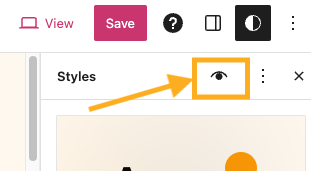
- No painel Estilos, clique no botão Livro de estilos no canto superior direito. O ícone parece um olho, conforme mostrado na imagem à direita.
- Usando as guias na parte superior da tela, navegue entre diferentes categorias de blocos como texto, mídia, design e muito mais.
- Clique no ícone Livro de estilos novamente para desativar essa opção e retornar ao seu conteúdo.
É possível personalizar quase todos os aspectos dos estilos do seu site usando as configurações descritas neste guia. Portanto, não há necessidade de fazer alterações usando CSS.
No entanto, se você souber usar o código CSS e quiser fazer mudanças de estilo em seu site usando essa opção, siga estas etapas para adicioná-lo:
- Abra o painel Estilos.
- Clique nos três pontos na parte superior direita.
- Selecione CSS adicional.
- Digite seu CSS na caixa exibida. O conteúdo à esquerda da tela refletirá as alterações do CSS em tempo real.
- Clique em Salvar.
Para aplicar o CSS somente a blocos específicos, siga estas etapas:
- Abra o painel Estilos.
- Selecione Blocos.
- Escolha um bloco.
- Role até a parte inferior e clique em Avançado.
- Digite seu CSS na caixa denominada CSS adicional. O conteúdo à esquerda da tela refletirá as alterações do CSS em tempo real.
- Clique em Salvar.
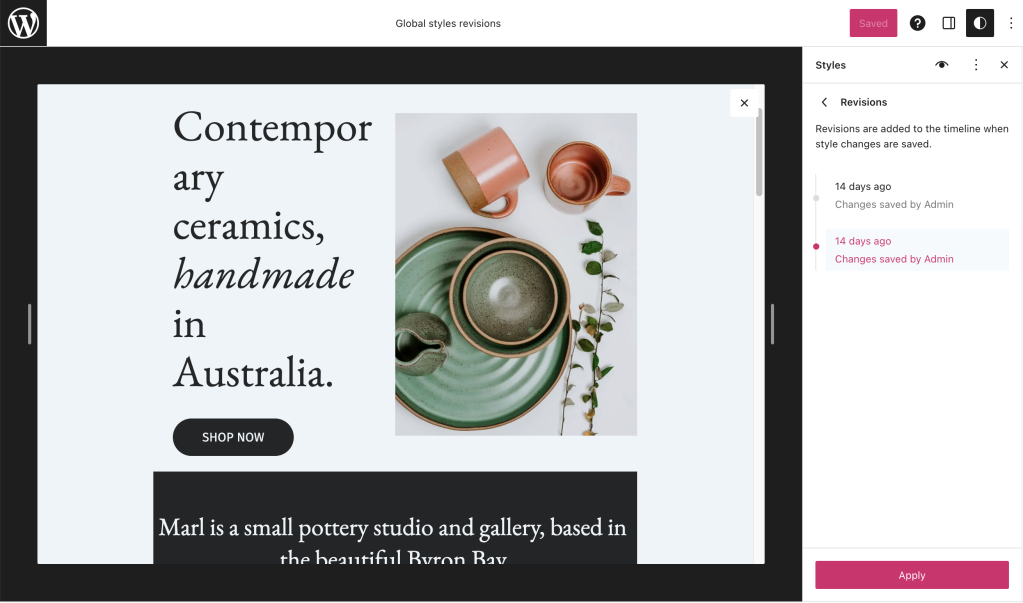
É possível restaurar versões anteriores dos Estilos do seu site. Clique nos três pontos nas configurações de Estilos e localize o painel Revisões. Essa opção só aparece depois que as alterações são salvas.

Na tela a seguir, selecione uma revisão para visualizar a alteração em um determinado período e, em seguida, selecione o botão Aplicar para restaurar essa versão das configurações de Estilo.
É possível desfazer os estilos personalizados que você aplicou para que seu site volte a ter a aparência padrão do tema. Utilize isso para remover os estilos premium que aplicou sem fazer upgrade para um plano qualificado.
Para remover estilos premium e redefinir as configurações de Estilos para a aparência padrão do tema, siga estas etapas:
- Acesse o painel do seu site.
- Acesse Aparência → Editor.
- Selecione Estilos no menu esquerdo.
- Em certos temas, talvez seja necessário escolher entre diferentes combinações de estilos. Clique no ícone de lápis para abrir as configurações completas de Estilos.
- No painel Estilos, no lado direito, clique nos três pontos e selecione a opção Redefinir estilos.
Será desfaz todas as alterações feitas nas configurações de Estilos (tipografia, cores e layout). Apenas as configurações de Estilos serão redefinidas, as alterações do site ou conteúdo não serão modificadas.

Se quiser redefinir as configurações de Estilos em apenas alguns elementos, clique primeiro em Tipografia, Cores, Layouts ou Blocos. Depois, clique nos três pontos e em Redefinir tudo para redefinir apenas os Estilos dos elementos que você selecionou.
Você também pode redefinir blocos específicos para o padrão.
Caso você nunca tenha feito alterações no painel Estilos, a opção Redefinir para valores padrão aparecerá esmaecida.
 Suporte