

O bloco de consentimento de cookies exibe um banner informando aos visitantes que o site usa cookies. Este guia mostra como usá-lo no seu site.

Neste guia
Se seu site usa um tema compatível com o editor do site, você pode adicionar o bloco de consentimento de cookies. Uma maneira rápida de descobrir isso é conferir a opção Aparência em seu painel. Se aparecer Editor , adicione o bloco seguindo as etapas deste guia.
Se estiver usando um dos nossos temas clássicos, você poderá adicionar o widget do banner de cookies e consentimentos.
Para adicionar o bloco de consentimento de cookies:
- Acesse o painel do seu site.
- Acesse Aparência → Editor. Esse bloco só pode ser adicionado no editor do site.
- Selecione uma área que aparece em todas as páginas do seu site, como o cabeçalho ou rodapé.
- Independentemente de onde você inserir o bloco, o banner de cookies aparecerá na parte inferior do site. Recomendamos adicionar o bloco ao rodapé para facilitar a localização dele ao editá-lo no futuro.
- Clique no ícone Inserção de blocos (+).
- Pesquise “consentimento de cookies”.
- Clique para adicionar o bloco ao site.
- Se preferir, clique no texto para editar a mensagem do banner.
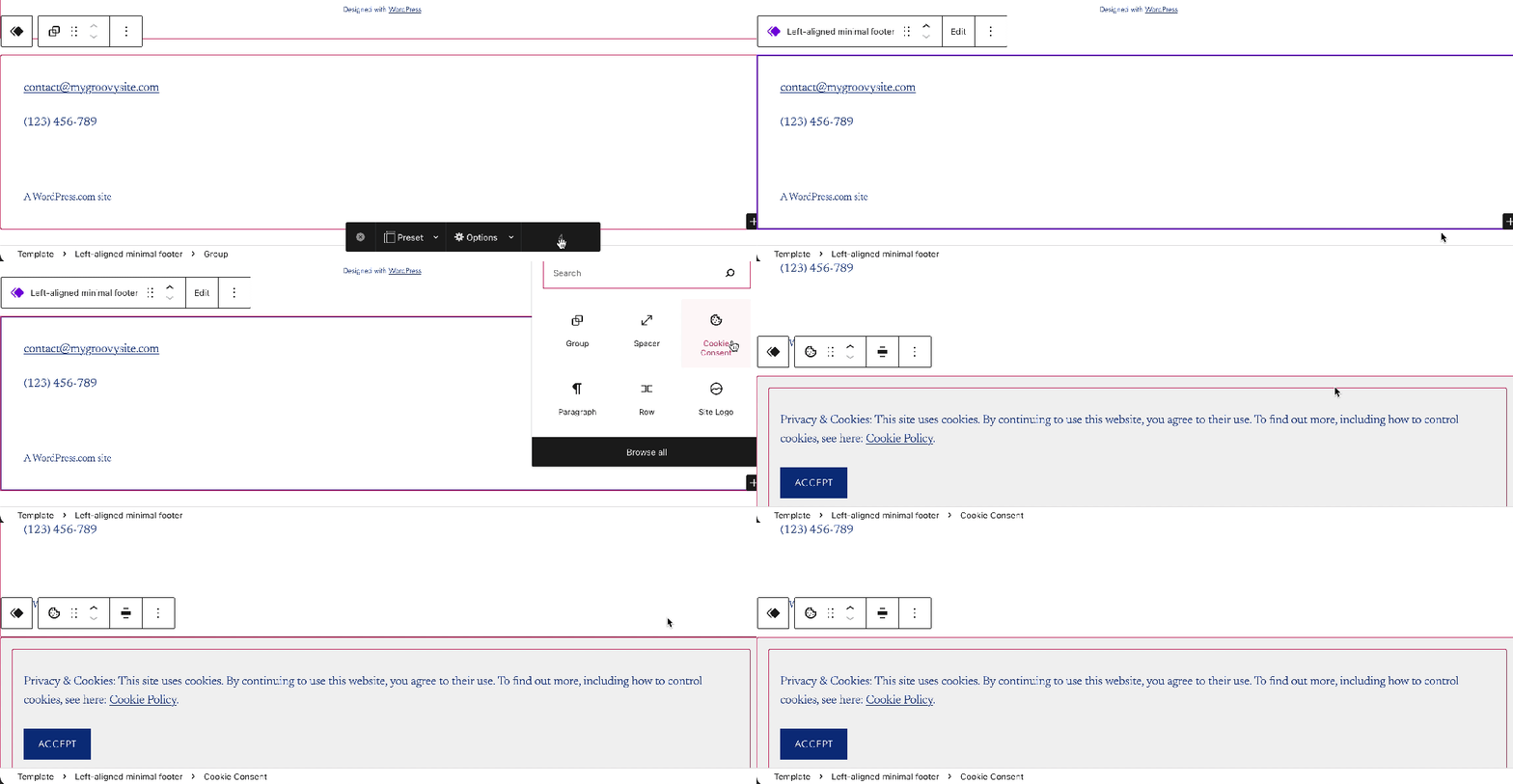
Você encontra instruções detalhadas sobre como adicionar blocos neste link.
Ao selecionar um bloco, serão exibidas configurações adicionais na barra lateral direita. Se você não estiver vendo a barra lateral, clique no ícone Configurações, no canto superior direito, para exibi-las. Esse ícone se parece com um quadrado com duas colunas irregulares:

Alinhe o banner à esquerda ou à direita ou defina-o como amplo ou largura total.
Escolha o número de dias até a expiração do consentimento. Após esse período, o visitante do site verá o banner de consentimento de cookies novamente.
Caso tenha limpado os cookies do navegador recentemente, o visitante verá o banner de consentimento de cookies antes do número especificado de dias.
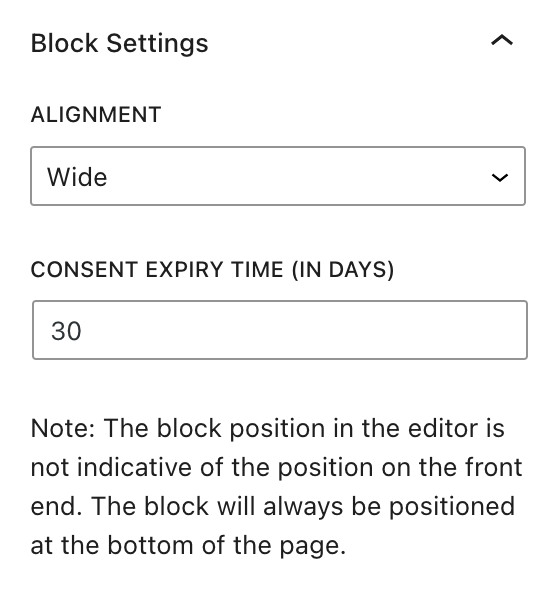
Para mais informações, consulte as instruções detalhadas em Configurações avançadas.
Na barra lateral de configurações do bloco, clique no ícone Estilos para acessar as configurações de design do bloco. O ícone Estilos tem a forma de um círculo com a metade preenchida:

Ajuste a aparência do bloco com as seguintes configurações:
O bloco de consentimento de cookies não inclui no banner um botão para negar ou recusar o consentimento. Se você quiser fornecer uma opção de rejeição, instale um plugin de consentimento de cookies de terceiros que inclua essa opção, em vez de usar nosso bloco.
 Suporte