

O bloco de conteúdo faz parte do modelo do seu site, projetado para mostrar o conteúdo que você adiciona aos seus posts ou páginas. Este guia mostra como usar esse bloco ao criar seu site.
Neste guia
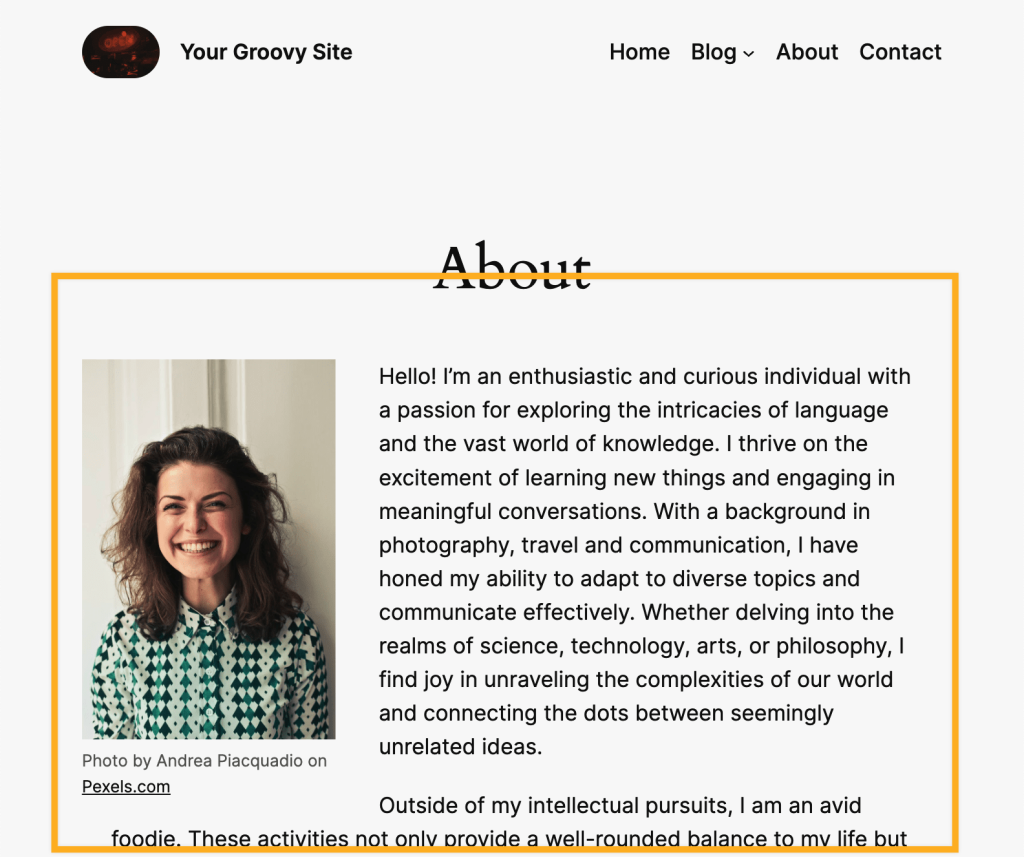
Ao trabalhar em seu site, pense no bloco de conteúdo como a seção que controla o que aparece nas suas páginas e posts. Tanto a página Sobre quanto a página Contato podem usar o mesmo cabeçalho, rodapé e estrutura (chamados de modelo). O bloco de conteúdo exibe o conteúdo exclusivo que você adicionou às suas páginas e posts.
Não é possível alterar diretamente o conteúdo desse bloco. Ele mostra automaticamente o conteúdo certo para cada página ou post com base no modelo escolhido.

⚠️
Sem o bloco de conteúdo no seu modelo, o conteúdo que você adiciona por meio de suas páginas e posts não aparecerá no seu site ou blog ativo. Em vez disso, todas as páginas mostrarão o mesmo conteúdo na mesma página.
Vá mais a fundo e no seu próprio ritmo com nosso curso sobre modelos, ou vá diretamente para a seção sobre modelos multiuso para saber mais.
O bloco de conteúdo já deve existir no seu modelo. Se suas páginas não estiverem exibindo conteúdo, talvez você tenha removido acidentalmente o bloco de conteúdo de um modelo. Adicione de novo o bloco de conteúdo seguindo as etapas abaixo. Também é possível adicionar o bloco ao criar seu próprio modelo.
Para adicionar o bloco de conteúdo:
- Acesse seu painel.
- Vá para a seção Aparência → Editor para abrir o editor do site.
- Clique em Modelos e selecione o modelo que deseja editar.
- Outra opção é clicar no ícone + para incluir um novo modelo.
- Clique no ícone de inserção de blocos (+) e pesquise “conteúdo”. Em seguida, clique no bloco para adicioná-lo ao modelo.
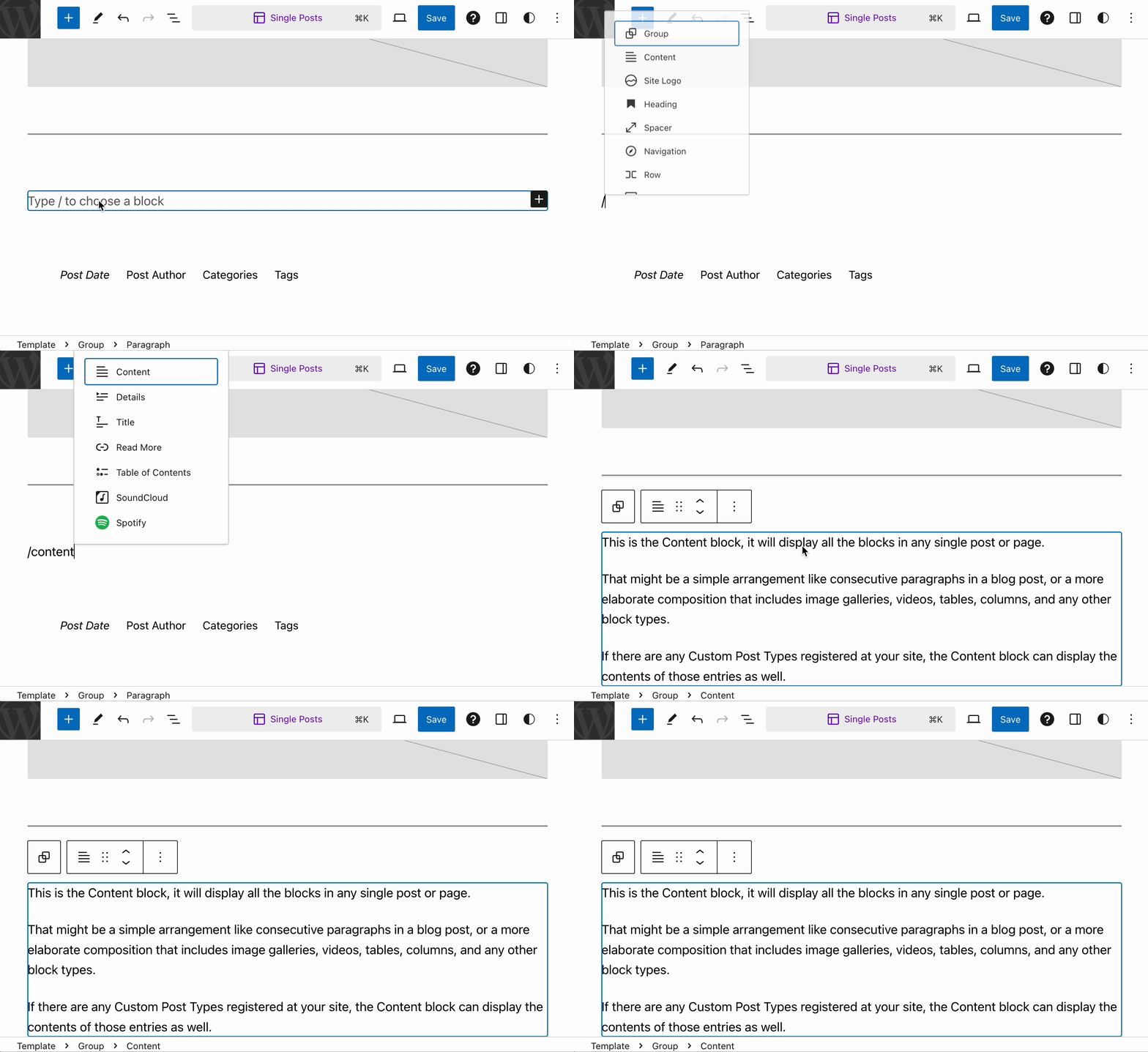
Você encontra instruções detalhadas sobre como adicionar blocos neste link.
Se suas páginas não estiverem exibindo conteúdo, talvez você tenha removido acidentalmente o bloco de conteúdo do modelo delas. Adicione novamente o bloco de conteúdo seguindo estas etapas:
- Acesse seu painel.
- Vá para a seção Aparência → Editor para abrir o editor do site.
- Clique em Modelos.
- Selecione o modelo usado na página que falta o conteúdo.
- Coloque o cursor na parte do modelo onde deseja que o conteúdo seja exibido (geralmente abaixo do cabeçalho e do título da página).
- Clique no ícone de inserção de blocos (+) e pesquise “conteúdo”.
- Selecione o bloco de conteúdo para adicioná-lo.
- Clique no botão Salvar para salvar suas alterações.
Ao clicar no bloco, aparecerá em cima dele uma barra de ferramentas com opções:
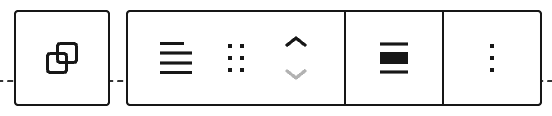
A barra de ferramentas do bloco de conteúdo oferece as seguintes opções:
- Selecionar o bloco de grupo principal (se o bloco estiver dentro de um grupo).
- Alterar o tipo de bloco.
- Arrastar o bloco.
- Mover o bloco para cima ou para baixo.
- Alinhar o bloco: largura ampla, largura total ou nenhuma.
- Mais opções.
Ao selecionar um bloco, serão exibidas configurações adicionais na barra lateral direita. Se você não estiver vendo a barra lateral, clique no ícone Configurações, no canto superior direito, para exibi-las. Esse ícone se parece com um quadrado com duas colunas irregulares:

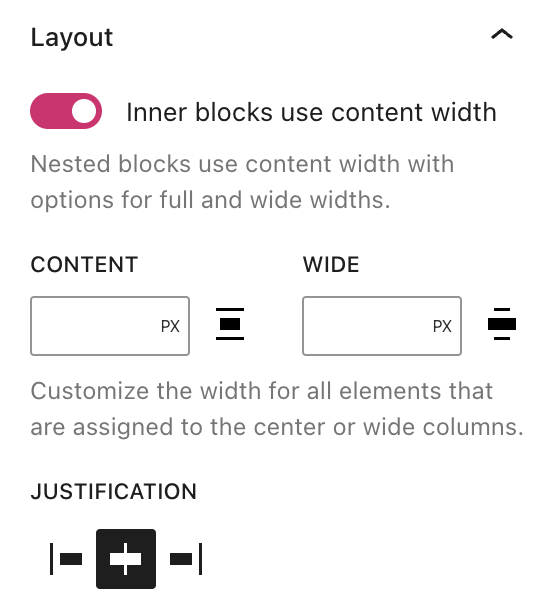
Quando a opção Os blocos internos usam a largura do conteúdo está desativada, os blocos dentro do conteúdo preencherão a largura da área de conteúdo padrão da página.
Para ter mais controle sobre a largura dos blocos internos, ative a opção Os blocos internos usam a largura do conteúdo . Você pode especificar a largura dos blocos internos usando as seguintes opções:
- Conteúdo: a largura da área de conteúdo para blocos não definidos como largura ampla ou largura total.
- Amplo: a largura do conteúdo dos blocos definida como largura ampla.
Não há opção de tela cheia porque os blocos definidos como largura total ocupam 100% da tela.
O bloco de conteúdo também inclui as seguintes configurações:
- Configurações de cor
- Imagem de fundo
- Configurações de tipografia
- Configurações de dimensões
- Configurações avançadas
Para controlar a largura da área de conteúdo:
- No editor do site, clique no botão Estilos no canto superior direito. O ícone é um círculo metade branco e metade preto, conforme mostrado na imagem à direita.
- Clique em Layout.
- Em Dimensões, use as caixas disponibilizadas para definir a largura da área de conteúdo principal:
- Conteúdo: controle a largura dos blocos quando o alinhamento estiver definido como “Nenhum” na barra de ferramentas do bloco.
- Largura: controle a largura dos blocos quando o alinhamento estiver definido como “Amplo” na barra de ferramentas do bloco.
- Clique no botão Salvar.

Ao remover o bloco de conteúdo, o modelo não exibirá nenhum conteúdo nas páginas e posts que o utilizam. Se você tentar remover o bloco de conteúdo, um aviso será exibido para confirmar que você deseja excluí-lo.
 Suporte