

Use o bloco de pesquisa para adicionar a função de pesquisa ao seu site, permitindo que os visitantes encontrem um conteúdo específico. Este guia mostra como adicionar a caixa de pesquisa ao seu site.
Neste guia
O bloco de pesquisa retorna resultados dos títulos e do conteúdo dos seus posts e páginas, bem como de títulos de mídia, texto alternativo, nomes de arquivos e legendas de imagens individuais. Não retornará resultados de widgets, comentários, categorias, legendas e outros textos da galeria ou tags.
Os resultados da pesquisa exibirão conteúdos que têm o termo correspondente no título em ordem cronológica inversa. Depois, serão exibidos em ordem cronológica inversa os conteúdos que têm o termo correspondente no corpo do texto. Por exemplo, imagine que você acabou de publicar um post sobre Michigan com o título “Este fim de semana” e existe outro post antigo chamado “Michigan”. Ao pesquisar por “Michigan”, o post antigo, que contém Michigan no título, será exibido no topo da lista.
Para adicionar um bloco de pesquisa, clique no ícone de inserção de bloco (+) e busque “pesquisa”. Clique para adicionar o bloco a uma página, post ou modelo.
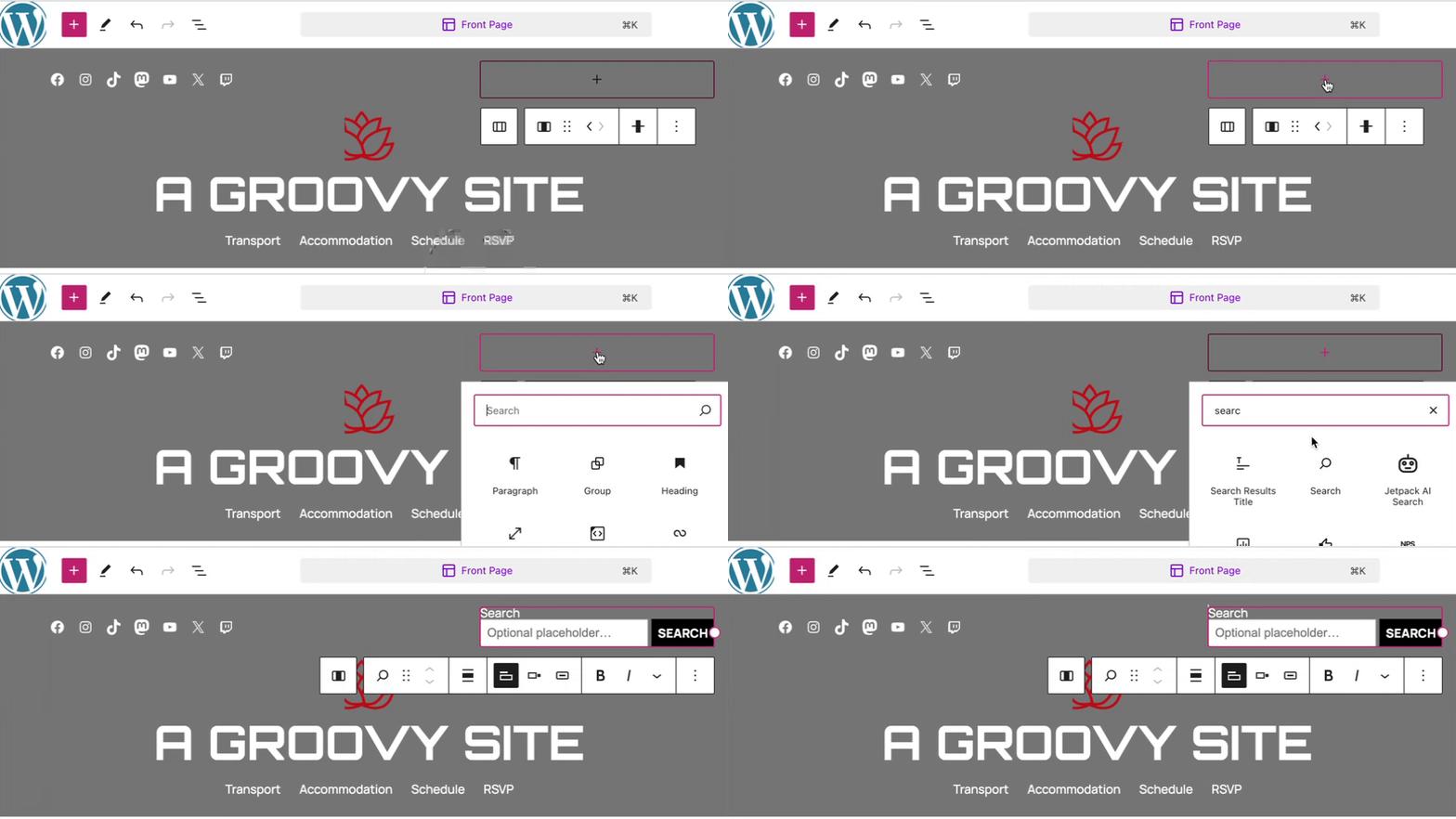
💡
Usando o teclado, você também pode digitar /pesquisa em uma nova linha e pressionar Enter para adicionar rapidamente um novo bloco de pesquisa.
Você encontra instruções detalhadas sobre como adicionar blocos neste link.
O texto do espaço reservado é exibido dentro da caixa de pesquisa e desaparece assim que o visitante começa a digitar.
Para alterar o texto do espaço reservado no bloco de pesquisa, clique no campo e digite o texto desejado, conforme mostrado aqui:

Ao clicar no bloco, aparece uma barra de ferramentas com opções:

A barra de ferramentas do bloco de pesquisa oferece as seguintes opções:
- Alterar o tipo de bloco.
- Arrastar o bloco.
- Mover o bloco para cima ou para baixo.
- Alinhar à esquerda, ao centro ou à direita da página.
- Ativar/desativar rótulos de pesquisa: oculta ou exibe o rótulo “Pesquisar” acima do campo de entrada de texto.
- Mudar posição do botão: posiciona o botão Pesquisar fora ou dentro do campo de texto ou oculta o botão por completo.
- Usar botão com ícone: exibe o botão Pesquisar com texto ou com um ícone de “lupa”.
- Aplicar negrito ao texto do botão ou rótulo.
- Aplicar itálico ao texto do botão ou rótulo.
- Mais opções de formatação de texto.
Ao selecionar um bloco, serão exibidas configurações adicionais na barra lateral direita. Se você não estiver vendo a barra lateral, clique no ícone Configurações, no canto superior direito, para exibi-las. Esse ícone se parece com um quadrado com duas colunas irregulares:

Controle a largura da caixa de pesquisa usando as seguintes opções:
- Largura: exibe o bloco de pesquisa com a largura especificada em pixels.
- Porcentagem: exibe o bloco de pesquisa na porcentagem indicada com base na largura da exibição: 25%, 50%, 75% ou 100%.

Para mais informações, consulte as instruções detalhadas em Configurações avançadas.
Na barra lateral de configurações do bloco, clique no ícone Estilos para acessar as configurações de design do bloco. O ícone Estilos tem a forma de um círculo com a metade preenchida:

Para obter mais detalhes sobre os estilos padrão de bloco, consulte os guias a seguir:
 Suporte