

Ao adicionar blocos de conteúdo usando o editor do WordPress, você pode personalizar a aparência desse conteúdo. Este guia mostra como acessar as configurações e opções de personalização de cada bloco.
Neste guia
Neste vídeo, você aprenderá a alterar as configurações de um bloco no editor do WordPress, usando a barra de ferramentas do bloco e a barra lateral de configurações para personalizar as opções, os estilos e a aparência de um bloco.
Este vídeo está em inglês.
O YouTube oferece recursos de tradução automática para que você possa assisti-lo no seu idioma:
Para ativar legendas com tradução automática:
- Reproduza o vídeo.
- Clique no ícone ⚙️ Configurações (no canto inferior direito do vídeo).
- Selecione Legendas/CC.
- Escolha Tradução automática.
- Selecione o idioma de sua preferência.
Para ouvir com dublagem automática (experimental):
- Clique no ícone ⚙️ Configurações.
- Selecione Faixa de áudio.
- Escolha o idioma em que deseja ouvir o vídeo.
ℹ️ As traduções e dublagens são geradas automaticamente pelo Google, podem não ser perfeitas e a dublagem automática ainda está em fase de testes, podendo não estar disponível em todos os idiomas.
O primeiro passo é selecionar o bloco que você deseja personalizar. Clique no bloco ou use a Visualização em lista para navegar até um bloco específico.
Você encontra as opções de personalização do bloco em dois lugares: na barra de ferramentas do bloco e nas configurações do bloco:
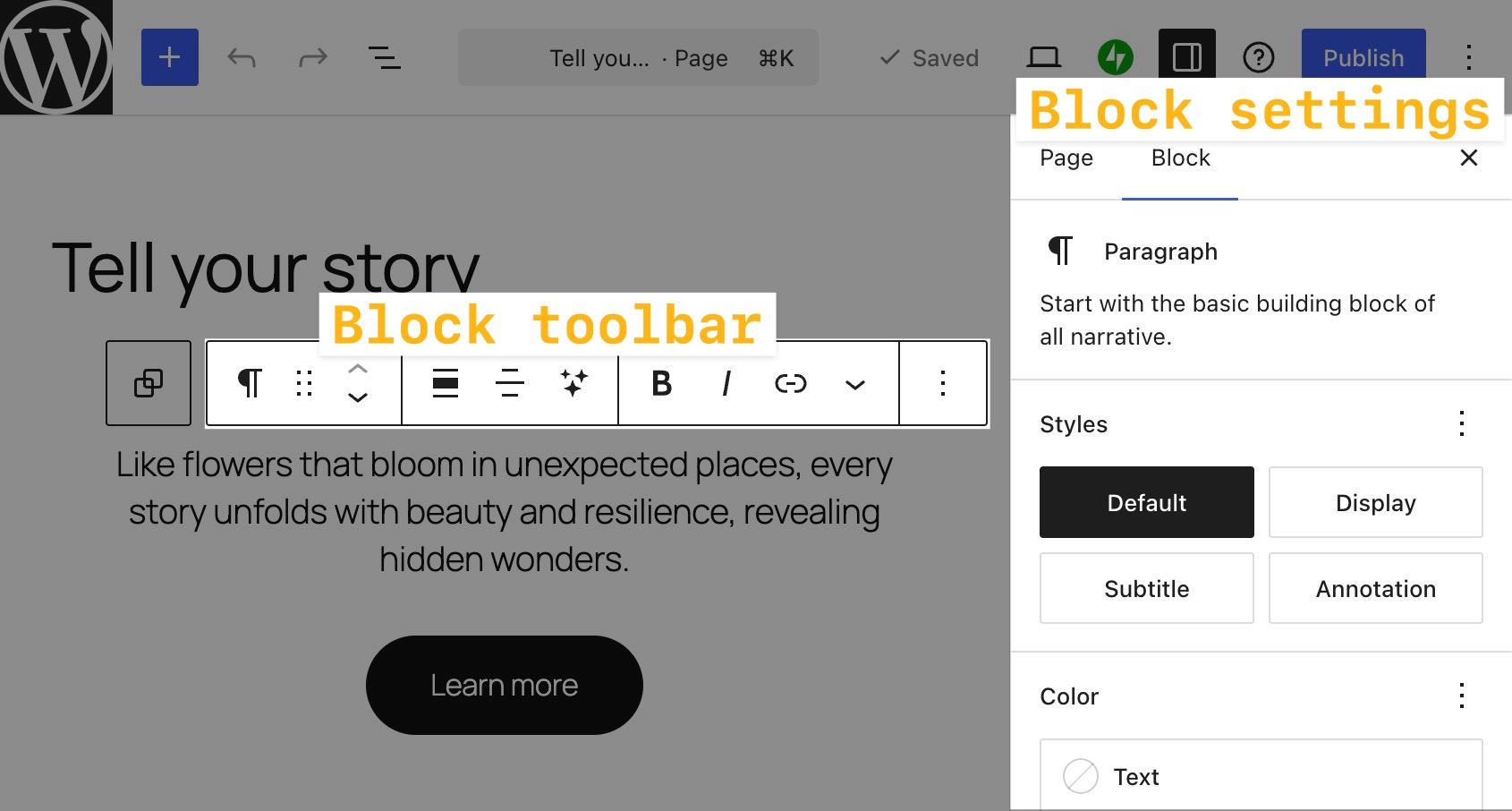
Ao clicar em um bloco, a barra de ferramentas do bloco aparecerá acima ou abaixo dele. Ela contém opções essenciais para trabalhar com o bloco:

Algumas opções são exibidas nas barras de ferramentas da maioria dos blocos. Elas são explicadas abaixo:

- Transformar: altere um bloco para um tipo diferente ou aplique uma variação de estilo. Consulte Transformar o tipo ou estilo de um bloco para mais detalhes.
- Arrastar: clique e segure o ícone de seis pontos para arrastar o bloco para outra seção da página.
- Mover para cima/para baixo: clique na seta para cima ou para baixo para mover o bloco uma posição na página.
- Alinhamento: altere o posicionamento do bloco. Em geral, você encontrará as opções à esquerda, à direita e ao centro, bem como largura ampla e largura total se compatíveis com seu tema.
- Mais opções: os três pontos verticais no final da barra de ferramentas abrem um menu com configurações adicionais:
- Copiar: crie uma cópia do bloco na área de transferência para colar em outro lugar.
- Recortar: mova o bloco selecionado para a área de transferência, removendo-o do local original para que você possa colá-lo em outro lugar.
- Duplicar: crie uma cópia do bloco logo abaixo do original.
- Inserir antes: crie um espaço acima do bloco atual para adicionar um novo bloco.
- Inserir depois: crie um espaço abaixo do bloco atual para adicionar um novo bloco.
- Adicionar nota: adicione uma nota para colaborar com outros autores.
- Copiar estilos: copie os estilos aplicados ao bloco.
- Colar estilos: após copiar os estilos de um bloco, cole esses estilos no bloco selecionado.
- Agrupar/desagrupar: use esta opção para agrupar vários blocos, o que é útil para aplicar cores e preenchimento a um conjunto de blocos. Saiba mais sobre blocos de grupo.
- Bloquear: desative a opção de mover e/ou excluir o bloco.
- Renomear: atribua um novo nome ao bloco, conforme ele aparece na Visualização em lista.
- Ocultar: oculte o bloco em dispositivos específicos ou remova-o da página publicada. Saiba mais sobre como ocultar blocos em dispositivos específicos.
- Criar padrão: salve o bloco com suas personalizações para adicioná-lo a outras áreas do seu site. Saiba mais sobre blocos de padrão.
- Definir como imagem destacada: específica do Bloco de imagem, esta opção define a imagem como imagem destacada da página/post.
- Mover para: clique nesta opção e, em seguida, em outra seção da página para mover o bloco para lá.
- Editar como HTML: edite o conteúdo do bloco em HTML.
- Excluir: remove o bloco atual da sua página.
Cada bloco também conta com opções específicas na barra de ferramentas. Por exemplo, a barra de ferramentas do Bloco de imagem contém configurações para adicionar um link, recortar a imagem e muito mais:

Passe o mouse sobre os ícones na barra de ferramentas do bloco para exibir a dica de ferramenta que explica o que cada ícone faz:
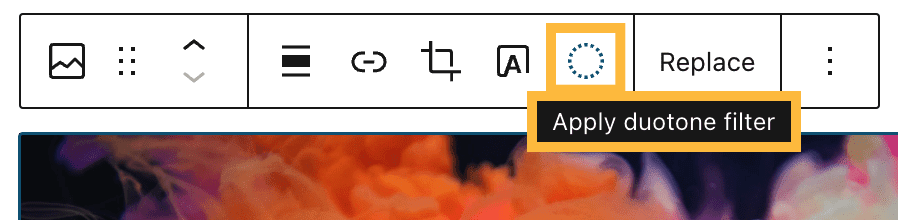
Cada bloco tem um guia que você pode consultar com mais informações sobre cada configuração.
Por padrão, a barra de ferramentas do bloco aparece diretamente acima ou abaixo do bloco em que você está trabalhando:

Você pode fixar a barra de ferramentas do bloco na parte superior da tela seguindo estes passos:
- No editor, clique nas reticências (três pontos) no canto superior direito da tela para abrir as preferências do editor.
- Clique na opção “Barra de ferramentas superior“. Uma marca de seleção aparecerá ao lado para indicar que a opção está ativada.
- As barras de ferramentas dos blocos agora ficarão fixas na parte superior da tela:

A barra lateral “Configurações do bloco” reúne mais opções de personalização do bloco selecionado. Cada bloco tem suas próprias configurações, que podem ser encontradas nessa barra lateral.
Para abrir a barra lateral “Configurações do bloco”:
- Selecione o bloco que você deseja personalizar.
- Clique no ícone Configurações no canto superior direito do editor. Esse ícone se parece com um quadrado dividido em duas colunas desiguais:

- Clique na aba Bloco na parte superior da barra lateral para visualizar as configurações do bloco selecionado.
Muitos blocos contêm configurações de cor, tipografia, dimensões e configurações avançadas do bloco. Cada bloco também tem um guia que você pode consultar com mais informações sobre as configurações específicas de cada bloco.
Muitos blocos incluem configurações de estilos para alterar a cor, a tipografia, as dimensões e muito mais.
Em alguns casos, as configurações de estilo estarão na barra lateral principal de configurações do bloco. A maioria dos blocos terá uma aba separada para estilos, representada por um círculo preto e branco.

Alguns blocos também oferecem variações de estilo — visuais predefinidos que você pode aplicar com um clique. Para saber como encontrar e aplicar variações de estilo, consulte Alterar o tipo ou estilo de um bloco.
Copie e cole estilos de blocos para aplicar a formatação de um bloco — como cor, tipografia e alinhamento — a outro bloco sem alterar o conteúdo. Isso é útil quando você quer que dois blocos tenham a mesma aparência.
Para copiar e colar os estilos de um bloco, siga estas etapas:
- Clique no bloco cujos estilos você deseja copiar.
- Na barra de ferramentas do bloco, clique nas reticências (três pontos) para abrir o menu Mais opções.
- Clique em “Copiar estilos”.
- Clique no bloco ao qual você deseja aplicar os estilos.
- Abra o menu Mais opções novamente e clique em “Colar estilos”. O segundo bloco agora usa os mesmos estilos do primeiro.

Copiar estilos altera apenas a formatação de um bloco. Para copiar o conteúdo de um bloco, consulte Copiar conteúdo no editor.

Esta seção se aplica a sites criados com o Construtor de sites com IA (todos os planos pagos) ou sites que ativaram o Agente do WordPress (todos os planos pagos). Abra o Agente do WordPress clicando no ícone de IA (uma estrela de quatro pontas) na parte inferior da tela.
O Agente do WordPress pode ajudar você a ajustar e melhorar a aparência dos seus blocos. Veja alguns exemplos de comandos que você pode copiar e usar:
- “Sugira um esquema de cores para minha página inicial que combine com as cores do meu logotipo.”
- “Quais tamanhos de fonte devo usar para títulos e corpo de texto em um site profissional?”
- “Centralize todos os Blocos de imagem na minha página Sobre.”
- “Adicione um preenchimento de 40 pixels a todos os blocos de seção na minha página inicial.”
Você pode usar agentes de IA externos como Claude, Cursor, ChatGPT, OpenClaw e outros para ler e editar seu site com segurança. Ative o acesso à ferramenta MCP para agentes de IA externos.
Agentes de IA podem alterar as configurações dos blocos — como cores, tamanhos de fonte e estilos — nas suas páginas e posts com base em comandos em linguagem natural. Veja mais exemplos de comandos para experimentar:
- “Defina todos os blocos de título na minha página inicial para usar o tamanho de fonte grande.”
- “Altere o estilo do botão na minha página Serviços para usar o design de contorno.”
- “Sugira como estilizar este bloco de chamada para ação para que ele se destaque mais.”
- “Altere a cor de fundo do Bloco de cobertura na minha página inicial para azul-escuro.”
 Suporte