

Если контент (например, страницы и записи) больше не нужен, его можно отправить в корзину. В этом руководстве рассказывается, как перемещать контент в корзину, восстанавливать его из корзины и удалять навсегда.
Если вы хотите удалить весь контент своего веб-сайта и начать всё сначала, ознакомьтесь с нашим руководством по сбросу сайта.
Чтобы удалить фрагмент контента с сайта, выполните следующие действия:
- Откройте консоль WP-Admin вашего сайта.
- Щёлкните Страницы слева (либо Записи, Портфолио или Отзывы — в зависимости от того, какой именно контент вы хотите удалить).
- Наведите курсор на заголовок контента, который требуется удалить.
- Нажмите на ссылку «Корзина».
Можно также выполнить массовое удаление нескольких страниц, выполнив следующие действия:
- Установите флажок рядом с каждой страницей, которую требуется удалить.
- Выберите «Переместить в корзину» в раскрывающемся списке «Массовые действия».
- Нажмите кнопку «Применить», чтобы переместить все выбранные страницы в корзину.
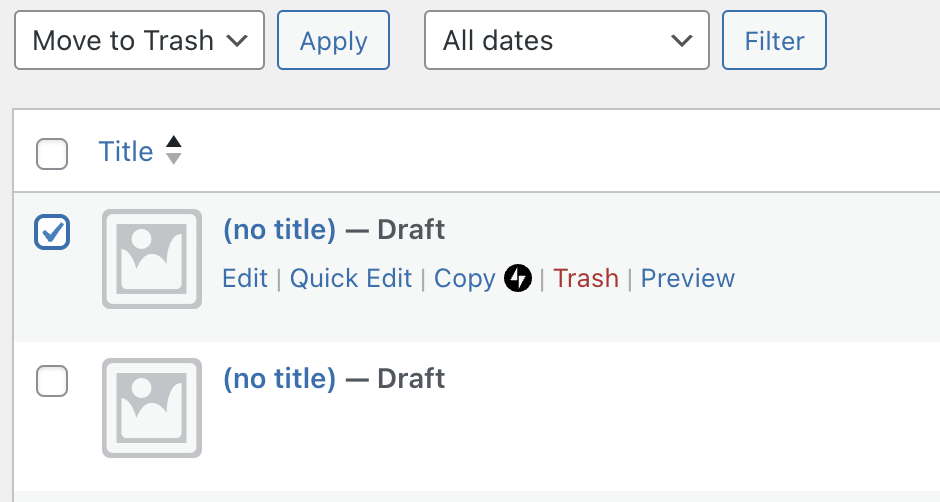
Страница или запись будет храниться в корзине 30 дней. По истечении этого периода содержимое корзины будет безвозвратно удалено. Страница или запись в корзине недоступны для публичного просмотра.
Если вы работаете над страницей или записью в редакторе WordPress и решаете её удалить, вы можете переместить её в корзину, используя опцию на боковой панели настроек.
Если правая боковая панель не отображается, щёлкните значок настроек в правом верхнем углу экрана, чтобы открыть настройки. Этот значок выглядит как квадрат с двумя неодинаковыми колонками.

- Рядом с заголовком страницы или записи щёлкните значок многоточия (три точки).
- Нажмите «Переместить в корзину».
- В появившемся окне нажмите кнопку «Корзина», чтобы подтвердить удаление страницы или записи.

Элементы в корзине можно восстановить в течение 30 дней после отправки туда. Через 30 дней они будут автоматически удалены. Чтобы восстановить содержимое корзины, выполните следующие действия:
- Откройте консоль WP-Admin вашего сайта.
- Щёлкните Страницы слева (либо Записи, Портфолио или Отзывы — в зависимости от того, какой именно контент вы хотите удалить).
- Щёлкните вкладку «Корзина» вверху.
- Наведите курсор на заголовок контента, который требуется восстановить.
- Щёлкните ссылку «Восстановить».

Контент будет перемещён на вкладку Черновики, где останется до тех пор, пока вы не опубликуете или снова не удалите его.
Вы можете навсегда удалить содержимое из корзины, выполнив следующие действия:
⚠️
Если вы решите удалить элемент навсегда, его нельзя будет восстановить!
- Откройте консоль WP-Admin вашего сайта.
- Щёлкните Страницы слева (либо Записи, Портфолио или Отзывы — в зависимости от того, какой именно контент вы хотите удалить).
- Щёлкните вкладку «Корзина» вверху.
- Наведите курсор на заголовок контента, который требуется безвозвратно удалить.
- Щёлкните ссылку «Удалить навсегда».
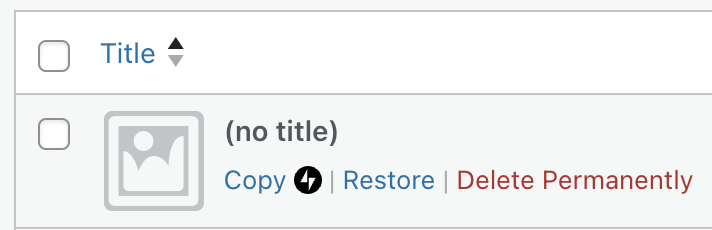
Если запись была безвозвратно удалена с вашего сайта другим авторизованным пользователем, восстановить её будет нельзя. Не забывайте назначать роли в соответствии с полномочиями, если у вашего сайта несколько пользователей.
Элементы, удалённые из корзины, восстановить невозможно. Если вам нужно восстановить удалённый элемент, вот совет, который иногда может оказаться полезным.
Internet Archive — это онлайн-библиотека, содержащая миллиарды моментальных снимков веб-сайтов начиная с 1996 г. Для доступа к старым моментальным снимкам сайта можно использовать ресурс Wayback Machine. С его помощью вам, вероятно, удастся восстановить удалённую информацию.
Откройте Wayback Machine на Internet Archive и введите URL-адрес удалённой записи или страницы (или своего веб-сайта, если у вас нет точной ссылки). Если ваш сайт имеется в архиве, вы увидите доступные моментальные снимки, отсортированные по дате. Выберите снимок, чтобы увидеть, как сайт выглядел в указанный день.
Учтите, что ваш сайт не обязательно попадёт в архив. В архиве нет снимков непубличных сайтов и сайтов, скрытых от поисковых систем.
 Поддержка