

Инклюзивный сайт должен быть спроектирован таким образом, чтобы им могло пользоваться как можно больше людей, в том числе люди с инвалидностью, которым для навигации в Интернете требуются вспомогательные технологии. В этом руководстве показано, как сделать сайт инклюзивным.
В этом руководстве
Появились вопросы?
Спросите помощника на базе ИИЭто видео на английском языке.
YouTube предлагает функции автоматического перевода, чтобы вы могли смотреть его на своём языке:
Чтобы включить автоматически переведённые субтитры:
- Запустите видео.
- Нажмите значок ⚙️ Настройки (в правом нижнем углу видео).
- Выберите Субтитры/CC.
- Нажмите Автоматический перевод.
- Выберите нужный язык.
Чтобы слушать автоматический дубляж (экспериментальная функция):
- Нажмите ⚙️ Настройки.
- Выберите Аудиодорожка.
- Выберите язык, на котором хотите слушать видео:
ℹ️ Переводы и дубляж создаются автоматически с помощью Google, могут содержать неточности, а функция автоматического дубляжа всё ещё находится на стадии тестирования и доступна не для всех языков.
Чтобы контент вашего сайта был доступен всем, рекомендуется выполнить несколько простых требований.
Не все посетители вашего сайта способны увидеть изображения. Многие люди с нарушениями зрения пользуются Интернетом при помощи особых инструментов — программ чтения с экрана.
Чтобы помочь пользователям с нарушениями зрения, добавьте замещающий текст (его ещё называют альтернативным или альт-текстом) с описанием изображения.
В редакторе WordPress замещающий текст можно вводить в настройках блока «Изображение», блока «Галерея», блока «Обложка»и блока «Медиа и текст».
Замещающий текст также необходим поисковым системам для того, чтобы распознавать изображения. Таким образом, он дополнительно способствует и поисковой оптимизации сайта.
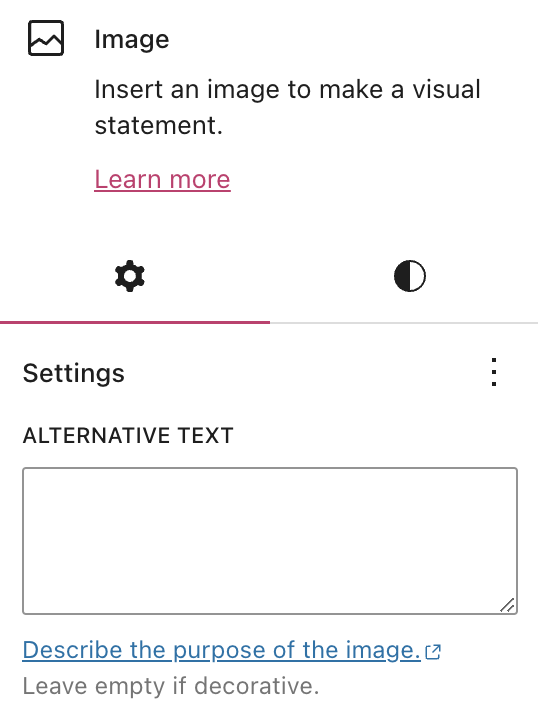
Добавляя изображение, придумайте к нему подпись. Она поможет посетителям, в особенности незрячим людям, понять, что на картинке.
В подписях к изображениям вы можете проявить фантазию и творческие способности. Альтернативный текст должен как можно точнее передавать содержание картинки, в то время как подпись помогает создать впечатление от изображения.
К примеру, текст «Мой сын на качелях» можно заменить подписью «Мой малыш качается на своих любимых качелях. Чудесным весенним днём его мордашка сияет от восторга. Просто счастье».
При добавлении ссылок следует делать так, чтобы текст со ссылкой отражал её содержание. Например: текст «Напишите мне» более информативен, чем простое «Нажмите здесь».
Чтобы читателям было удобнее воспринимать текст (в особенности если речь идёт о длинных статьях или заметках), вы можете разбить его на отдельные части и озаглавить каждую из них.
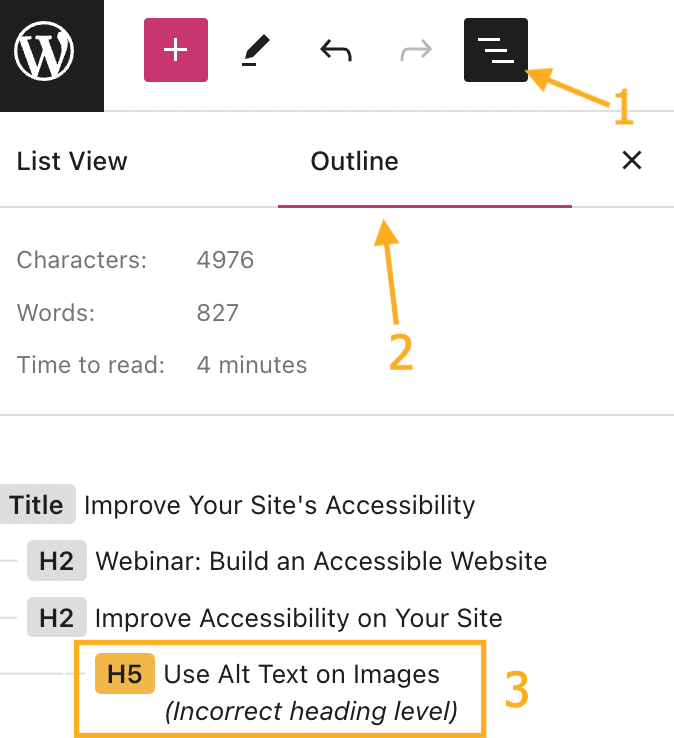
Размещая заголовки, вы увидите, что они распределяются по уровням от 1 до 6. Если вы ошибётесь с размером заголовка, он будет выделен в структуре страницы, чтобы было легче найти и исправить ошибку. Чтобы просмотреть структуру страницы, откройте представление в виде списка и выберите вкладку «Структура».
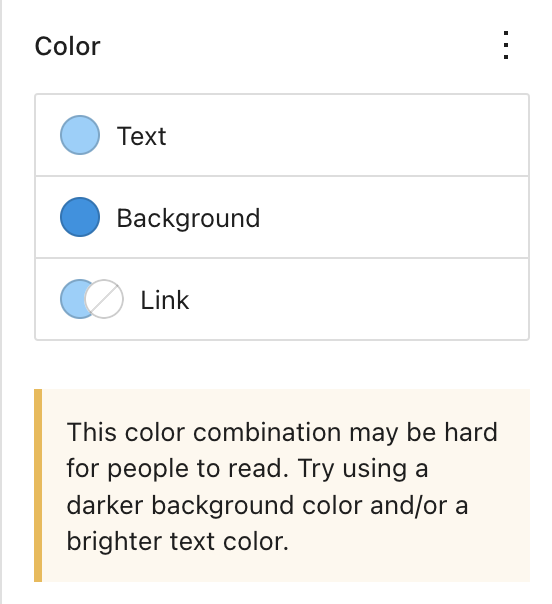
Не следует выбирать стили и размеры шрифтов, затрудняющие чтение. Кроме того, обращайте внимание на контрастность цветовых сочетаний (резкое различие между тёмным текстом и ярким фоном).
При выборе слабоконтрастных сочетаний цветов в настройках цвета появится предупреждение.
Если на сайте есть видео- или аудиоконтент, попробуйте добавить субтитры или расшифровку (текстовую запись речи, описание звуков и изображения на экране).
Лучше всего полностью избегать автозапуска медиафайлов, но если это невозможно, следует разместить кнопку «Пауза» и слайдер громкости так, чтобы их было легко найти.
WordPress.com стремится обеспечить инклюзивность всех тем . Однако в некоторых темах имеются дополнительные функции, осложняющие структуру сайта, что может привести к снижению его доступности.
Если обеспечение доступности для вас особенно важно, вы можете выбрать одну из проверенных тем в списке Инклюзивные темы. Если вы затрудняетесь выбрать тему сайта, который должен быть полностью доступен людям с ограниченными возможностями, то можете смело выбирать любую из тем в этом списке.
Мы в WordPress.com стремимся обеспечить максимальную инклюзивность и доступность всего, что мы делаем. Мы соблюдаем стандарты веб-дизайна и следуем передовым методикам при создании новых функций и тем. Мы постоянно ищем новые способы решения конкретных вопросов по мере развития веб-технологий.
Мы стремимся сделать WordPress.com полностью доступным для всех. Однако соответствие определённым нормативам, в частности ADA и Section 508, обеспечивает именно владелец веб-сайта. Мы предоставляем доступную платформу, но инклюзивность сайтов зависит от того, известны ли их владельцам приведённые на этой странице рекомендации по обеспечению доступности.
Тестировать определённые темы на соответствие этим рекомендациям можно с помощью такого инструмента, как WAVE Web Accessibility. Владельцам сайтов, требующих стопроцентной доступности, рекомендуется проверить выбранную тему на её демонстрационной странице, например Twenty Twenty-Four или Twenty Twenty-Five.
 Поддержка