

С помощью нашей службы Professional Email вы можете настроить адреса электронной почты с вашим брендом. Из этого руководства вы узнаете, как приобрести электронную почту и пользоваться почтовыми ящиками.
Чтобы впервые добавить в домен новый профессиональный адрес электронной почты, выполните следующие действия.
- Откройте консоль вашего сайта.
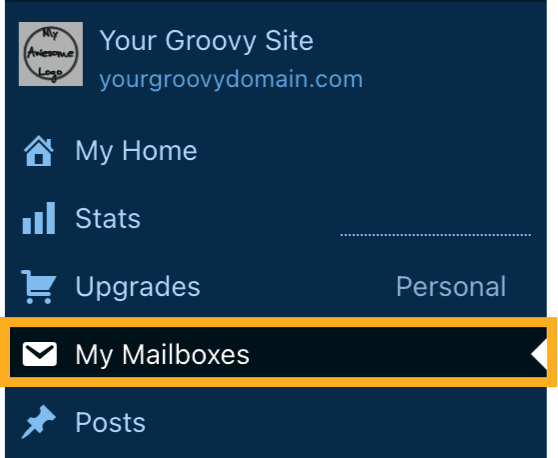
- Перейдите в раздел Платные услуги → Эл. почта (или Хостинг → Эл. почта на консоли WP-Admin).
- В верхней части страницы выберите подписку — годовую или с помесячной оплатой.
- В разделе Professional Email введите следующие данные:
- Имя адреса электронной почты, который вы хотите создать (часть адреса до символа @).
- Пароль учётной записи электронной почты (не менее 10 символов).
- Чтобы создать несколько адресов электронной почты, нажмите «Добавить другой почтовый ящик» и введите сведения о новом почтовом ящике. Обратите внимание, что указана цена одного почтового ящика.
- Нажмите кнопку «Купить» и завершите процесс оформления заказа. Если ваш домен имеет право на бесплатный пробный период, плата не взимается до окончания пробного периода.

Если в вашем домене настроена переадресация электронных писем, она перестанет работать. Одновременно использовать переадресацию электронных писем и полноценную службу электронной почты, например Professional Email, невозможно. Вместо этого создайте переадресацию в настройках почтового ящика.
Если ранее вы приобрели адрес электронной почты Titan для своего домена у другого поставщика услуг, вы не можете приобрести Professional Email на WordPress.com.
Мы бесплатно предоставляем услуги Professional Email в течение трёх месяцев любым зарегистрированным или подключённым доменам, которые ранее не пользовались услугами Professional Email. Чтобы воспользоваться бесплатным пробным периодом, приобретите Professional Email, выполнив указанные выше действия. Если ваш домен соответствует критериям, сумма списания составит 0 долл. США.
По окончании пробного периода с вас будет списана сумма в соответствии с выбранным вами графиком платежей.
- Ежегодно: с вашего счёта будет списана сумма за 9 месяцев вместо 12.
- Ежемесячно: с вашего счёта будет списываться стандартная цена за месяц.
В течение бесплатного пробного периода вы можете создать любое количество почтовых ящиков. До конца пробного периода все эти почтовые ящики будут бесплатными. По окончании пробного периода за каждый почтовый ящик будет взиматься стандартная цена.
Чтобы открыть свой почтовый ящик, выполните следующие действия.
- Откройте консоль вашего сайта.
- Перейдите в раздел Платные услуги → Эл. почта (или Хостинг → Эл. почта на консоли WP-Admin).
- Нажмите почтовый ящик, который нужно открыть.
- Введите адрес электронной почты и пароль на экране входа, чтобы проверить почту.
Вы также можете открыть свой почтовый ящик, зайдя на страницу https://wp.titan.email/login/ и введя свой адрес электронной почты и пароль.
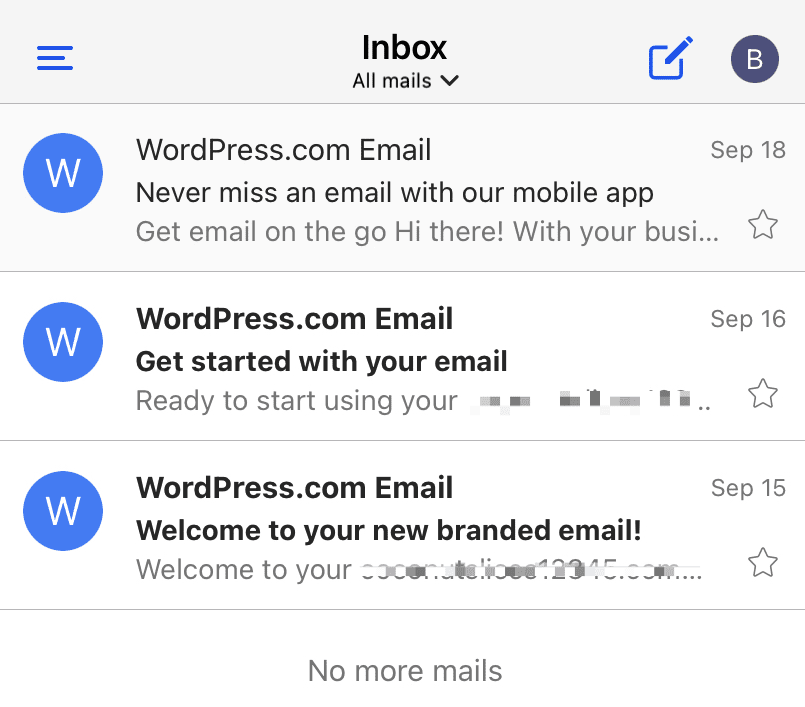
Вы можете открывать свой почтовый ящик Professional Email на iPhone и Android с помощью мобильного приложения Titan и других приложений электронной почты.
Чтобы узнать, как установить Professional Email на смартфон, см. следующие руководства:
При покупке Professional Email WordPress.com автоматически добавляет записи DNS в ваш домен (если ваш домен использует серверы доменных имён WordPress.com). Эти записи дают вам возможность отправлять и получать электронные письма, используя адрес электронной почты вашего домена.
Если вы случайно удалили или утратили эти DNS-записи, вы можете восстановить рабочую учётную запись Professional Email (Titan). Вернуть DNS-записи Professional Email к настройкам по умолчанию можно следующим образом.
- На консоли перейдите в раздел Платные услуги → Домены (или Хостинг → Домены на консоли WP-Admin).
- Щёлкните доменное имя, с которым связан адрес электронной почты.
- Щёлкните «Записи DNS» и нажмите кнопку «Управление».
- В правом верхнем углу рядом с кнопкой «Импортировать файл BIND» нажмите три точки и выберите опцию «Восстановить записи DNS для Professional Email».

Если у вас нет опции «Восстановить записи DNS для Professional Email», это может быть вызвано одной из двух причин.
- Ваши записи электронной почты настроены правильно, поэтому вам не нужно ничего делать!
- Записи DNS не управляются WordPress.com, поэтому необходимо выполнить действия, описанные в следующем разделе, чтобы вручную добавить записи DNS для Professional Email.
Если DNS вашего домена управляет другой провайдер, вам потребуется добавить в свой домен следующие записи DNS, чтобы обеспечить работу учётной записи Professional Email (Titan).
| Тип | Значение | Приоритет |
|---|---|---|
MX | mx1.titan.email | 10 |
MX | mx2.titan.email | 20 |
TXT | v=spf1 include:_spf.wpcloud.com include:spf.titan.email ~all | Н/Д |
Добавление записей DKIM и DMARC может помочь в борьбе со спамом. Узнайте, как настроить запись DKIM и запись DMARC.
Дополнительные сведения о проверке подлинности электронных писем, отправленных с вашего сайта WordPress.com, см. в подробных инструкциях по настройке проверки подлинности электронной почты вашего домена.
 Поддержка