

После приобретения и настройки Professional Email можно управлять параметрами электронной почты непосредственно с консоли WordPress.com. В этом руководстве показано, как добавлять новые почтовые ящики и изменять свой адрес электронной почты.
Вы можете добавлять новые почтовые ящики, управлять существующими почтовыми ящиками и просматривать параметры выставления счетов и платежей на консоли WordPress.com. Чтобы управлять почтовыми ящиками, выполните следующие действия.
- Откройте консоль WordPress.com.
- Перейдите в раздел Платные услуги → Эл. почта (или Хостинг → Эл. почта на консоли WP-Admin).
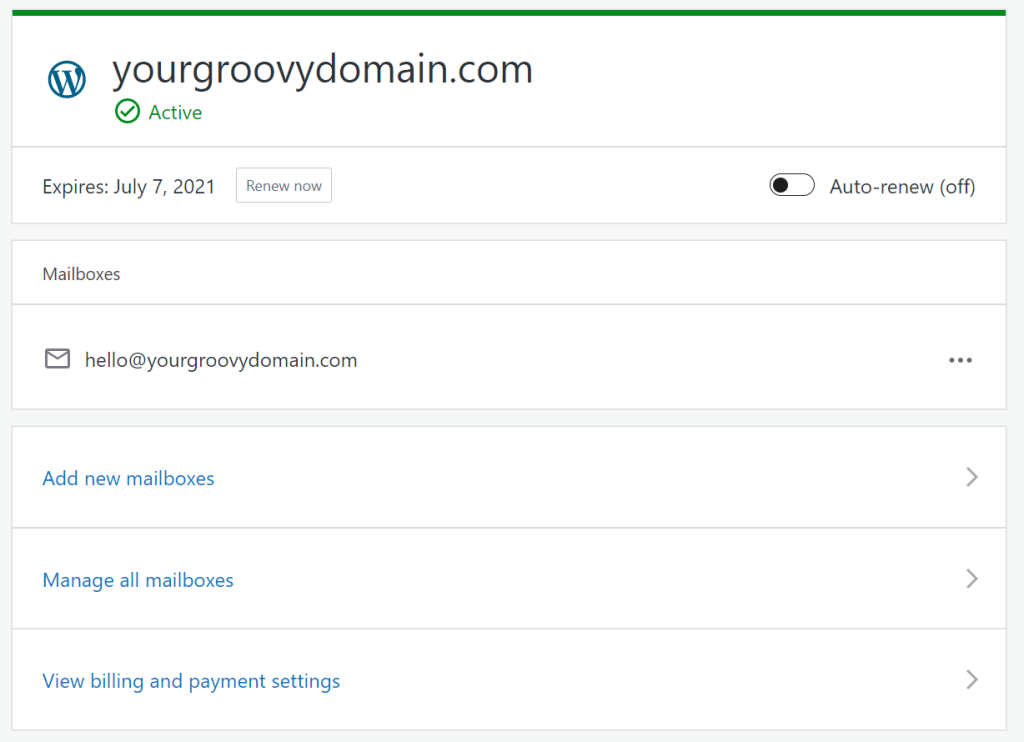
Здесь вы можете выполнить следующие операции.
- Нажать « Добавить новые почтовые ящики», чтобы создать дополнительные почтовые ящики для домена.
- Нажать «Управление всеми почтовыми ящиками», чтобы перейти на панель управления электронной почтой и выполнить следующие действия.
- Нажать «Просмотреть параметры выставления счетов и платежей», чтобы управлять способом оплаты, статусом продления и отменой подписки.
Чтобы получить доступ к полным параметрам электронной почты, войдите на веб-сайт https://manage.titan.email/ с помощью настроенного адреса электронной почты и пароля и перейдите на панель управления электронной почтой.
Вы не можете изменить текст адреса электронной почты, связанного с почтовым ящиком, но у вас есть два варианта изменить адрес электронной почты.
Вариант 1. Следуйте инструкциям, чтобы создать псевдоним электронной почты. Псевдоним можно использовать для отправки и получения сообщений электронной почты через имеющуюся папку «Входящие». Настройка псевдонима позволяет сохранять все имеющиеся сообщения электронной почты в почтовом ящике.
Вариант 2. Удалите почтовый ящик (но не подписку) и создайте новый. Примечание. При удалении исходного почтового ящика также удаляются его данные. Чтобы предотвратить потерю данных, используйте вместо этого метод псевдонима.
Чтобы удалить почтовый ящик и перенести имеющуюся лицензию на другой почтовый ящик, выполните следующие действия.
- Откройте консоль вашего сайта.
- Перейдите в раздел Платные услуги → Эл. почта (или Хостинг → Эл. почта на консоли WP-Admin).
- Нажмите «Управление всеми почтовыми ящиками», затем щёлкните по любой из ссылок в этом разделе, например по ссылке «Настроить приложение для ПК», и вы будете перенаправлены на панель управления Titan.
- На панели управления выберите «Учётные записи электронной почты» и удалите определённый почтовый ящик.
- После удаления почтового ящика вы можете связать другой адрес электронной почты с неиспользуемым почтовым ящиком, следуя руководству Titan по созданию учётной записи электронной почты.
Чтобы сбросить пароль Professional Email (Titan), выполните следующие действия.
- В своей учётной записи WordPress.com перейдите в консоль сайта, связанного с вашей подпиской Professional Email.
- Перейдите в раздел Платные услуги → Эл. почта (или Хостинг → Эл. почта на консоли WP-Admin).
- Нажмите параметр «Управление всеми почтовыми адресами».
- Нажмите на любую из пяти опций на этой странице (например, «настроить классическое приложение»), чтобы открыть панель управления эл. почтой Titan в новой вкладке.
- Выберите «Учётные записи электронной почты» в меню слева на панели управления эл. почтой Titan.
- Нажмите на многоточие (три точки) справа от вашего почтового ящика Titan, а затем выберите опцию «Сброс пароля».
- В поле ввода введите адрес электронной почты, на который будет отправлен запрос на сброс пароля, и нажмите кнопку «Отправить ссылку на сброс пароля».

- Проверьте почту и нажмите на ссылку на сброс пароля, отправленную по электронной почте от Titan.
- Введите новый пароль для почтового ящика и нажмите кнопку «Обновить».
 Поддержка