

Функция переадресации электронных писем позволяет указывать ваш домен в адресе электронной почты. В этом руководстве показано, как настроить это бесплатное решение для электронной почты.
С помощью функции переадресации электронных писем вы можете создать виртуальный адрес электронной почты на вашем домене, который будет пересылать электронные письма на ваш реальный адрес электронной почты.
Например, если ваш домен — yourgroovydomain.com, вы можете создать такой адрес электронной почты, как hello@yourgroovydomain.com. Любой может отправить письмо на этот адрес, и вы получите его в свой личный почтовый ящик, например jane.doe@gmail.com. Когда вы ответите на перенаправленное письмо, получатель увидит, что оно пришло с jane.doe@gmail.com. Отправлять электронные письма с виртуального адреса электронной почты в вашем домене невозможно.
Администраторы сайтов с тарифными планами Free, Starter и Explorer могут добавить для каждого домена 25 переадресаций электронных писем. Администраторы сайтов с тарифными планами Creator и Entrepreneur могут добавить 100 переадресаций электронных писем для каждого домена.
Переадресация электронных писем будет недоступна, если ваш адрес зарегистрирован в полностью размещённом сервисе электронной почты, например Professional Email или Google Workspace. Чтобы переадресовать электронные письма, удалите все остальные почтовые сервисы.
Чтобы безопасно отправлять и получать письма на вашем домене, попробуйте Professional Email или Google Workspace.
Чтобы настроить новую переадресацию электронных писем, выполните следующие действия.
- На консоли вашего сайта перейдите в раздел Платные услуги → Эл. почта (или Хостинг → Эл. почта на консоли WP-Admin), чтобы просмотреть параметры электронной почты на вашем домене.
- Если вы уже подписались на услуги электронной почты, такие как Professional Email или Google Workspace, переадресация электронных писем будет недоступна, пока вы не удалите другой сервис электронной почты.
- Если на вашем сайте есть несколько доменов, сначала нужно нажать кнопку «Добавить адрес электронной почты» справа от домена, к которому вы хотите добавить переадресацию электронных писем.
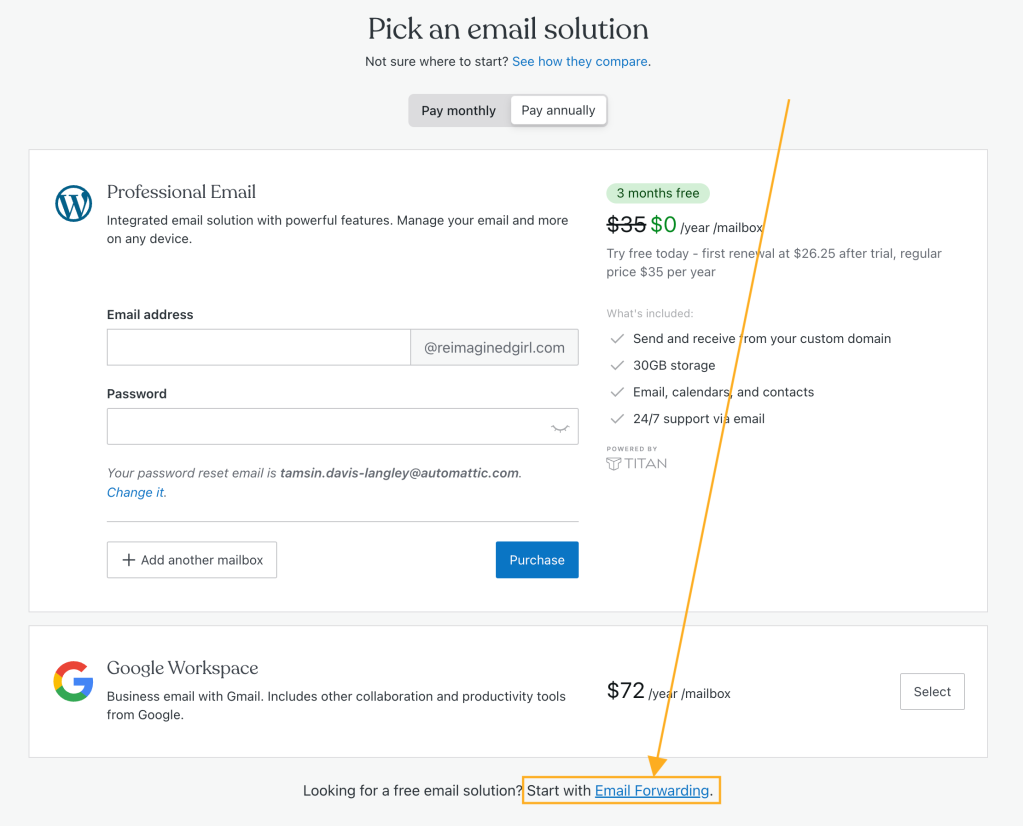
- В нижней части экрана нажмите «Начать переадресацию электронных писем».
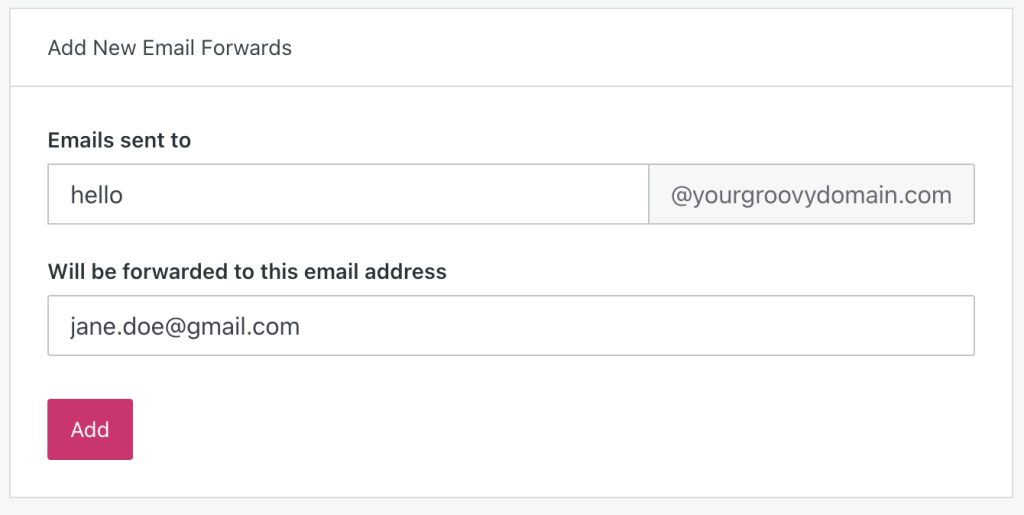
- Заполните следующие поля:
- Письма, отправленные на имя вашего нового адреса электронной почты (то, что отображается перед символом @).
- Будут перенаправлены на этот адрес электронной почты: адрес назначения, обычно ваш личный адрес электронной почты.
- Затем нажмите кнопку «Добавить».
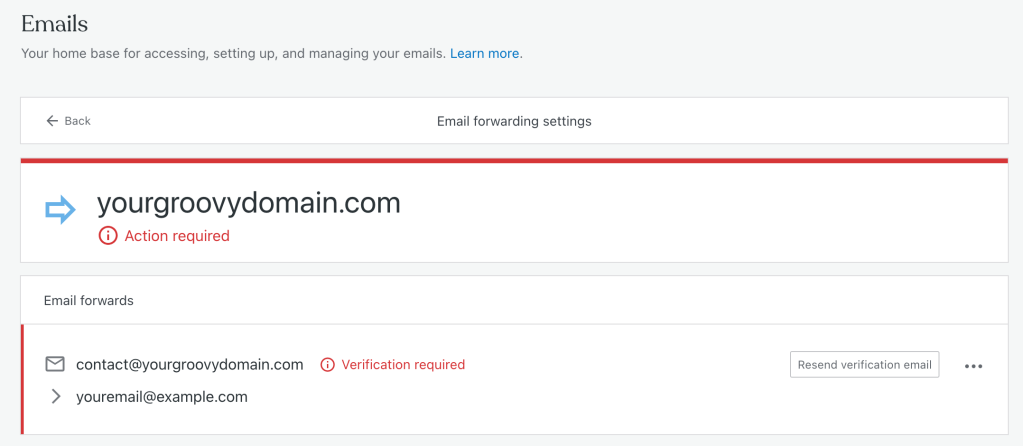
- На указанный адрес назначения будет отправлено письмо для активации. Перейдите по ссылке в письме, чтобы завершить настройку переадресации электронных писем.
Если вы не перешли по ссылке в письме для активации, на странице «Электронная почта» появится предупреждение «Требуется активация». Можно нажать кнопку «Повторно отправить письмо для подтверждения», чтобы ещё раз отправить письмо для активации на свой почтовый адрес.
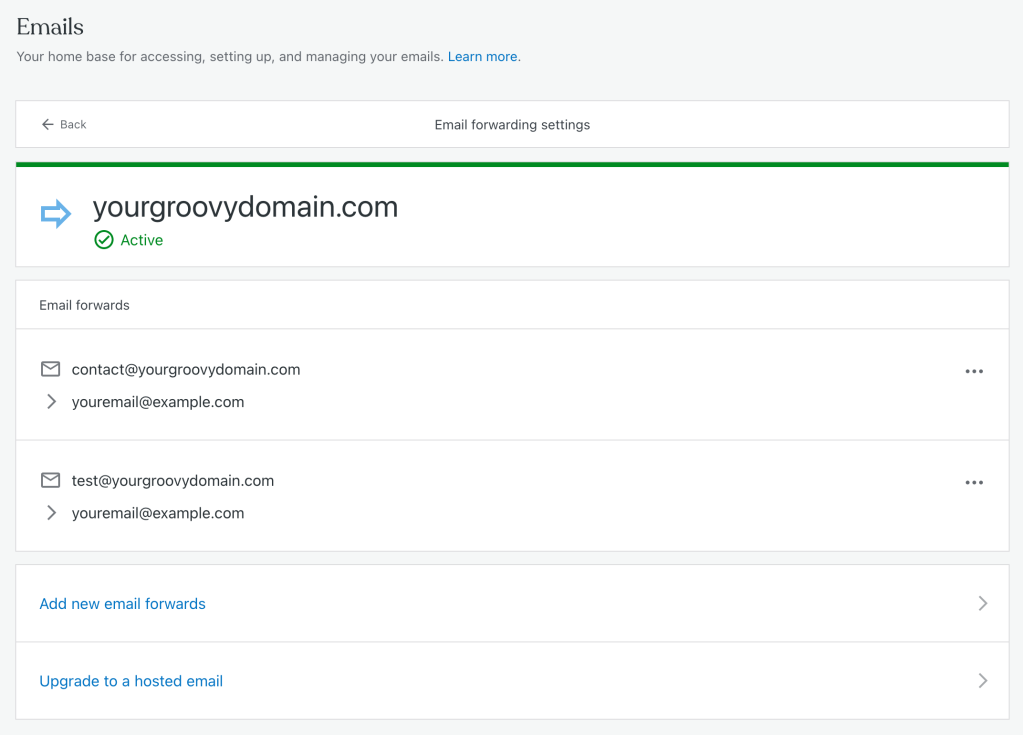
После настройки переадресации электронных писем вы можете протестировать её, отправив письмо на адрес переадресации. Это необходимо сделать из учётной записи электронной почты, которая не совпадает с адресом почты для переадресации.
Если переадресация электронной почты не работает, есть две возможные причины.
Убедитесь, что у вас не подключён имеющийся почтовый сервер. Если у вас есть провайдер услуг электронной почты, но вы им больше не пользуетесь, вам потребуется удалить записи DNS этой почтовой службы из вашего домена. Чтобы удалить сервер электронной почты, выполните следующие действия.
- Перейдите на страницу доменов (Платные услуги → Домены или Хостинг → Домены) и выберите имя своего домена.
- Щёлкните «Записи DNS» и нажмите кнопку «Управление».
- Удалите все записи DNS, относящиеся к серверу электронной почты. Скорее всего, это будут записи MX и, возможно, A и CNAME.
- См. дополнительные сведения об управлении записями DNS.
Если переадресация электронных писем не работает, ещё раз проверьте, указывают ли ваши серверы доменных имён на WordPress.com. Чтобы проверить это, выполните следующие действия.
- Перейдите на страницу доменов (Платные услуги → Домены или Хостинг → Домены) и выберите имя своего домена.
- Выберите опцию «Серверы доменных имен».
- Убедитесь, что параметр «Использовать серверы доменных имён WordPress.com» включён.
- Подробнее об изменении серверов доменных имён вашего домена.
Чтобы удалить имеющуюся переадресацию электронных писем, выполните следующие действия.
- Откройте консоль вашего сайта.
- Перейдите в раздел Платные услуги → Эл. почта (или Хостинг → Эл. почта на консоли WP-Admin).
- Нажмите три точки рядом с адресом для переадресации электронных писем, а затем выберите опцию «Удалить переадресацию электронных писем».
Вы можете изменить переадресацию электронных писем, удалив имеющуюся и настроив новую с актуальными параметрами.
 Поддержка