

Если у вас есть доменное имя, зарегистрированное у Wix, вы можете использовать его на вашем сайте WordPress.com. В этом руководстве будет показано, как подключить доменное имя от Wix к сайту WordPress на WordPress.com.
Подключить доменное имя от Wix бесплатно можно при наличии любого платного тарифного плана WordPress.com. Подключение доменного имени от Wix к вашему сайту WordPress.com означает следующее:
- Ваше доменное имя будет отображать сайт, созданный на WordPress.com, при этом в адресе не будет названия WordPress.
- Вы можете и дальше продлевать доменное имя у своего регистратора (Wix) или же перенести домен на WordPress.com.
- На консоли WordPress.com перейдите в раздел Платные услуги → Домены (или Хостинг → Домены на консоли WP-Admin).
- Нажмите кнопку «Добавить домен» и в раскрывающемся меню выберите «Использовать имеющийся домен».

- Введите имеющееся доменное имя и нажмите кнопку «Далее».
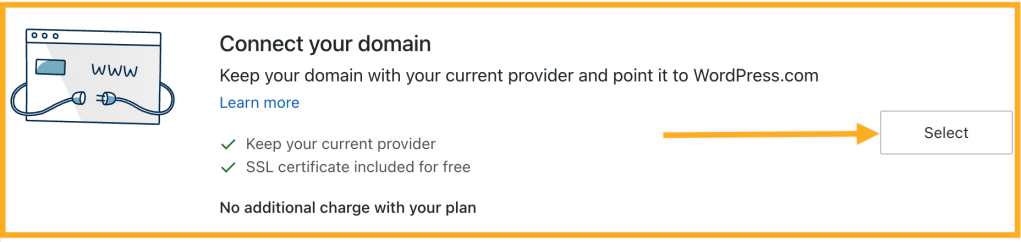
- На следующем экране есть два варианта: перенести или подключить. Нажмите кнопку «Выбрать» рядом с опцией «Подключить домен». Процедура перехода к следующему экрану может занять некоторое время.
- Нажмите «Начать настройку» на экране подключения.
Если вы уже подключили несколько доменов к своему сайту WordPress.com, вам может быть предложено подтвердить право собственности на домен перед началом процесса настройки.
Чтобы подтвердить право собственности на домен, вы можете получить код авторизации у вашего нынешнего регистратора доменных имён. Код авторизации иногда называют кодом передачи, кодом авторизации или кодом EPP. Он обычно используется для переноса домена. Однако в этом сценарии домен не будет перенесён — код используется только для подтверждения того, что вы являетесь владельцем домена.
После ввода кода авторизации можно перейти к следующему шагу — подключению доменного имени.
У Wix нет опции обновления серверов имён, поэтому вам необходимо обновить А-записи (IP-адреса). Для этого выберите опцию «Расширенные настройки» в нижней части экрана и следуйте пошаговому руководству по обновлению записей А вашего домена, чтобы направить их на WordPress.com:

На этой странице вы найдёте все необходимые для вашего сайта записи DNS. Записи DNS бывают следующих видов:
- две записи А (IP-адреса);
- одна запись CNAME, которую необходимо заменить или добавить, чтобы часть www адреса вашего сайта обеспечивала корректную переадресацию на ваш сайт WordPress.com.
Затем войдите в свою учётную запись на сайте регистратора вашего домена Wix и замените имеющиеся адреса серверов доменных имён на записи А и CNAME WordPress.com.

Чтобы обновить записи A в Wix, выполните следующие действия:
- Выполните вход на своей странице Домены Wix.
- Нажмите на значок с 3 точками рядом с доменами, которые вы хотите подключить.
- Нажмите «Управление записями DNS».
- Обновите значения в первом разделе под названием A (Host). Для этого нажмите кнопку «Редактировать», которая появляется при наведении курсора мыши на каждую строку.

- Замените значение по умолчанию первой записью А с экрана «Расширенные настройки» WordPress.com.
- Выберите «Сохранить», а затем «Продолжить», чтобы завершить обновление.
- Замените второе значение по умолчанию на Wix второй записью A с экрана «Расширенные настройки» WordPress.com.
- Удалите третье значение, если оно есть. Для этого нажмите на значок с тремя точками, а затем на опцию «Удалить».
- Перейдите во второй раздел, CNAME (псевдонимы), и нажмите на опцию «Редактировать».
- Замените текущее значение по умолчанию вашим доменным именем (например,
yourgroovydomain.com). - Выберите «Сохранить».

Вы также можете обратиться в службу поддержки Wix, чтобы вам помогли внести изменения в DNS. Вот пример сообщения, которое можно им отправить.
Я хочу подключить свой домен Wix к сайту WordPress.com. Для этого мне нужно указать в настройках домена следующие серверы доменных имён:
[Укажите здесь записи А, которые вы видите на странице «Подключение домена > Расширенные настройки» на WordPress.com]
После изменения серверов доменных имён дождитесь вступления изменений в силу. После изменения серверов доменных имён домен может загрузиться не сразу. Обычно на это уходит несколько часов, но на полное обновление DNS на глобальных серверах и у поставщиков интернет-услуг может потребоваться до 72 часов.
Чтобы убедиться, что домен подключён к вашему сайту, попробуйте перейти на домен в новой вкладке браузера. Если ваш веб-сайт WordPress.com загружается, то всё работает! Также можете перейти в раздел Платные услуги → Домены (или Хостинг → Домены, если вы пользуетесь консолью WP-Admin) и проверить значение в столбце Статус справа от вашего домена. Здесь должно отображаться значение «Активен» примерно так, как показано ниже.

Если по-прежнему отображается «Проверка», подождите несколько часов, прежде чем выполнить следующий шаг. Как только появится статус Активен, это будет означать, что ваш домен подключён. Если домен всё ещё не загружает сайт, возможно, вам следует очистить кеш браузера, чтобы увидеть изменение статуса.
Наконец, перейдите в раздел Платные услуги → Домены (или Хостинг → Домены в консоли WP-Admin) в учётной записи WordPress.com и выберите новый подключённый домен в качестве основного. Дополнительную информацию см. в разделе Настройка основного адреса.
💡
Перенос домена на WordPress.com
Хотите управлять своим доменом и веб-сайтом одновременно? Перенесите регистрацию вашего домена в свою учётную запись WordPress.com. Вы больше не будете платить за регистрацию домена своему текущему провайдеру, а вместо этого продлите тарифный план домена и веб-сайта здесь, на WordPress.com.
 Поддержка