

Вы можете создать субдомен любого домена, которым владеете. В этом руководстве будет показано, как подключить субдомен к своему сайту на WordPress.com.
У субдомена есть дополнительный фрагмент текста перед основным доменом (который называется корневым доменом). Например, если ваш корневой домен — yourgroovydomain.com, вы можете создать такие субдомены, как blog.yourgroovydomain.com и shop.yourgroovydomain.com.
Из этого руководства вы узнаете, как создать субдомен для отображения веб-сайта, размещённого на WordPress.com.
Если вы хотите создать субдомен на корневом домене, управляемом через WordPress.com, чтобы отображать внешний сайт, ознакомьтесь с этим руководством. Если вы хотите создать субдомен для конкретной целевой страницы, наше руководство по настройке переадресации субдоменов поможет вам в этом процессе.
Определите сайт WordPress.com, к которому вы хотите подключить субдомен. Если у вас нет сайта, вы можете создать его здесь. Подключение субдомена включено в любой платный тарифный план WordPress.com (для каждого сайта требуется свой тарифный план).
Чтобы подключить субдомен к сайту на WordPress.com, выполните следующие действия.
- Откройте консоль сайта, который вы хотите использовать с вашим субдоменом.
- Если у вас ещё нет сайта для субдомена, создайте новый сайт в своей учётной записи здесь.
- Перейдите в раздел Платные услуги → Домены (или Хостинг → Домены на консоли WP-Admin).
- Нажмите кнопку «Добавить домен».
- В раскрывающемся меню выберите «Использовать имеющийся домен».

- Введите полный адрес субдомена, который вы хотите использовать, например
blog.yourgroovydomain.com. - Нажмите кнопку «Далее».
- На следующем экране нажмите «Выбрать» в разделе «Подключить домен».

- Если на сайте нет тарифного плана WordPress.com, для завершения покупки вам потребуется оформить заказ. В противном случае вы увидите сообщение о том, что ваш субдомен создан.
Если вы уже подключили несколько доменов к своему сайту WordPress.com, вам может быть предложено подтвердить право собственности на домен перед началом процесса настройки.
Чтобы подтвердить право собственности на домен, вы можете получить код авторизации у вашего нынешнего регистратора доменных имён. Код авторизации иногда называют кодом передачи, кодом авторизации или кодом EPP. Он обычно используется для переноса домена. Однако в этом сценарии домен не будет перенесён — код используется только для подтверждения того, что вы являетесь владельцем домена.
После ввода кода авторизации можно перейти к следующему шагу — подключению доменного имени.
Если ваш корневой домен использует серверы доменных имён WordPress.com, то на этом этапе наша система уже настроила требуемые записи DNS для вашего субдомена. Теперь вы можете протестировать свой новый субдомен, чтобы убедиться, что он работает, как ожидалось.
Если ваш корневой домен не использует серверы доменных имён WordPress.com, вам будет предложено внести некоторые изменения в ваши DNS, чтобы ваш субдомен мог функционировать.
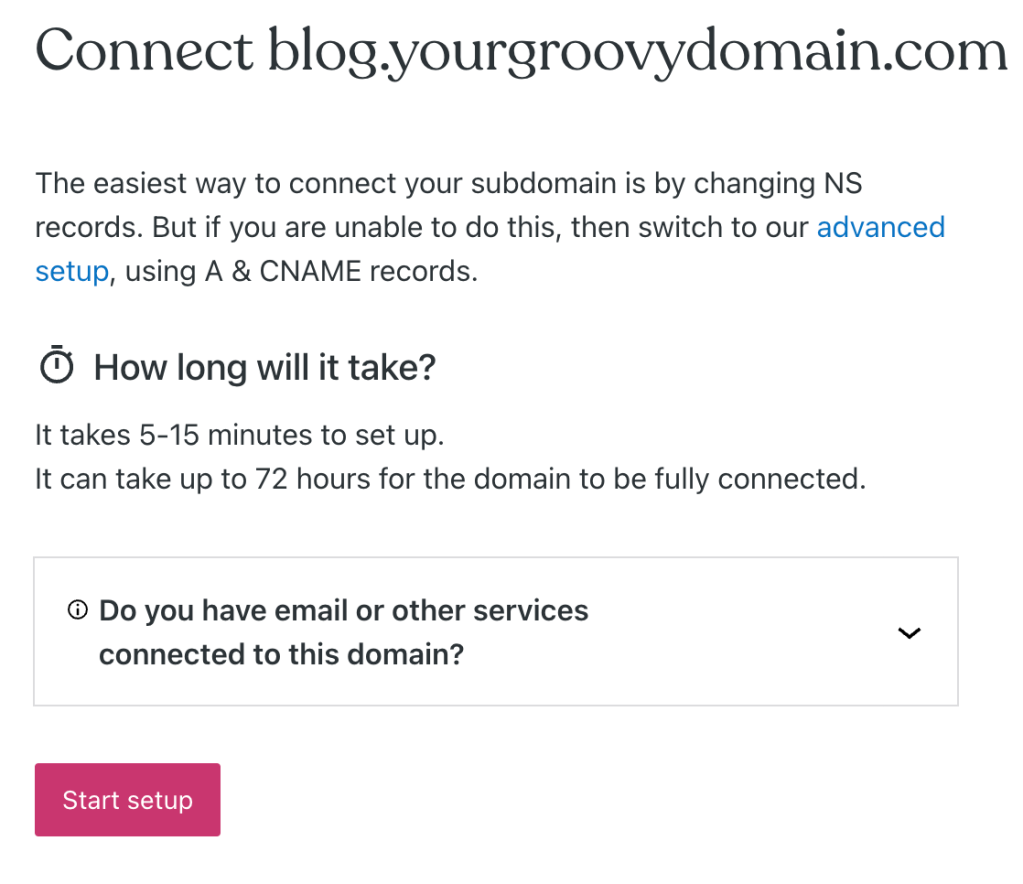
- Нажмите кнопку «Начать настройку».
- Откройте новую вкладку браузера и войдите в свою учётную запись у вашего регистратора домена (где установлены ваши серверы доменных имён).
- На WordPress.com нажмите «Найдена страница настроек домена». После этого мы покажем вам необходимые записи DNS.
- Введите эти записи DNS своего субдомена в настройках DNS вашего регистратора доменов.
- Вернитесь на WordPress.com и щёлкните «Подтвердить подключение».
Рекомендуется добавлять записи серверов доменных имён на страницу настроек вашего поддомена. Либо можно щёлкнуть по ссылке Расширенная настройка, чтобы использовать записи А (IP-адреса) и записи CNAME.
Чтобы удалить субдомен с сайта WordPress.com, выполните следующие действия.
- Откройте консоль WordPress.com.
- Перейдите в раздел Платные услуги → Домены (или Хостинг → Домены на консоли WP-Admin).
- Щёлкните по субдомену, который хотите удалить.
- Нажмите кнопку «Удалить» в разделе «Удалить это подключение домена навсегда» на странице настроек доменов.
 Поддержка