

Бывает так, что вы не можете открыть сайт, но другим он доступен. Такое может произойти, если вы только что внесли изменения в записи DNS вашего доменного имени, подключили доменное имя или же срок продления домена недавно истёк.
Во всех операционных системах кеш DNS ускоряет обработку запросов DNS аналогично тому, как в браузерах сохраняются копии посещённых веб-сайтов, чтобы их можно было оперативно открыть при следующем посещении.
Кеш DNS обновляется автоматически, но если в записи DNS вносятся изменения, может понадобиться очистить кеш DNS вручную перед следующим обновлением.
Перед тем как очистить DNS-кеш, рекомендуется выполнить ряд действий, чтобы устранить возможные проблемы с отображением сайта.
- Вы недавно регистрировали, подключали или переносили пользовательское доменное имя на свой сайт WordPress.com? Сверьтесь с нашим руководством по устранению неполадок, связанных с доменными именами, чтобы убедиться, что с вашим доменным именем всё в порядке.
- Простое действие, которое почему-то нередко пропускают: первым делом следует очистить кеш браузера. Как это сделать, лучше всего узнать в нашем руководстве по решению распространённых проблем с браузерами.
В следующих разделах приведены инструкции по очистке кеша DNS на настольных ПК и ноутбуках.
Чтобы войти в командную строку, нажмите клавишу Windows (в левой части клавиатуры, между клавишами Ctrl и Alt) и введите msdos.
Увидев надпись «Командная строка», в правой части окна нажмите «Запуск от имени администратора», как показано на скриншоте ниже:
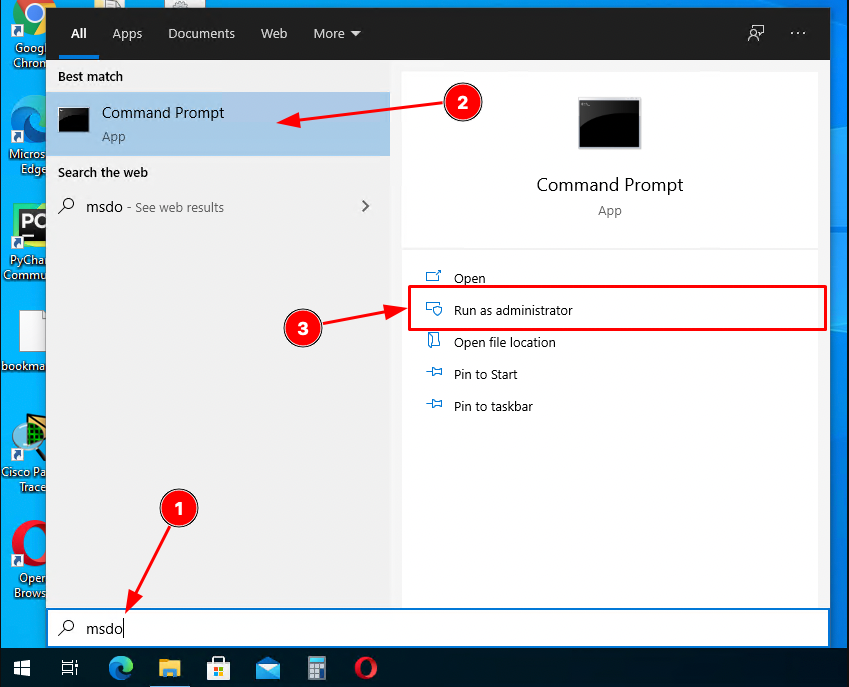
Теперь введите команду
ipconfig /flushdnsи нажмите клавишу Enter на клавиатуре, чтобы очистить кеш DNS.
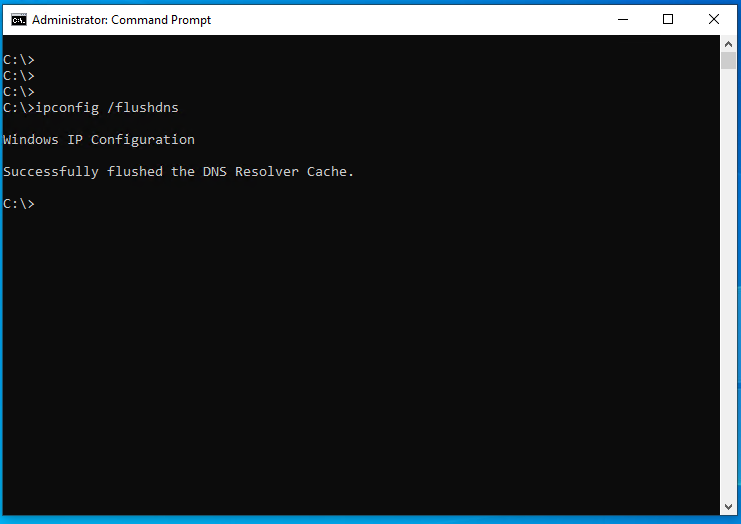
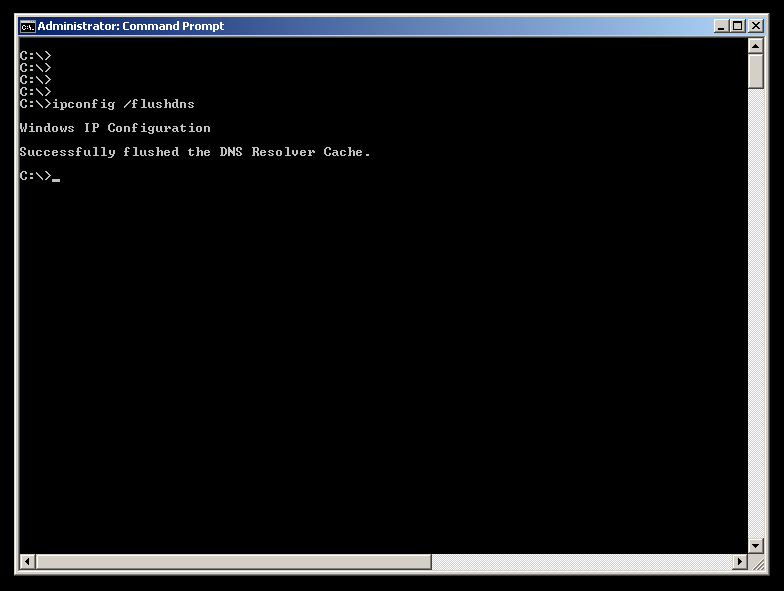
Если ваш компьютер работает под управлением Windows 7, выполните следующие действия:
- Нажмите кнопку Пуск.
- Введите cmd на панели поиска.
- Когда откроется командная строка, введите
ipconfig /flushdns
- Нажмите клавишу Enter на клавиатуре и повторите процедуру ещё несколько раз.
- Введите
exitи нажмите клавишу Enter, чтобы закрыть командную строку.
Прежде чем выполнять команды, приведённые ниже, выясните, какая версия macOS у вас установлена.
Чтобы узнать свою версию macOS, нажмите логотип Apple (в левом верхнем углу экрана) и выберите «Об этом Mac». Появится небольшое диалоговое окно со сведениями о вашем компьютере Mac.
В зависимости от того, какая версия Mac установлена, вам понадобится нажать «Подробнее» или «Обзор», чтобы перейти к точному номеру версии.
Теперь запустите приложение Terminal в Spotlight, нажав Command (⌘) + Пробел одновременно, и введите Terminal.

💡
Учтите, что нужно будет ввести пароль, поскольку для выполнения этих команд необходимы разрешения учётной записи повышенного уровня.
После запуска приложения «Терминал» скопируйте и вставьте одну из команд, приведённых ниже, предварительно убедившись, что она относится к вашей версии macOS:
10.11 и более поздние
El Capitan, Sierra, High Sierra, Mojave, Catalina, Big Sur, Monterey, Ventura, Sonoma, Sequoia
sudo killall -HUP mDNSResponder
10.10
Yosemite
sudo discoveryutil udnsflushcaches
10.7, 10.8 и 10.9
Lion, Mountain Lion, Mavericks
sudo killall -HUP mDNSResponder
10.6
Snow Leopard
sudo dscacheutil -flushcache
10.5 и более ранние
Leopard, Tiger, Panther, Jaguar, Puma, Cheetah, Kodiak
sudo lookupd -flushcache
Выполнив нужную команду из списка выше, попробуйте открыть сайт, который не удавалось открыть ранее.
Учитывая, что имеется множество дистрибутивов Linux, мы не можем привести конкретные команды для каждого из них. За точными инструкциями по очистке кеша DNS вашего дистрибутива Linux лучше всего обратиться на соответствующий веб-сайт, форумы или к документации самого дистрибутива.
Ниже приведены примеры команд, которые могут подойти или не подойти к вашему дистрибутиву.
Для выполнения этих команд может потребоваться ввести пароль вашей учётной записи.
Ниже приведены примеры очистки кеша DNS различных дистрибутивов Linux.
dnsmasq
user@host$ sudo /etc/init.d/dnsmasq restart
pdnsd
user@host$ sudo pdnsd-ctl empty-cache
nscd
Перезапуск службы nscd user@host$ sudo
В качестве альтернативных вариантов можно попробовать следующие:
user@host$ /etc/rc.d/init.d/nscd stop
user@host$ /etc/rc.d/init.d/nscd start
dns-clean
user@host$ sudo /etc/init.d/dns-clean restart
bind
user@host$ sudo /etc/init.d/named restart
Срок хранения кеша DNS в ОС Android составляет 10 минут, и способа очистки кеша по умолчанию в Android нет.
Тем не менее вы можете переключить устройство в режим «В самолёте», подождать 15 секунд и отключить этот режим. Инструкции по пользованию режимом «В самолёте» см. в руководстве пользователя от производителя вашего устройства.
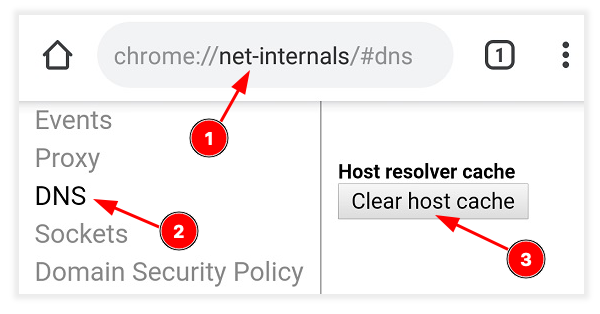
Вы также можете очистить кеш DNS в браузере Chrome. Для этого откройте браузер и
- Нажмите на поле URL-адреса.
- Введите
chrome://net-internals/#dns, а затем перейдите по этому URL-адресу. - Нажмите DNS на левой боковой панели
- Нажмите кнопку «Очистить кеш хоста».
Очистка кеша DNS на вашем устройстве iPhone или iPad может быть выполнена двумя способами.
Самый быстрый способ — включить режим В самолёте:
- Активируйте режим В самолёте.
- Подождите 10–15 секунд.
- Отключите режим «В самолёте».
Другой способ очистить кеш DNS iPhone — перезапустить его.
 Поддержка