

В этом руководстве объясняется, как настроить пользовательские записи A для привязки вашего домена, зарегистрированного на WordPress.com, к IP-адресу другого хостинга. Используйте этот способ, если новый хостинг не поддерживает вариант с серверами доменных имён.
В этом руководстве
Появились вопросы?
Спросите помощника на базе ИИ- На консоли нажмите Платные услуги → Домены.
- Выберите доменное имя, которое требуется подключить к другому хостингу.

- Затем нажмите Записи DNS.
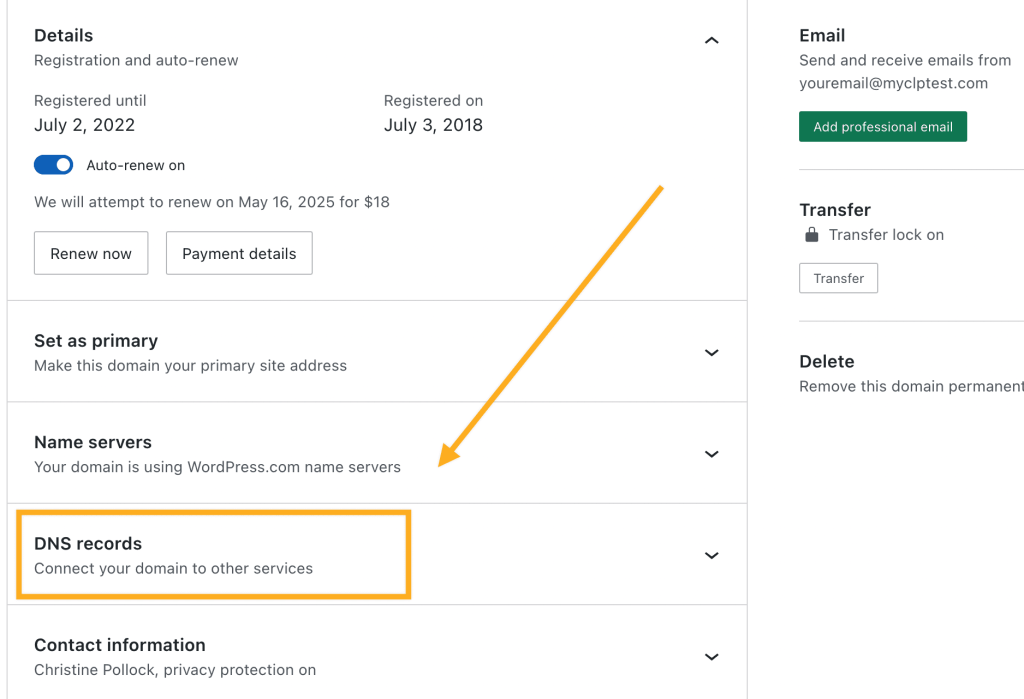
- Нажмите Управление. На следующей странице отобразится список имеющихся записей DNS для этого домена.
📌
Адресная запись вашего домена по умолчанию привязана к WordPress.com. При добавлении новой адресной записи запись WordPress.com по умолчанию будет перезаписана.
- Чтобы добавить новую запись A, нажмите кнопку Добавить запись в правом верхнем углу.

- Выберите значение A в раскрывающемся меню Тип .

- Добавьте запись A в поле Указывает на. Запись A, которую также можно назвать IP-адресом, будет предоставлена новым хостинг-провайдером. Как правило, это набор цифр, разделённых точками, например:
123.4.56.78 - Введите необязательное имя в поле Имя, только если этого требует хостинг-провайдер.
- Нажмите кнопку Добавить запись DNS, чтобы сохранить пользовательскую запись A.
В ближайшее время домен будет привязан к новому хостингу. Большинство хостинг-провайдеров требуют также выполнить настройку домена в их системах. Ниже приведены инструкции для популярных служб хостинга:
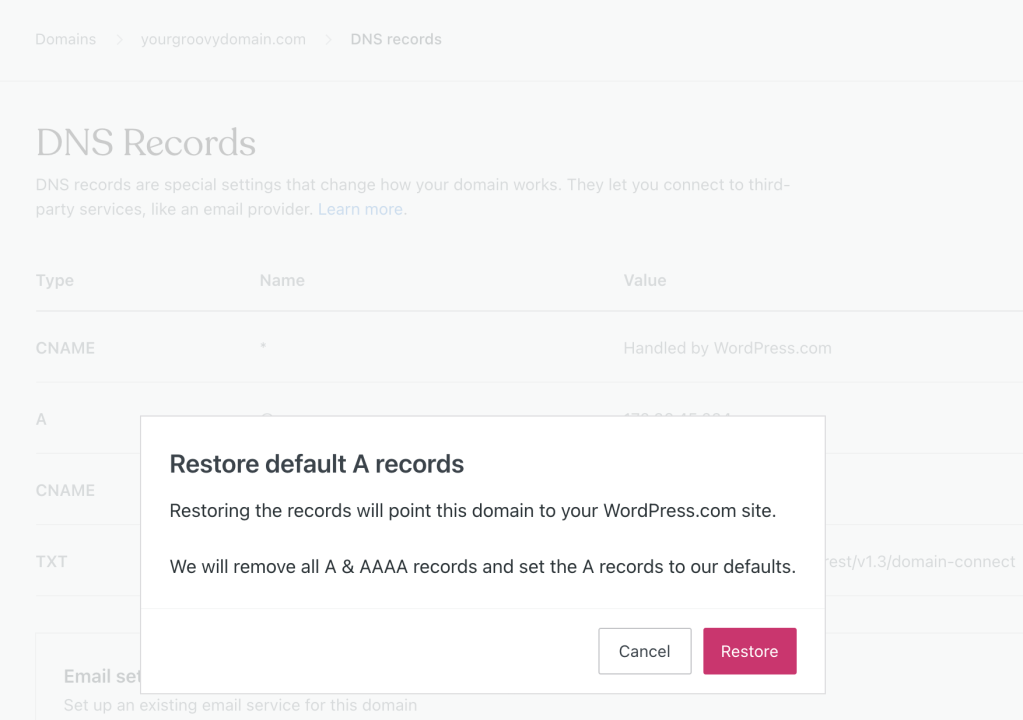
При восстановлении записей A по умолчанию все пользовательские записи A будут удалены, и ваш домен снова будет привязан к сайту WordPress.com.
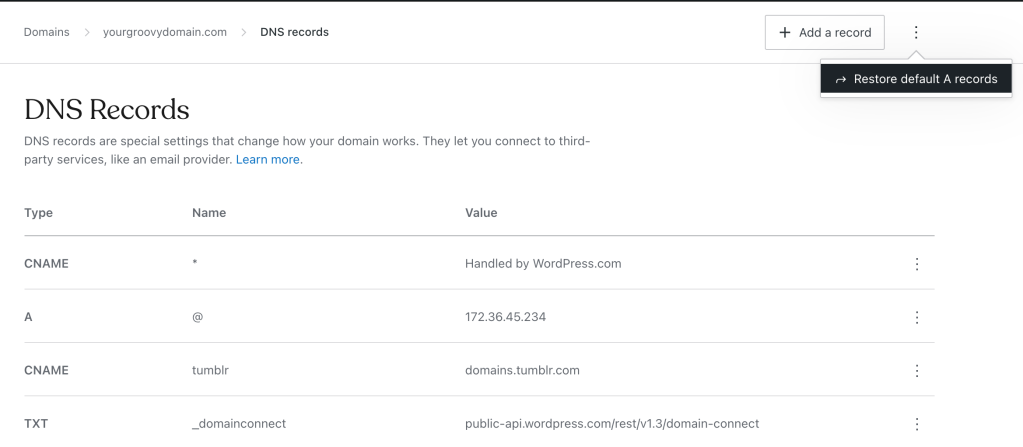
- На консоли перейдите в раздел Платные услуги → Домены → Записи DNS → Управление.
- Нажмите значок «…» (три точки) в правом верхнем углу.
- Выберите опцию Восстановить записи A по умолчанию.
- Для подтверждения на следующем экране нажмите кнопку Восстановить.
 Поддержка