

WordPress.com автоматически сохраняет результаты вашей работы и историю редакций каждой записи и страницы сайта. В этом руководстве будет показано, как восстановить более раннюю версию страницы или записи.
Изменения, внесённые в ходе написания и редактирования, автоматически сохраняются на локальном устройстве каждые 15 секунд, а онлайн — примерно раз в минуту. В правом верхнем углу редактора отображаются уведомления, от «Сохранить черновик» до «Автосохранение» и «Сохранено».

Если вы ещё не опубликовали страницу или запись, вы можете сохранить их вручную, нажав на ссылку « Сохранить черновик» в верхней части страницы.

Если вы редактируете уже опубликованную запись или страницу, автосохранение продолжает работать, но не перезаписывает опубликованное содержимое.Изменения не будут отображаться на сайте, пока вы не нажмёте кнопку «Сохранить» в верхней части экрана.

Если вы отключаетесь от сети во время редактирования или случайно покидаете запись или страницу во время работы с ней, WordPress.com сохраняет запись в локальном хранилище браузера. Когда вы вернётесь в редактор, вы увидите сообщение: «Существует более поздняя версия этой записи, чем версия ниже».
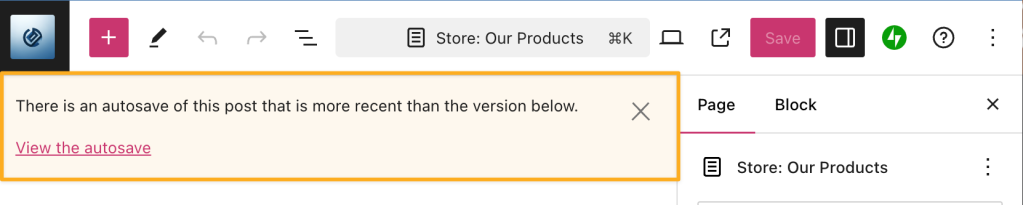
Нажмите Х, чтобы вернуться к черновику в исходном виде, или «Восстановить», чтобы восстановить последнюю автоматически сохранённую версию. Вы также можете просмотреть историю редакций, чтобы восстановить более раннюю версию своего контента.
Новая редакция не создаётся с каждым автоматическим сохранением; сохраняется только самая последняя версия. Редакция создаётся вручную либо при нажатии кнопки «Сохранить» или «Опубликовать».
Редакция создаётся, когда вы сохраняете черновик вручную или нажимаете кнопку «Сохранить». Редакции позволяют просматривать недавние изменения и при необходимости возвращаться к более ранним версиям.
Чтобы просмотреть сохранённые редакции страницы или записи, выполните следующие действия:
- Откройте консоль.
- Щёлкните Страницы в разделе Записи (или перейдите в раздел Редактор → Шаблоны, чтобы просмотреть редакции шаблона).
- Выберите контент, который хотите изменить.
- Откройте боковую панель настроек.
Если правая боковая панель не отображается, щёлкните значок настроек в правом верхнем углу экрана, чтобы открыть настройки. Этот значок выглядит как квадрат с двумя неодинаковыми колонками.

- Щёлкните число рядом с меткой Редакции.
- Если эта опция отсутствует, сохранённых редакций пока нет. Ознакомьтесь с другими советами по восстановлению утраченного контента.

В зависимости от вашей роли пользователя могут быть доступны следующие редакции.
- Администраторы и редакторы имеют доступ ко всем доступным редакциям.
- Авторы могут просматривать редакции любых созданных ими записей.
- Участники могут просматривать редакции только своих черновиков.
В следующем разделе будет рассмотрена процедура сравнения и восстановления редакций контента.
При сравнении редакций удалённый контент выделяется красным цветом слева, а добавленный — зелёным справа. Двигая ползунок в верхней части экрана, можно просмотреть все предыдущие редакции.

По умолчанию отображаются две последние редакции. Вы можете установить в верхней части флажок «Сравнить любые две редакции», чтобы выбрать любые две редакции для сравнения.
Найдя нужную редакцию, вы можете восстановить её, выполнив следующие действия:
- Откройте консоль.
- Перейдите в раздел Страницы или Записи.
- Щёлкните страницу или запись, которую хотите отредактировать.
- Откройте боковую панель настроек.
- Щёлкните число рядом с меткой Редакции.
- В верхней части экрана находится ползунок, с помощью которого можно загружать более ранние версии страницы.

- Чтобы сравнить две редакции, выберите поле «Сравнить любые две редакции». При сравнении двух редакций текущая отображается справа, а предыдущая — слева.
- Чтобы вернуться к предыдущей редакции, нажмите кнопку «Восстановить эту редакцию». При этом будет загружен редактор с выбранной редакцией справа.
- Нажмите «Перейти в редактор», чтобы вернуться в редактор без восстановления редакций.
Если вы хотите восстановить определённую часть редакции, не заменяя весь контент, вы можете скопировать только тот контент, который вы хотите восстановить. Выполните следующие действия.
- Просмотрите редакции, как описано выше.
- Выделите часть редакции, которую нужно восстановить.
- Щёлкните правой кнопкой мыши и выберите Копировать или примените комбинацию клавиш cmd+c на Mac или Ctrl+c на ПК.
- Нажмите Отмена, чтобы закрыть окно «Редакции», не загружая редакцию целиком.
- Вставьте блок «Произвольный HTML» в место, куда вы хотите добавить скопированный контент.
- Щёлкните правой кнопкой мыши и выберите Вставить или примените комбинацию клавиш cmd+v на Mac или ctrl+v на ПК, чтобы вставить часть редакции в блок «Произвольный HTML».
- Нажмите значок многоточия (три точки) на панели инструментов блока «Произвольный HTML» и выберите Преобразовать в блоки.
Если вы потеряли контент записи или страницы, над которой работали, и не можете найти его в редакциях, ознакомьтесь с другими распространёнными причинами того, почему контент теряется.
- Проверьте корзину, куда запись или страница могли быть перемещены случайно.
- Проверьте другие черновики в разделах Записи и Страницы, чтобы убедиться, что вы не начинали создавать запись как страницу и наоборот.
- Убедитесь, что у вас не открыта другая вкладка в редакторе записей или страниц. Если редактор открыт в нескольких окнах/вкладках браузера, автосохранение может запускаться в одной вкладке, пока вы работаете в другой.
- Убедитесь, что автосохранение работает и что запись сохраняется (в правом верхнем углу появляется уведомление Сохранено) каждые несколько секунд после внесения изменений. Если это не так, нажмите кнопку «Сохранить черновик», чтобы гарантированно сохранить запись или страницу, а затем попробуйте очистить кеш браузера.
- Если вы пишете очень длинную запись в самом редакторе, рекомендуется сохранить резервную копию, скопировав и вставив её в другую программу на локальном компьютере, например в Word или блокнот.
 Поддержка