

На этой странице объясняется, как легко и безопасно перенести записи или заметки из Facebook прямо на ваш сайт WordPress.com.
Начните со страницы передачи данных, находящейся по адресу https://facebook.com/dtp. Чтобы перейти на эту страницу, вам может потребоваться войти в систему или снова ввести пароль Facebook.
Нажмите кнопку Далее, и перед вами откроются четыре действия:
- Выбрать место назначения: здесь нужно выбрать WordPress.com/Jetpack.
- Выбрать материалы для переноса: WordPress.com поддерживает «Записи» и «Заметки».
- Подключиться к WordPress.com/Jetpack: нажмите кнопку Подключить и разрешите доступ к вашему сайту WordPress.com. Убедитесь, что выбрали правильный сайт, здесь:
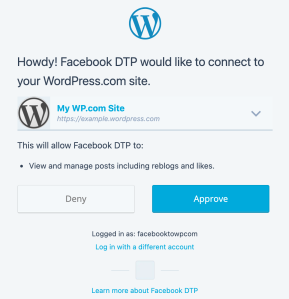
- Начать перенос: нажмите кнопку Начать перенос, чтобы подтвердить свою готовность к переносу.
После подтверждения начнется процесс переноса. Он займет несколько часов, и Facebook уведомит вас о завершении переноса.
Все импортированное содержимое Facebook будет сохранено в виде черновиков записей. Вы можете просмотреть и опубликовать их, нажав кнопку Записи на консоли вашего сайта.
Как правило, Facebook экспортирует записи, которые вы создали в своей личной ленте, наряду с включенными ссылками, изображениями, отметками и видео. В соответствии с правилами конфиденциальности платформы некоторые сообщения могут быть исключены из переноса.
Подробную информацию о поддерживаемом и неподдерживаемом контенте можно найти в Справочном центре Facebook.
Импорт видео поддерживается на тарифном плане WordPress.com.
Facebook экспортирует только те записи, которые содержат письменный текст (в дополнение к открытой ссылке).
Поскольку записи в Facebook не содержат заголовков, они экспортируются с общим заголовком «Запись Facebook», за которым следуют дата и время создания записи. Вы можете изменить заголовок записи перед ее публикацией на сайте, однако его можно и скрыть, выбрав тему, поддерживающую формат записи aside.
 Поддержка