

Хотите перенести свой сайт WordPress на WordPress.com?
Наши специалисты бесплатно сделают это за вас, и процесс переноса не затронет ваш работающий сайт. Вы также можете получить скидку 50 % за первый год использования тарифного плана Business.
Процесс переноса обычно занимает 2–3 рабочих дня. По завершении переноса мы поможем вам подключить домен и запустить новый сайт. Чтобы начать, просто введите ниже данные своего сайта и выберите опцию «Сделайте это за меня» во время настройки переноса. Мы поможем вам переехать!
С помощью плагина All-in-One WP Migration можно импортировать весь сайт WordPress, включая плагины, темы и пользователей. Следуйте инструкциям в этом руководстве, чтобы импортировать точную копию своего веб-сайта на WordPress.com.
Эта опция подходит для автономных сайтов WordPress, если вы уже пробовали рекомендуемый вариант импорта всего сайта WordPress, но результат вас не устроил. С помощью этого плагина можно также импортировать локальную или предварительную версию сайта или перенести предварительную версию сайта WordPress.com на рабочий сайт WordPress.com.
Вот что нужно, чтобы выполнить действия, описанные в данном руководстве.
- Исходный сайт: сайт WordPress размером менее 2 ГБ (при использовании бесплатной версии плагина) ИЛИ расширение Unlimited плагина All-in-One WP Migration при импорте сайтов любого размера.
- Целевой сайт: сайт WordPress.com с тарифным планом Business или Commerce.
- Деактивация всех несовместимых плагинов на автономном сайте.
Если адрес электронной почты учётной записи администратора сайта, с которого выполняется импорт, отличается от адреса вашей учётной записи WordPress.com, то по завершении переноса вы не сможете получить доступ к сайту. Чтобы этого не случилось, адрес электронной почты администратора исходного сайта должен совпадать с адресом электронной почты вашей учётной записи WordPress.com.
Если на автономном сайте, с которого выполняется перенос, установлен плагин Jetpack, отключите Jetpack на этом исходном сайте, чтобы избежать проблем с идентификацией.
Если вы пользуетесь плагином All-in-One, чтобы перенести контент с сайта WordPress.com на другой сайт WordPress.com, например для переноса предварительной версии сайта в рабочую, отключить Jetpack будет нельзя. Вместо этого по завершении переноса обратитесь в службу поддержки для проверки подключения Jetpack после переноса.
Специальные символы заменяются вопросительным знаком (�), если кодировка базы данных исходного сайта отличается от кодировки базы данных целевого сайта. WordPress.com по умолчанию использует кодировку Latin1, в то время как ваш исходный сайт использует другой набор символов (скорее всего, UTF-8).
Чтобы решить проблему, обратитесь в службу поддержки. Мы конвертируем ваш целевой сайт в UTF-8, сбросив базу данных и содержимое целевого сайта. Затем вы сможете снова перенести исходный сайт на целевой.
Или, если вам удобнее изменить кодировку базы данных исходного сайта, вы можете конвертировать исходный сайт в Latin1, а затем повторно запустить перенос. Наша команда поможет перенести ваш сайт, но не может помочь изменить кодировку базы данных на вашем исходном сайте.
- Установите и активируйте на исходном сайте плагин All-in-One WP Migration and Backup.
- В консоли сайта перейдите в раздел All-in-One WP Migration → Экспорт.
- Если доменное имя на новом сайте WordPress.com то же, что и на исходном, вам не потребуется использовать функцию поиска и замены в настройках плагина All-in-One WP Migration → Экспорт.
- Если в ходе переноса вы меняете доменные имена, сначала введите текущее доменное имя в поле Найти, а новое доменное имя в поле Заменить на.
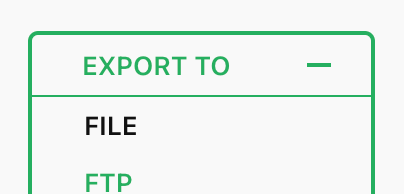
- Нажмите «Экспортировать в» и выберите опцию Файл. Остальные перечисленные методы являются платными, в то время как опция Файл включена в бесплатную версию плагина All-in-One WP Migration.
- Дождитесь завершения подготовки файла.
- Нажмите опцию «Скачать», чтобы сохранить файл на компьютере. Файл будет иметь формат
.wpress.
- На сайте WordPress.com установите и активируйте плагин All-in-One WP Migration and Backup.
- В консоли сайта перейдите в раздел All-in-One WP Migration → Импорт.
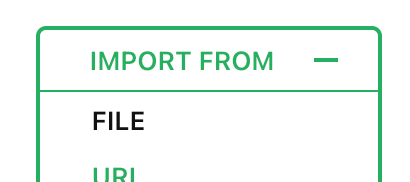
- Нажмите «Импортировать из» и выберите опцию «Файл».
- Выберите на своём компьютере файл
.wpress, который вы скачали ранее. - Дождитесь завершения загрузки. В зависимости от размера сайта она может занять некоторое время.
- По завершении загрузки нажмите «Продолжить», чтобы подтвердить, что вы хотите перезаписать имеющийся сайт WordPress.com.
⚠️
При импорте сайта этим способом весь контент целевого сайта WordPress.com будет удалён и заменён контентом импортируемого сайта.
Выполнив описанные выше действия, потратьте несколько минут, чтобы проверить свой новый сайт WordPress.com. Убедитесь, что инструменты и плагины в консоли WordPress.com доступны и что на вашем новом сайте есть все необходимые функции и возможности исходного сайта. Деактивируйте все несовместимые плагины на импортированном сайте.
Если что-то работает не так, отправьте нам сообщение и укажите, что вы только что завершили перенос с помощью плагина All-in-One WP Migration. Мы проверим, успешно ли прошёл перенос вашего сайта.
 Поддержка