

Стиль символов, которыми написан текст на вашем сайте, называется шрифтом. Из этого руководства вы узнаете, как выбирать шрифты для сайта.
Эта функция доступна на сайтах с тарифными планами WordPress.com Premium, Business и Commerce. Чтобы работать с этой функцией, необходимо повысить уровень тарифного плана, если у вас бесплатный сайт или вы пользуетесь тарифным планом Personal.
Смотрите видео о том, как менять шрифты в блочных темах. Инструкции по работе с темами всех типов см. в следующем разделе этого руководства.
Это видео на английском языке.
YouTube предлагает функции автоматического перевода, чтобы вы могли смотреть его на своём языке:
Чтобы включить автоматически переведённые субтитры:
- Запустите видео.
- Нажмите значок ⚙️ Настройки (в правом нижнем углу видео).
- Выберите Субтитры/CC.
- Нажмите Автоматический перевод.
- Выберите нужный язык.
Чтобы слушать автоматический дубляж (экспериментальная функция):
- Нажмите ⚙️ Настройки.
- Выберите Аудиодорожка.
- Выберите язык, на котором хотите слушать видео:
ℹ️ Переводы и дубляж создаются автоматически с помощью Google, могут содержать неточности, а функция автоматического дубляжа всё ещё находится на стадии тестирования и доступна не для всех языков.
Вы можете изменить шрифты на своём сайте, выполнив приведённые далее действия.
Чтобы понять, какой раздел этого руководства вам нужен, откройте консоль и найдите пункт Внешний вид слева. Если там отображается Редактор, используйте раздел Редактор сайта этого руководства. В противном случае следуйте инструкциям в разделах Редактор страниц или Конфигуратор.
Выберите вкладку, соответствующую вашему типу редактора:
Если на вашем сайте установлена тема, поддерживающая редактор сайта, вы можете изменять шрифты сайта, пользуясь опцией Стили. Чтобы изменить шрифты сайта, выполните следующие действия:
- Откройте консоль сайта.
- Перейдите в раздел Внешний вид → Редактор.
- Щёлкните Стили слева.
- Выберите параметр Типографика.
- Выберите один из следующих текстовых элементов на своём сайте:
- текст;
- ссылки (включая элементы меню);
- заголовки;
- Подписи
- кнопки.
- Щёлкните раскрывающееся меню в разделе Шрифт и выберите нужный шрифт. Шрифт текста сменится на выбранный, чтобы вы могли увидеть, как это выглядит.
- Можно настроить другие параметры шрифта, в том числе размер, начертание (полужирный и курсив), высоту строки, межбуквенный интервал и регистр букв.
- Нажмите «Просмотреть изменения» или «Сохранить», чтобы применить изменения.

На тарифных планах более высокого уровня вы можете загружать собственные файлы шрифтов.


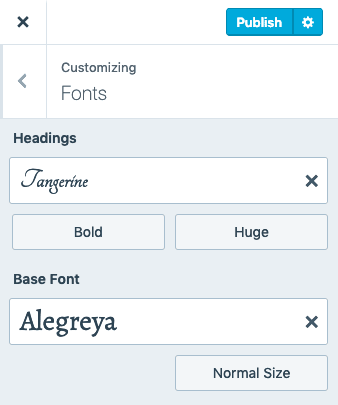

Можно настроить шрифт в отдельном блоке (см. поддерживаемые темы и блоки) при помощи параметров типографики блока. Также можно применять шрифт по умолчанию в отдельных блоках. Вы также можете выделить фрагмент текста, разместив его в блоке Заголовок или Цитата.
Помимо шрифтов, доступных на WordPress.com, вы можете загрузить на свой веб-сайт пользовательские шрифты. В этом руководстве показано, как устанавливать шрифты из Google Fonts и загружать собственные файлы шрифтов.
Эта функция доступна на сайтах с тарифными планами WordPress.com Business или Commerce. Если вы приобрели тарифный план Business, не забудьте его активировать. Чтобы работать с этой функцией, необходимо повысить уровень тарифного плана, если у вас бесплатный сайт или вы пользуетесь тарифным планом Personal или Premium.
Как установить шрифт из Google Fonts
Из этого руководства вы узнаете, как установить шрифт из Google Fonts на сайте WordPress.com.
Управление установленными шрифтами
Из этого руководства вы узнаете, как отключать, удалять или вновь включать шрифты в вашей библиотеке.
Загрузка файла шрифта
В этом руководстве показано, как загружать файлы шрифтов, чтобы расширить возможности типографики.
Мерцание шрифта (Flash of Unstyled Text, или FOUT) — это ситуация, когда некоторое время перед загрузкой выбранного шрифта отображается другой шрифт. Если сайт загружается медленно из-за низкой пропускной способности сети, то сначала отображается шрифт выбранной темы по умолчанию. Так пользователи могут начать чтение ещё до того, как загрузится пользовательский шрифт, вместо того чтобы смотреть на пустую страницу. Шрифт по умолчанию может появиться ещё до того, как страница загрузится полностью, однако для пользователей при медленном соединении это удобнее, чем дожидаться загрузки, глядя в пустой экран.
Если вы хотите избежать подобной ситуации и ваш тарифный план подразумевает такую возможность, вы можете добавить на сайт следующий код CSS: .wf-loading body { visibility: hidden; }
или html:not(.wf-active) body { display: none; }
 Поддержка