

Это видео на английском языке.
YouTube предлагает функции автоматического перевода, чтобы вы могли смотреть его на своём языке:
Чтобы включить автоматически переведённые субтитры:
- Запустите видео.
- Нажмите значок ⚙️ Настройки (в правом нижнем углу видео).
- Выберите Субтитры/CC.
- Нажмите Автоматический перевод.
- Выберите нужный язык.
Чтобы слушать автоматический дубляж (экспериментальная функция):
- Нажмите ⚙️ Настройки.
- Выберите Аудиодорожка.
- Выберите язык, на котором хотите слушать видео:
ℹ️ Переводы и дубляж создаются автоматически с помощью Google, могут содержать неточности, а функция автоматического дубляжа всё ещё находится на стадии тестирования и доступна не для всех языков.
Меню ссылок на социальные сети поможет посетителям вашего сайта легко найти вас в социальных сетях, отображая привлекательные значки таких служб, как Facebook, Instagram, YouTube и многих других. В этом руководстве показано, как создавать меню ссылок на социальные сети.

В этом руководстве
Появились вопросы?
Спросите помощника на базе ИИЧтобы добавить меню ссылок на социальные сети на свой сайт, выполните действия, приведённые ниже.
📌
Чтобы понять, какой раздел этого руководства вам нужен, откройте консоль и посмотрите пункт Внешний вид слева. Если там отображается Редактор, используйте раздел Редактор сайта этого руководства. В противном случае следуйте инструкциям в разделах Консоль или Конфигуратор.
В редакторе сайта откройте меню ссылок на социальные сети, вставив блок «Значки соцсетей». Чтобы добавить меню ссылок на социальные сети, выполните следующие действия.
- Откройте консоль.
- Перейдите в раздел Внешний вид → Редактор.
- Выберите шаблон или часть шаблона, которые нужно отредактировать, или щёлкните по миниатюре предварительного просмотра сайта сбоку экрана, чтобы открыть редактор главной страницы.
- Откройте представление в виде списка в верхнем левом углу экрана (значок, состоящий из трёх горизонтальных линий, расположенных одна над другой).
- Выберите позицию и нажмите значок + Инструмент вставки блоков.
- Найдите блок «Значки соцсетей» и щёлкните по нему, чтобы добавить.
- Нажмите значок «+» и выберите значок первого профиля в социальной сети, который вы хотите добавить.
- Вы можете выполнить поиск конкретной социальной сети или щёлкнуть по ссылке «Просмотреть все», чтобы просмотреть все доступные социальные сети.
- Щёлкните по добавленному значку один раз и введите URL-адреса вашего профиля в социальной сети. Нажмите Enter/Return на клавиатуре, чтобы отправить, или нажмите значок «Применить» (выглядит как изогнутая стрелка).
- Повторите процедуру для всех значков, которые нужно добавить.
- Нажмите кнопку «Сохранить», чтобы сохранить изменения.
Обучающее видео


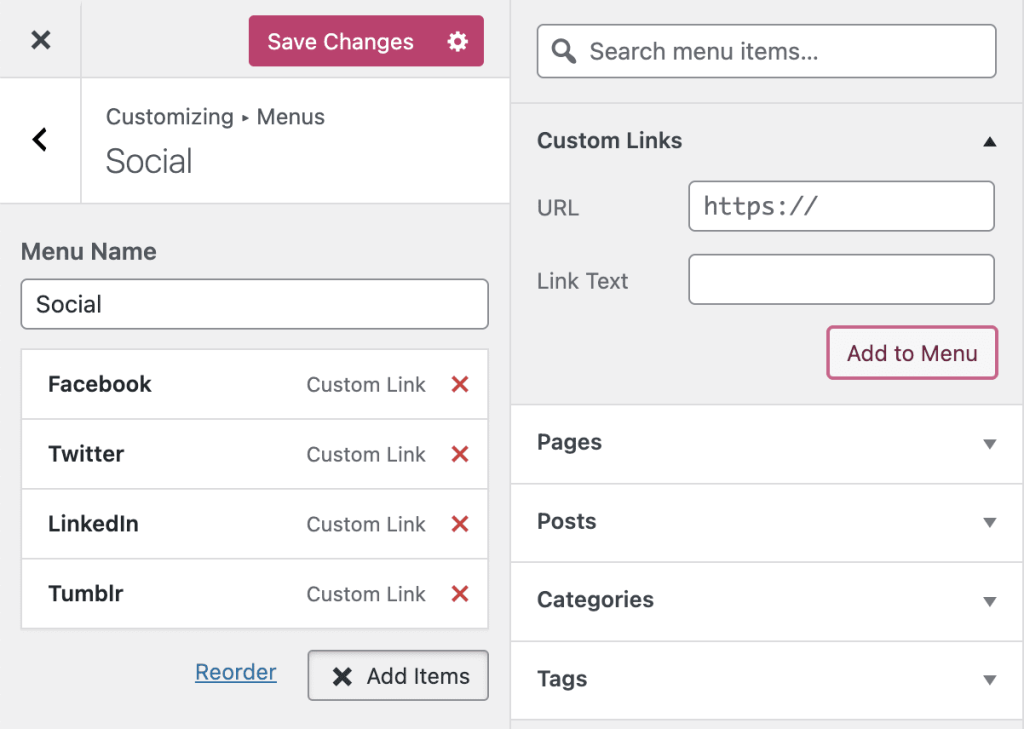
При размещении ссылки на любой из следующих сайтов в вашем меню автоматически отображается его значок:
- 500px
- Amazon
- Apple
- Bandcamp
- Behance
- CodePen
- DeviantArt
- Digg
- Dribbble
- Dropbox
- Etsy
- Flickr
- Foursquare
- Github
- Goodreads
- Google+
- Email (mailto: ссылки)
- Встречи
- Medium
- RSS Feed (URL-адреса с /feed/)
- Snapchat
- SoundCloud
- Spotify
- StumbleUpon
- Tumblr
- Twitch
- Vimeo
- ВКонтакте
- WordPress
- Yelp
- YouTube
Старые темы могут поддерживать другой набор значков. В документации по теме можно найти список поддерживаемых значков.
 Поддержка