

Тарифный план Commerce, разработанный WooCommerce, включает в себя всё необходимое для создания эффективного и прибыльного веб-сайта. В этом руководстве рассказывается, как настроить интернет-магазин на вашем тарифном плане.
В этом руководстве
Появились вопросы?
Спросите помощника на базе ИИПосле приобретения плана Commerce на консоли вашего сайта появится контрольный список, который поможет вам подготовиться к началу продаж. Если вы хотите пропустить этот список, щёлкните по многоточию (три точки) и выберите «Скрыть список настроек».

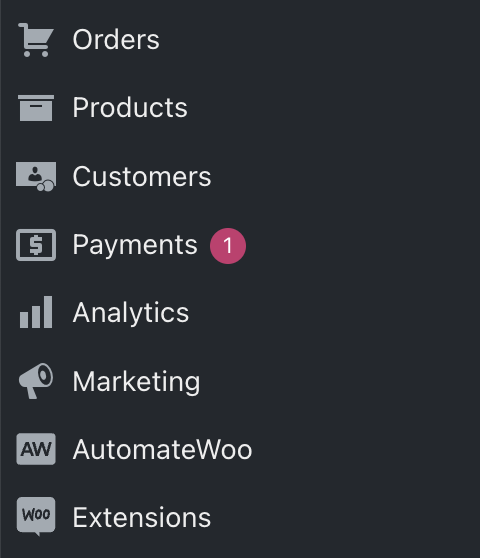
В консоли WordPress.com на сайте с тарифным планом Commerce слева будут отображаться опции навигации, которых нет в других планах.
Это, в частности, опции «Заказы», «Товары», «Платежи» и многое другое. Главные из них будут рассмотрены далее в этом руководстве.
Кроме того, вы найдёте настройки своего магазина в разделе Настройки → WooCommerce, где можно указать адрес магазина, налог, адрес доставки, адреса электронной почты и др.
В следующих разделах этого руководства мы дадим дополнительные сведения, которые помогут вам создать веб-сайт электронной коммерции и максимально эффективно использовать план Commerce.
Управляйте внешним видом и оформлением своего сайта с помощью встроенных в WordPress функций редактирования и настройки магазина. Чтобы персонализировать свой магазин на WordPress.com, выполните следующие действия.
Темы — это готовые макеты дизайна, которые можно установить при оформлении и запуске веб-сайта. Программирования не требуется.
Чтобы узнать больше о темах, предназначенных для интернет-магазинов, нажмите кнопку «Начать настройку» в списке.
Вы также можете перейти в раздел консоли Внешний вид → Темы (или Внешний вид → Каталог тем, если используется классический интерфейс). Вы можете использовать любую из перечисленных тем для вашего магазина, но именно темы в категории «Магазин» оптимизированы для работы с WooCommerce.

После выбора темы (её можно изменить в любой момент) перейдите в раздел Внешний вид → Редактор. Вы будете перенаправлены в редактор сайта, где сможете заменить образцы текста и изображений своими собственными.
При редактировании в WordPress вы часто встречаете слово «блоки». Блоки — это все части контента вашего сайта. Есть блоки для текста, заголовков, изображений, баннеров, галерей, кнопок, меню и многого другого. Нажмите значок инструмента вставки блоков «+», чтобы увидеть, какие блоки можно добавить.
В онлайн-магазине вы также сможете использовать блоки WooCommerce для привлекательного отображения ваших товаров (которые вы создадите на следующем этапе).
Пока мы рекомендуем вам ознакомиться с редактором WordPress и перейти к следующему шагу, чтобы добавить свой первый товар в магазин.
Ваш тарифный план Commerce работает на плагине WooCommerce — самом популярном решении для электронной коммерции на сайтах WordPress.
Создайте свой первый товар.
- Откройте консоль вашего сайта.
- В левой части нажмите «Товары».
- Вы увидите, что для вас созданы образцы товаров. Вы можете навести указатель мыши на любой товар и выбрать:
- Изменить: посмотреть, как настроен товар.
- Просмотр: посетить общедоступную страницу товара, чтобы увидеть то, что видят клиенты.
- Корзина: удалить образец товара.
- Нажмите кнопку «Добавить новый», чтобы создать новый товар с нуля.
- Если у вас есть CSV-список товаров, экспортированных из другого сервиса, нажмите кнопку «Импорт», чтобы загрузить его. Дополнительные сведения см. в руководстве по импорту и экспорту CSV-файлов товаров.
В WooCommerce можно создавать следующие виды товаров.
- Простые товары. Это стандартные товары, например книга или бутылка воды, только одного цвета и размера. Вы устанавливаете цену, добавляете описание товара, загружаете его изображения и публикуете товар для продажи.
- Вариативные товары. Это простые товары, которые имеются в нескольких вариантах, например футболки разных цветов и размеров. Это отдельный товар, характеристики которого, такие как цвет, размер и другие, установленные вами параметры, может выбирать покупатель. Каждый вариант может иметь свою цену, запас и артикул.
- Виртуальные товары. Это товары, которые не требуют доставки, например услуги. Когда клиент оформляет заказ на виртуальный товар, такой заказ не включает стоимость доставки товара.
- Загружаемые товары. Приобретая загружаемые товары, клиенты получают цифровые файлы, например: PDF, ZIP, аудио или видео.
- Аффилированные/внешние товары. Если вы продаёте товары на другой платформе, вы можете создать партнёрские ссылки, которые перенаправляют клиентов на покупку этих товаров на внешнем сайте.
В дополнение к этим стандартным типам товаров расширения, включённые в план Commerce, позволяют продавать следующие виды товаров.
- Комплекты товаров. Группируйте существующие простые, вариативные товары и товары по подписке и продавайте их вместе. Дополнительные сведения о возможностях этого вида товаров см. в документации по расширению Product Bundles.
- Товары с пользовательскими опциями и полями. Создавайте товары с различными опциями для продажи с вашими товарами. Добавьте флажки, опции выбора и текстовый ввод, чтобы клиенты могли персонализировать ваши товары. Узнайте, как это сделать, из документации по расширению Product Add-Ons.
- Товары с особыми требованиями к количеству. Узнайте, как добавить минимальные, максимальные и группирующие правила для товаров, в документации по расширению Min/Max Quantities.
- Подарочные карты. Ознакомьтесь с руководством по подарочным картам, чтобы узнать больше о поддерживаемых типах подарочных карт и подробно изучить возможности расширения Gift Cards.
Дополнительную информацию о типах товаров WooCommerce см. в руководстве «Добавление товаров и управление ими».
WooCommerce Payments позволяет принимать платежи с помощью кредитных и дебетовых карт, Google Pay и Apple Pay. Кроме того, вы можете предложить иностранным покупателям возможность совершать покупки в их валюте и платить с помощью международных способов оплаты, таких как Giropay, Sofort, iDeal, P24, EPS и Bancontact.
Как настроить и получить доступ к WooCommerce Payments
- Откройте консоль вашего сайта.
- Слева нажмите «Платежи».
- Нажмите кнопку «Завершить настройку», чтобы получить необходимую информацию для начала приёма платежей.
В WooCommerce Payments используется модель оплаты по мере использования. Она доступна в 18 странах. Дополнительную информацию см. в руководстве по началу работы с WooPayments.
WooCommerce стремится сделать настройку налогов максимально простой. Вы можете управлять налогами в своём магазине одним из следующих способов.
Вы можете включить автоматический расчёт налогов с помощью плагина WooCommerce Shipping and Tax, который уже входит в план Commerce. Выполните следующие действия.
- Откройте консоль вашего сайта.
- Выберите Настройки → WooCommerce → Общие.
- Убедитесь, что вы указали полный адрес магазина, который требуется для точного расчёта налогов.
- Установите флажок рядом с опцией «Включить налоговые ставки и расчёты» и нажмите кнопку «Сохранить изменения» внизу.
- В верхней части появится новая вкладка «Налог». Нажмите её.
- В раскрывающемся списке «Автоматизация налогов» выберите опцию «Включить автоматизацию налогов» и нажмите внизу кнопку «Сохранить изменения».
Подробнее об автоматизации налогов см. здесь.
Вы можете настроить налоговые ставки вручную. Следуйте этому руководству, чтобы установить цены товаров с учётом налогов и определить налоговые ставки для местоположений (для каждого региона, страны и т. д.) по вашему выбору.
Также можно использовать сторонний сервис, позволяющий автоматически рассчитать налоговые ставки. Наиболее популярные — TaxJar и AvaTax.
Прежде чем принимать заказы на товары, необходимо правильно настроить доставку товаров в магазине WooCommerce.
Зона доставки — это географическая область, куда отправляются товары. В зависимости от того, что вам подходит, вы можете максимально раздробить зоны доставки (до почтового индекса) или укрупнить их, как вам удобнее.
Чтобы создать зону доставки, перейдите в раздел Настройки → WooCommerce → Доставка. Затем можно указать способы доставки (см. следующий раздел) для каждой создаваемой зоны.
Подробные инструкции см. в руководстве по настройке зон доставки.
WooCommerce по умолчанию включает три способа доставки.
- Единая ставка: фиксированный тариф на доставку.
- Самовывоз: клиенты забирают заказы самостоятельно с вашего физического адреса.
- Бесплатная доставка: особый способ, который можно задействовать при использовании купона или заказе на установленную минимальную сумму.
В зависимости от местоположения вашего магазина вы также можете настроить одно или несколько расширений доставки премиум-класса для расчёта действующих тарифов: UPS, USPS, Canada Post, Royal Mail или Australia Post. Эти расширения включены в план Commerce, но заранее не активированы во всех магазинах. Если вы собираетесь использовать одно из них, его можно активировать следующим образом.
- Откройте консоль вашего сайта.
- Перейдите в раздел Плагины → Установленные плагины.
- Найдите нужное расширение для доставки.
- Проверьте, активировано ли оно. Если нет, нажмите ссылку «Активировать».
Готовы продемонстрировать всему миру свой магазин? Убедитесь, что выбрали уникальное имя и домен, а затем запустите магазин, выполнив следующие действия.
- Откройте консоль вашего сайта.
- В контрольном списке «Начало работы» нажмите задачу «Запуск магазина».
- Нажмите кнопку Запустить.
Если позже вы передумаете и захотите отменить запуск, перейдите в раздел Настройки → Общие (или Хостинг → Настройки, если используется консоль WP-Admin) и выберите настройку приватности «Скоро будет доступно».
💡
Пользовательский адрес электронной почты для вашего доменного имени придаёт вашей компании уникальность и отлично смотрится на ваших визитках и контактных страницах. Вы можете создать пользовательский адрес электронной почты, например
info@yourgroovydomain.com, с помощью решения Professional Email. Узнайте больше о том, как получить пользовательский адрес электронной почты.
При размещении нового заказа он отображается в разделе Заказы на консоли. Ещё вы можете создавать заказы вручную, чтобы отслеживать те заказы, которые вы получаете за пределами своего сайта, а также отправлять счета-фактуры или назначать заказы учётным записям клиентов.
Узнайте больше об управлении заказами в WooCommerce.
Модуль «Аналитика WooCommerce» позволяет анализировать показатели работы вашего магазина. Вы можете просматривать отчёты о товарах, заказах, клиентах, купонах, запасах и налогах, а также сегментировать свои данные с помощью фильтров.
План Commerce также включает предустановленное бесплатное расширение WooCommerce Google Analytics. При желании вы можете использовать Google Analytics, чтобы получать более подробные сведения о ключевых показателях сайта, включая посещаемость и улучшенное отслеживание Commerce.
Тарифный план Commerce включает в себя несколько инструментов для распространения информации о вашем новом магазине. Вот что можно делать с их помощью.
- Создавать купоны и коды купонов для социальных сетей, сайтов с купонами и электронных писем. Вы можете установить условия и ограничения для купонов, чтобы использовать скидки как можно эффективнее.
- Продавать предоплаченные электронные подарочные карты, которые ваши клиенты смогут списывать онлайн. Сделайте подарочные карты частью маркетинговой стратегии, чтобы привлекать новых клиентов, увеличивать продажи и продвигать лояльность бренду. Здесь рассказывается, как создавать подарочные карты.
- Используйте плагин Google Listings & Ads, чтобы без усилий рекламировать свои товары в сети Google.
- Создайте прочную репутацию для своего бизнеса и каталога товаров в социальных сетях с помощью таких интеграций, как Facebook, Instagram и TikTok.
Дополнительные инструменты и советы по продвижению магазина см. в разделе Маркетинг на консоли.
С тарифным планом Commerce вы можете использовать на своём сайте огромный выбор плагинов и расширений.
Он включает большой список расширений для настройки вашего магазина. Для получения дополнительных функций магазин WooCommerce.com предлагает расширения, которые помогут усилить возможности вашего магазина. В число этих функций входят: подписки, бронирования, членство, платёжные шлюзы, B2B-продажи, доставка, налоги, расширенное управление запасами и многое другое.
Ознакомьтесь с этим списком коллекций расширений, чтобы начать работу.
 Поддержка