

В этом руководстве рассказывается, как отправлять рассылку по электронной почте подписчикам на WordPress.com. Вы узнаете, как создавать, планировать и настраивать рассылку уведомлений о новых записях и как проверять письма с уведомлениями перед рассылкой подписчикам.
WordPress.com автоматически отправляет уведомление по электронной почте вашим подписчикам, когда вы публикуете новую запись. Чтобы создать письмо и отправить его подписчикам, выполните следующие действия:
- Откройте консоль.
- Нажмите Записи слева.
- Нажмите кнопку «Добавить запись».
- Присвойте записи заголовок, введя его в поле вверху с надписью «Добавить заголовок». Он будет стоять в строке темы письма.
- Введите текст своей записи и нажмите значок «+» инструмента вставки блоков, чтобы добавить другой контент, например изображения (см. раздел Как использовать редактор WordPress).
- В настройках записи выберите, кто может её видеть: все, только подписчики или только платные подписчики. Подробнее о параметрах доступа см. ниже.
- Нажмите кнопку «Опубликовать», чтобы опубликовать запись на сайте. Теперь ваши подписчики получат уведомление по электронной почте.
Вы можете также запланировать публикацию записи на предстоящую дату. Электронное письмо с уведомлением будет отправлено после публикации записи. Чтобы запланировать отправку уведомления подписчикам на будущее, выполните следующие действия:
- Откройте консоль.
- Нажмите Записи слева.
- Нажмите кнопку «Добавить запись».
- Присвойте записи заголовок, введя его в поле вверху с надписью «Добавить заголовок». Он будет стоять в строке темы письма.
- Введите текст своей записи и нажмите значок «+» инструмента вставки блоков, чтобы добавить другой контент, например изображения (см. раздел Как использовать редактор WordPress).
- В настройках записи нажмите ссылку «Сразу же», чтобы открыть календарь планирования. Выберите дату и время, когда должна быть опубликована запись и отправлена рассылка.

- Также в настройках записи выберите, кто может её видеть: все, только подписчики или только платные подписчики. Подробнее о параметрах доступа см. ниже.
- Нажмите кнопку «Запланировать», чтобы запланировать публикацию записи на выбранную дату и время. После публикации записи вашим подписчикам будет отправлено уведомление по электронной почте.
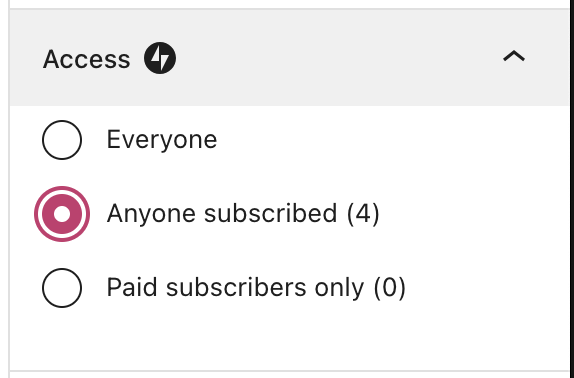
По умолчанию ваша запись будет доступна всем и отправлена по электронной почте всем вашим подписчикам. Вы также можете ограничивать доступ к записи, используя настройки доступа при создании записи.
Можно выбрать один из приведённых далее вариантов доступа.
- Все. Запись будет видна всем.
- Для подписчиков. Запись будет видна только вашим подписчикам, в том числе бесплатным. Любой, кто не подписался, увидит опцию подписки для просмотра записи.
- Платные подписчики. Запись будет видна подписчикам, которые оплатили подписку по установленному вами тарифному плану. Дополнительную информацию см. в разделе Создание платной рассылки.
Рассылка отправляется подписчикам после публикации записи. Если письмо отправлено, но подписчик утверждает, что не получил его, причина может быть в следующем:
- Ошибку допустил сам подписчик, введя неверный адрес электронной почты или пометив рассылку как спам.
- Подписчик мог настроить подписку так, чтобы получать ежедневные или еженедельные дайджесты, а не отдельные электронные письма с уведомлениями о каждой новой записи.
- На момент отправки письма подписка ещё не была оформлена.
Если рассылка не была отправлена подписчикам, это могло произойти по следующим причинам:
- Вы опубликовали контент другого типа, например страницу или запись пользовательского типа. Только при публикации записей генерируются электронные письма для подписчиков.
- Вы обновили уже опубликованную запись. Уведомление об этом не будет отправлено по электронной почте.
- Если у вас закрытый сайт, подписчики не будут получать уведомления о новых записях по электронной почте.
 Поддержка