

Переходы по страницам, также называемые якорными ссылками, — это ссылки, при переходе по которым осуществляется мгновенное перемещение вверх или вниз по длинной странице. Оглавление справа иллюстрирует переходы по страницам.
Переход на страницу — это отличный способ создать ссылку на раздел страницы. Посетители сайта могут щёлкнуть по ней, чтобы перейти с одной части длинной страницы на другую часть той же страницы.
Например, предположим, что в верхней части страницы имеется список названий разделов. Каждое название можно связать с соответствующим разделом на странице ниже, чтобы посетители могли сразу перейти к разделу с конкретной интересующей их информацией. Затем можно напрямую дать ссылку читателям на исходный список всех разделов в начале страницы.
💡
Можно также использовать блок «Оглавление» для автоматического создания переходов между страницами из всех заголовков записи/страницы и блок «Сноски» для автоматического форматирования сносок в тексте.
Это видео на английском языке.
YouTube предлагает функции автоматического перевода, чтобы вы могли смотреть его на своём языке:
Чтобы включить автоматически переведённые субтитры:
- Запустите видео.
- Нажмите значок ⚙️ Настройки (в правом нижнем углу видео).
- Выберите Субтитры/CC.
- Нажмите Автоматический перевод.
- Выберите нужный язык.
Чтобы слушать автоматический дубляж (экспериментальная функция):
- Нажмите ⚙️ Настройки.
- Выберите Аудиодорожка.
- Выберите язык, на котором хотите слушать видео:
ℹ️ Переводы и дубляж создаются автоматически с помощью Google, могут содержать неточности, а функция автоматического дубляжа всё ещё находится на стадии тестирования и доступна не для всех языков.
Первый шаг — выбрать раздел, в который должны прийти читатели, нажав на ссылку перехода. Для этого мы можем создать так называемый «якорь» на блоке, к которому должен вести переход.
- Нажмите на блок, в который требуется добавить якорь. Многие стандартные блоки поддерживают привязки, включая Абзац, Заголовок, Изображение, Колонки и Кнопки.
- Просмотрите настройки блока на правой боковой панели. Если боковая панель не отображается справа, нажмите на значок настроек в правом верхнем углу экрана, чтобы открыть настройки. Этот значок похож на квадрат с двумя неравными столбцами:

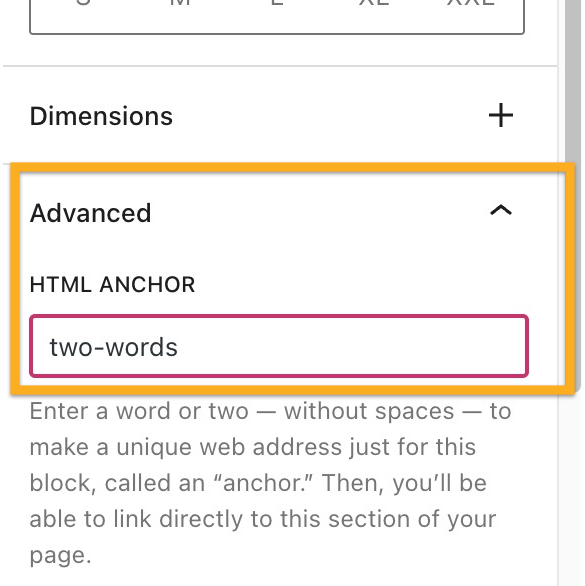
- В нижней части настроек блока нажмите Расширенные.
- Введите слово в поле Якорь HTML. Это станет якорем. Обязательно используйте уникальное слово, которое не используется в качестве якоря в другом месте страницы. Если вы хотите использовать более одного слова, то между словами будет автоматически вставляться дефис (-), например:
two-words.
Затем мы создадим ссылку для перехода на страницу. Ваши посетители нажмут на неё, чтобы перейти к разделу, созданному на шаге 1.
- Введите текст или добавьте изображение, кнопку или элемент меню навигации, по которому смогут перейти читатели.
- Выберите текст / изображение / кнопку / элемент меню и нажмите на опцию Ссылка на панели инструментов блока. Опция ссылки — это значок, который выглядит как настоящее звено цепочки, как подсвечено здесь:
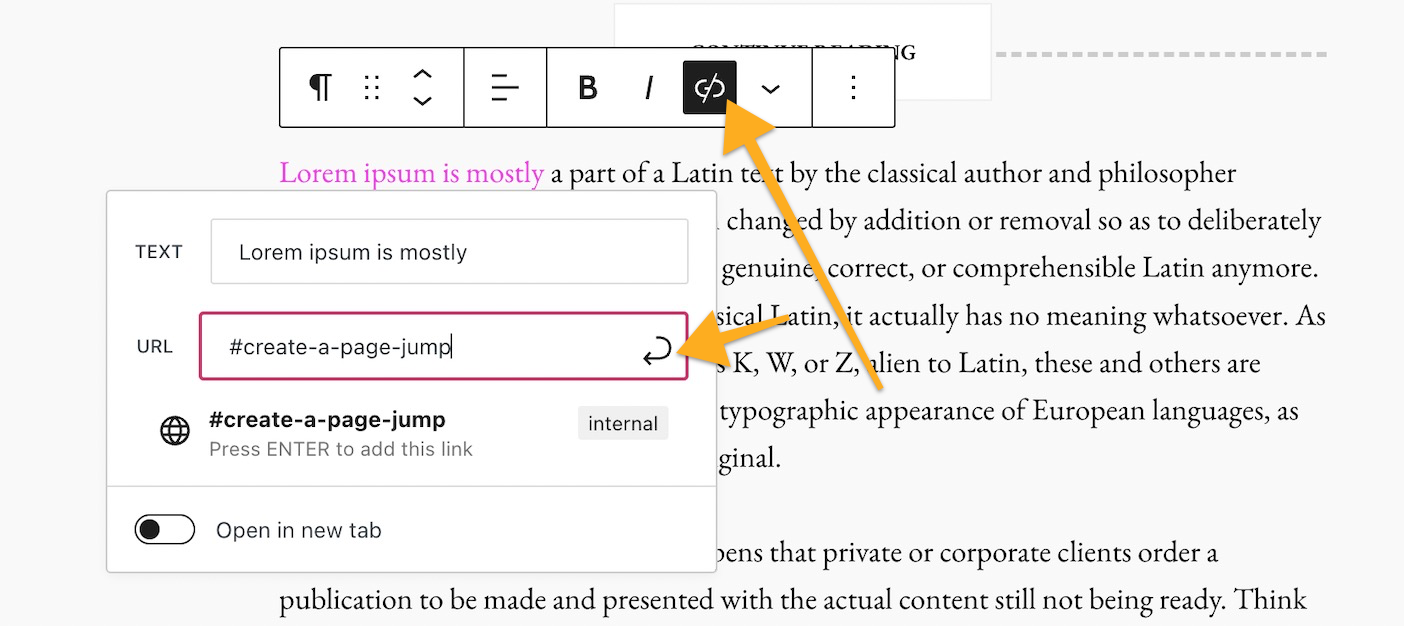
- Введите созданный на шаге 1 Якорь HTML, начиная с символа решётки (#). Например, если вы создали якорь
create-a-page-jump, ссылка будет выглядеть как#create-a-page-jump - Нажмите Сохранить/обновить/опубликовать в правом верхнем углу редактора, чтобы сохранить изменения.
Готово! Теперь можно протестировать ссылку на общедоступной странице, чтобы убедиться, что ссылка, созданная на шаге 2, ведёт к якорю, созданному на шаге 1. Обратите внимание, что ссылки для переходов не будут работать при предварительном просмотре страницы или записи, поэтому проверьте опубликованную версию.
В меню навигации можно создавать переходы по страницам, которые ссылаются на определённую часть страницы. Это часто применяется на сайтах с длинной прокручиваемой главной страницей. Переходы по странице облегчают посетителям просмотр нужного раздела главной страницы.
- Первый шаг — создать якорь в качестве места перехода.
- В меню добавьте новый элемент — пользовательскую ссылку.
- В текстовом поле укажите название элемента меню. Это не повлияет на переход к странице.
- В поле URL-адрес введите перед якорем символ хештега (#).

Помните, что переходы на страницу типа #my-anchor будут работать только на той же странице, на которой находится якорь. Если вы хотите перейти к разделу другой страницы, смотрите следующий раздел этого руководства.
Переходы по страницам могут использоваться не только для переходов внутри одной страницы. Переход по странице можно использовать для перехода с одной страницы к определённой области другой страницы.
Разница заключается в том, что вместо того, чтобы просто ссылаться на якорь, как мы это делали для ссылки #create-a-page-jump в шаге 2 выше, мы будем ссылаться на полную URL-страницу плюс якорь.
Например, если страница имеет следующий URL-адрес:
https://yourgroovydomain.com/example/
и вы создаёте на этой странице якорь под названием unique-identifier, а затем ссылку для полного перехода:
https://yourgroovydomain.com/example/#unique-identifier.
Чтобы создать ссылку для перехода назад в верхнюю часть страницы, выполните следующие действия:
- Добавьте якорь к блоку в начале страницы.
- Ниже на странице введите текст «Наверх» или «Перейти к началу».
- Привяжите этот текст к якорю.
 Поддержка