

Вы можете получать доход от своего сайта, публикуя материалы в виде рассылки, которую посетители сайта смогут читать по платной подписке. В этом руководстве показано, как создать платную рассылку на WordPress.com.
Рассылка WordPress.com позволяет посетителям подписываться на ваши записи, которые будут отправляться им по электронной почте по мере публикации новых записей на вашем сайте. Платные рассылки — это великолепный способ для авторов контента и компаний напрямую взаимодействовать с аудиторией и получать доход. Люди, которые подписываются на вашу рассылку, уже интересуются вашими идеями, рекомендациями и продуктами и с большей вероятностью станут платить за доступ к эксклюзивному контенту.
Чтобы создать платную рассылку, вам понадобятся две вещи:
- веб-сайт WordPress.com в статусе публичный;
- бесплатная учётная запись Stripe для приёма платежей на ваш банковский счёт.
Сначала определите цену, по которой с подписчиков будет взиматься плата за доступ к контенту.
- Откройте консоль вашего сайта.
- Нажмите Инструменты → Монетизация (или Хостинг → Монетизация, если используется консоль WP-Admin).
- Перейдите на вкладку «Настройки оплаты».
- Если вы не подключили учетную запись Stripe, вам будет предложено сделать это в верхней части экрана.
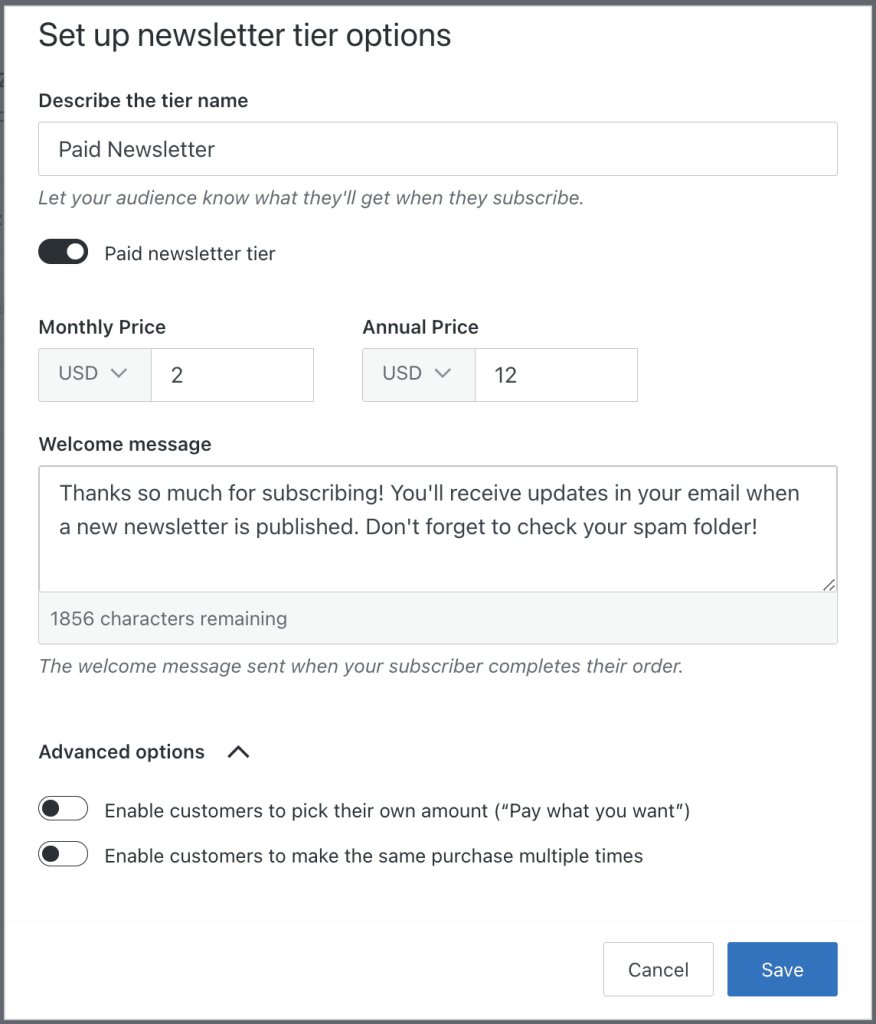
- Нажмите «Платёжные планы» → «Добавить новый платёжный план».
- Включите опцию «Уровень платной рассылки», и у вас появятся опции для добавления месячной и годовой цен на платную рассылку.

- Заполните/просмотрите следующие поля:
- Название вашего платёжного плана, которое можно ввести в поле с пометкой «Опишите тарифный план» или «Опишите уровень» в зависимости от того, что вы настраиваете — платёжный план или уровень рассылки. Это название будут видеть ваши подписчики, выполнив вход в систему.
- Сумма (валюта и цена), которую вы будете взимать с подписчиков.
- Приветственное сообщение. Напишите короткое сообщение, чтобы поприветствовать своих подписчиков.
- Нажмите «Дополнительные опции», чтобы открыть следующие опции. Вы можете включить эти опции или оставить их отключёнными.
- Предоставить клиентам самим выбирать сумму взноса («платите, сколько пожелаете»).
- Разрешить клиентам совершать одну и ту же покупку несколько раз (не совсем подходящая опция для платных рассылок).
- Нажмите кнопку «Сохранить», чтобы создать платёжный план.
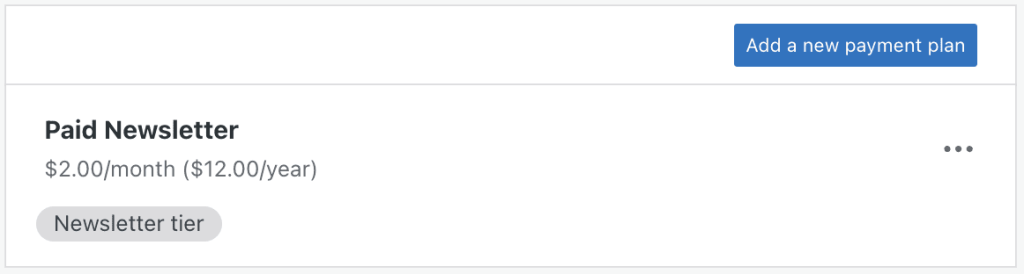
Ваш новый платёжный план появится в разделе Настройки оплаты, где вы сможете изменить или удалить его.
Подробные сведения о платежных комиссиях, мониторинге выручки, возврате средств и многом другом см. в нашем руководстве по платежам.
Теперь можно приступить к созданию первой публикации для рассылки платным подписчикам.
- Откройте консоль вашего сайта.
- Нажмите Записи → Добавить новую запись.
- Начните работать над текстом записи, добавьте изображения и другой контент в редакторе WordPress.
Перед публикацией записи перейдите к следующему этапу и узнайте, как опубликовать запись для платных подписчиков.
По умолчанию при публикации запись в блоге видна всем. Существует два способа ограничить доступ к записи и сделать её видимой только для платных подписчиков.
- Настройки доступа. Сделать всю запись видимой только подписчикам или платным подписчикам.
- Блок «Платный доступ». Показывает часть записи всем, делая остальную часть контента доступной только для подписчиков или платных подписчиков.
Рассмотрим оба этих подхода более подробно.
Настройки доступа располагаются в настройках записи на правой боковой панели записи.
Если правая боковая панель не отображается, щёлкните значок настроек в правом верхнем углу экрана, чтобы открыть настройки. Этот значок выглядит как квадрат с двумя неодинаковыми колонками.

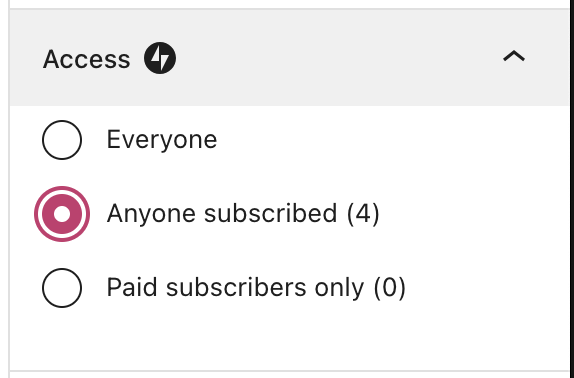
- Прокрутите страницу вниз до раздела «Доступ».
- Выберите один из приведённых далее вариантов.
- Для всех. Запись будет видна всем.
- Для подписчиков. Запись будет видна только вашим подписчикам. В эту категорию входят и бесплатные подписчики. Любой, кто не подписался, увидит опцию подписки для просмотра записи.
- Для платных подписчиков. Запись будет видна подписчикам, которые оплатили подписку в соответствии с платёжным планом, созданным на этапе 1. Если в качестве уровня платной рассылки у вас настроено несколько платёжных планов, вы можете выбрать, какой из них позволяет читать запись.
- Нажмите кнопку «Опубликовать», чтобы поделиться записью с выбранной аудиторией, которая получит уведомление по электронной почте.
С помощью блока Платный доступ вы можете предоставить полный доступ к содержимому только подписчикам или только платным подписчикам, а всем остальным — только возможность предварительного просмотра.

Вы можете добавить блок «Платный доступ» в начало записи. Любое содержимое до блока «Платный доступ» будет доступно всем. Любое содержимое после блока «Платный доступ» будет доступно только подписчикам или платным подписчикам в зависимости от того, что вы выберете на панели инструментов блока: «Для подписчиков» или «Для платных подписчиков».

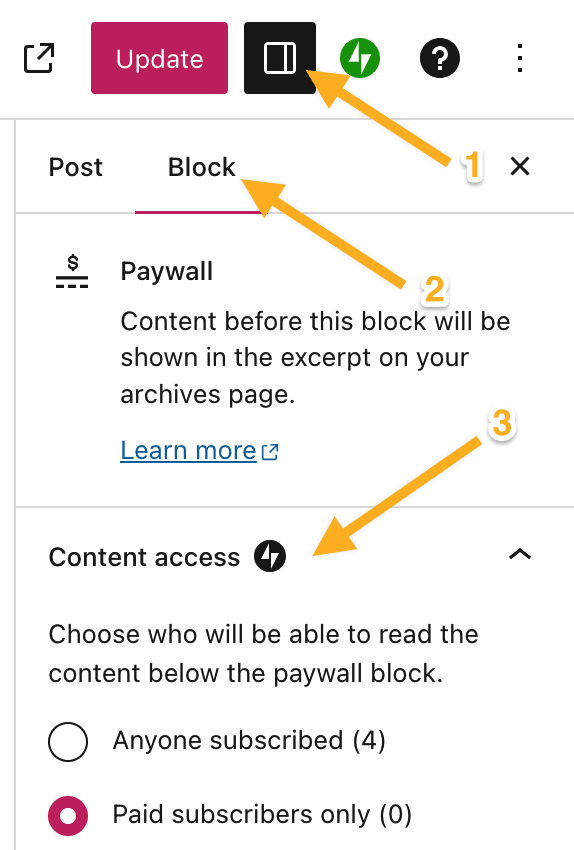
Вы также можете использовать настройки блока «Платный доступ», чтобы ограничить доступ к контенту, сделав его видимым только подписчикам или только платным подписчикам.
- Если настройки блока не отображаются, нажмите значок «Настройки» в правом верхнем углу, как показано на изображении.
- Перейдите на вкладку Блок, чтобы открыть настройки блока.
- В разделе Доступ к контенту выберите одну из двух опций: «Для подписчиков» или «Для платных подписчиков».
Нажмите кнопку Опубликовать, чтобы опубликовать запись для аудитории, заданной на предыдущем шаге. Уведомление по электронной почте будет автоматически отправлено выбранным подписчикам.
Чтобы просмотреть свои доходы, подписчиков и тарифные планы, перейдите в раздел Инструменты → Монетизация.
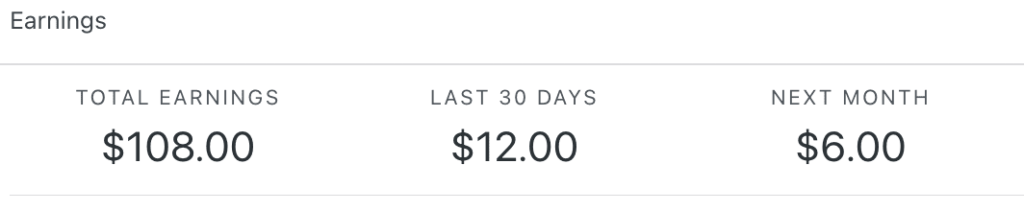
Дополнительные сведения см. в нашем руководстве по управлению платежами.
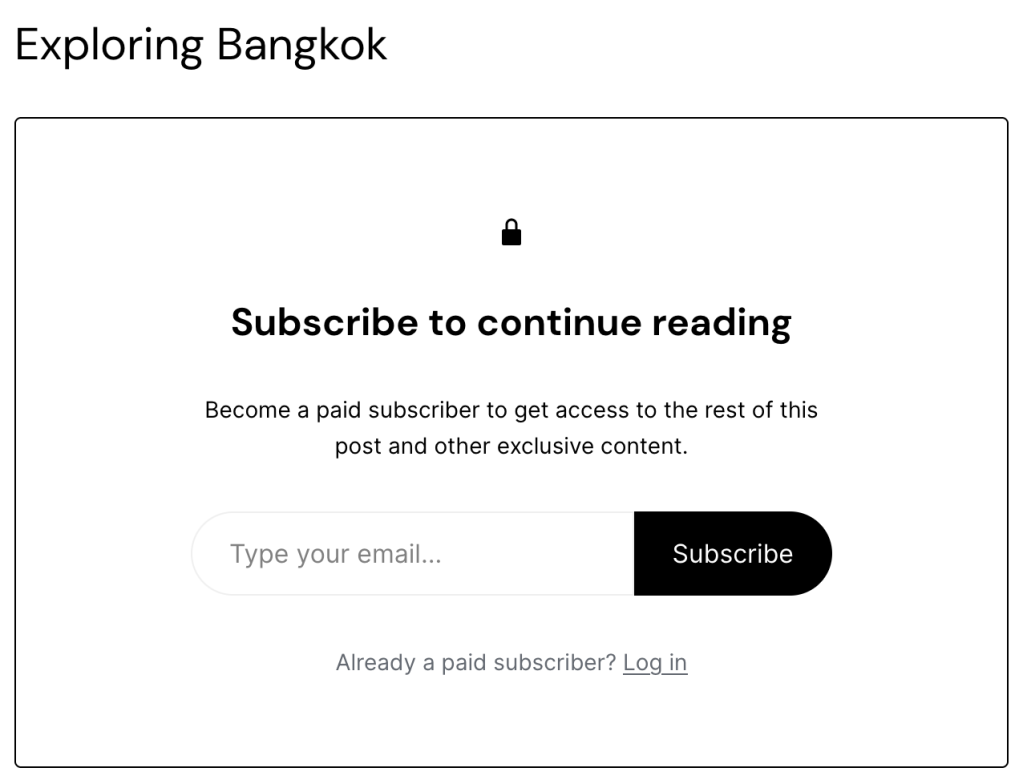
Если вы ограничиваете доступ к записи с помощью настроек доступа, делая её видимой только подписчикам, все остальные не смогут увидеть контент. Вместо этого пользователи, не оформившие подписку, увидят уведомление о том, что запись предназначена только подписчикам, а также опцию «Ввести адрес эл. почты для подписки на рассылку», как показано на изображении внизу слева. Если вы настроили платёжный план, как описано в этом руководстве, для доступа к контенту потребуется внести плату.

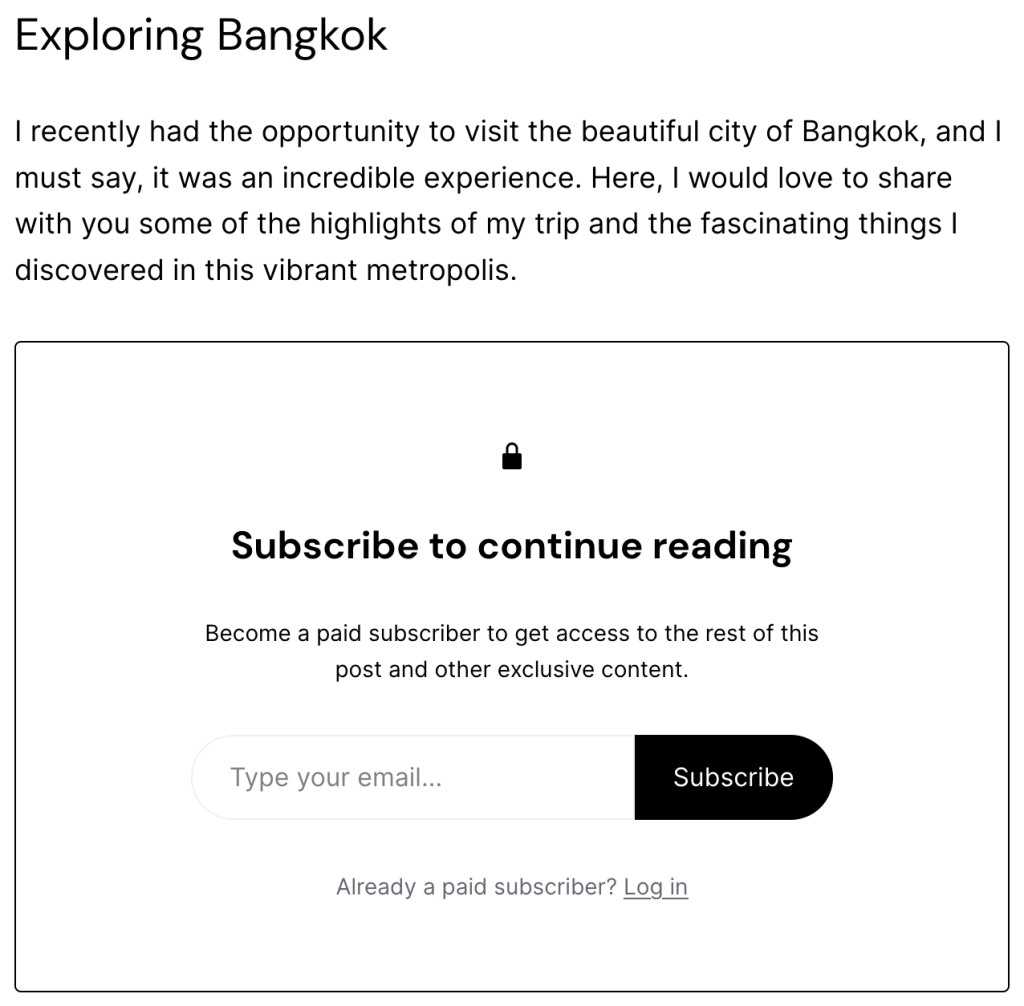
Если вы использовали блок «Платный доступ», пользователи, не оформившие подписку, увидят часть контента до блока «Платный доступ», а затем опцию подписки.
Выплаты за обработку платежей зависят от тарифного плана WordPress.com или Jetpack и рассчитываются как процент от доходов.
| Тарифный план WordPress.com | Вопросы об оплате |
|---|---|
| WordPress.com Commerce | 0 |
| WordPress.com Business | 2 % |
| WordPress.com Premium | 4 % |
| WordPress.com Personal | 8 % |
| WordPress.com Pro (устаревший) | 2 % |
| WordPress Starter (устаревший) | 3 % |
| Бесплатный тарифный план WordPress.com | 10 % |
| Тарифный план Jetpack | Вопросы об оплате |
|---|---|
| Security и Complete | 2 % |
| Security Daily | 4 % |
| Бесплатный тарифный план Jetpack | 10 % |
| Тарифный план Woo Express | Вопросы об оплате |
|---|---|
| Основные возможности | 0 |
| Производительность | 0 |
В дополнение к указанным выше выплатам Stripe собирает 2,9 % + 0,3 долл. США с каждого платежа, прошедшего через учётную запись Stripe. Находитесь не в США? Посмотрите выплаты Stripe в своей валюте.
Эта система даёт вам возможность использовать платежи с минимальными начальными инвестициями. По мере того как число ваших сторонников будет расти, возможно, вам будет разумнее перейти на тарифный план более высокого уровня, что позволит платить за обслуживание меньшую долю дохода.
Обратите внимание, что, если срок действия вашего тарифного плана WordPress.com или Jetpack истечёт, плата по вашему тарифному плану увеличится на 10 %. Это не повлияет на размер комиссии Stripe.
 Поддержка