

Обновления плагинов и тем внедряют новые функции, исправляют ошибки и ликвидируют уязвимости. В этом руководстве рассказывается, как обновлять плагины или темы на сайте.
Если ваш плагин или тема числятся в репозитории WordPress.org, они обновляются автоматически. Ваш сайт будет регулярно проверять наличие новых версий и автоматически устанавливать для вас самые свежие.
Если вы не знаете, числится ли плагин в репозитории WordPress.org, выполните поиск здесь. Если вы установили плагин, перейдя в раздел Плагины → Добавить новый на консоли WordPress.com и используя функцию поиска, то это плагин из репозитория WordPress.org.
Если вы не знаете, числится ли тема в репозитории WordPress.org, выполните поиск здесь. Если на вашем сайте используется тема WordPress.com, она также автоматически обновляется.
Обновления не всегда устанавливаются автоматически, если вы используете плагин или тему, которых нет в репозитории WordPress.org. Как правило, это темы из магазинов тем, например ThemeForest от Envato, и плагины, которые вы приобрели непосредственно на веб-сайте разработчика. Обновления этих плагинов и тем разработчики могут рассылать вручную или при помощи собственных систем автоматического обновления. Чтобы узнать, как устанавливать обновления такого плагина или темы, нужно связаться напрямую с разработчиком.
Отключать автоматическое обновление плагинов не рекомендуется, но если это необходимо сделать, выполните следующие действия:
- Откройте консоль вашего сайта.
- Перейдите в раздел Плагины → Установленные плагины.
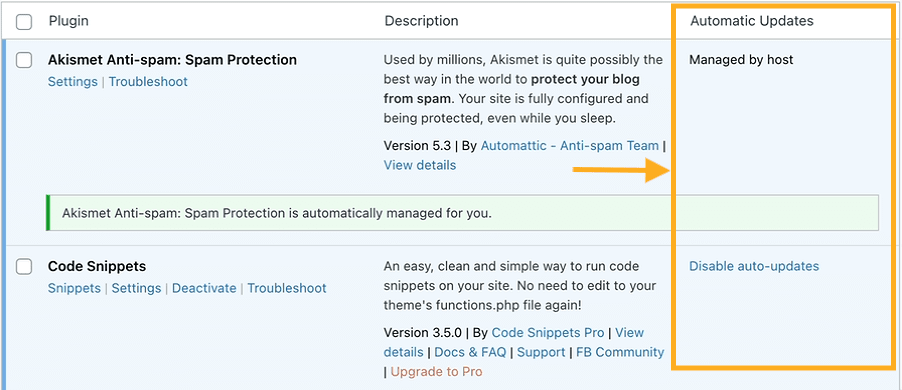
- Справа от каждого плагина есть колонка «Автоматические обновления».
- Нажмите ссылку «Отключить автоматические обновления», чтобы отключить автоматическое обновление плагина.
- Если по ссылке отображается «Включить автоматические обновления», это означает, что автоматические обновления уже отключены.
- Некоторые плагины имеют пометку «Управляется хостинг-провайдером». Это означает, что мы регулярно обновляем этот плагин.
При необходимости вы можете устанавливать старые или устаревшие версии плагинов или тем, если нужно устранить проблему совместимости. Чтобы оставаться на такой версии, вам также потребуется отключить автоматические обновления.
Если мы управляем установленным у вас плагином или темой, то в целях обеспечения безопасности и надёжности обновления устанавливаются автоматически. Примерами управляемых плагинов являются Akismet Anti-spam, Jetpack и Gutenberg.
Под именем управляемого плагина отображается одна из следующих меток:
- управляется автоматически
или
- Этот плагин был установлен сайтом WordPress.com и предоставляет функции, предусматриваемые вашим тарифным планом.
Рядом с такими плагинами также отображается метка «Управляется хостинг-провайдером», указывающая на то, что они обслуживаются от вашего имени.


В управляемых темах на странице сведений о теме в консоли WP Admin будет отображаться ярлык «Обновления под управлением WordPress.com».

Эти ярлыки указывают на то, что плагин или тема включены в ваш тарифный план и обслуживаются нами, чтобы вы могли пользоваться удобным и безопасным сервисом.
Чтобы проверить наличие свежих обновлений любого из установленных плагинов, выполните следующие действия:
- Откройте консоль вашего сайта.
- Перейдите в раздел Плагины → Установленные плагины.
- Если для плагина доступно обновление, вы получите уведомление и ссылку «Обновить»:
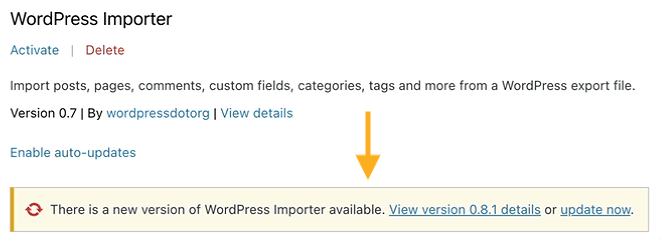
Если у вас установлено много плагинов, можно использовать фильтр в верхней части экрана, чтобы показать только те, для которых имеются обновления.

Чтобы проверить наличие свежих обновлений любой из установленных тем, выполните следующие действия:
- Откройте консоль вашего сайта.
- Перейдите в раздел Внешний вид → Темы (или Внешний вид → Каталог тем, если используется консоль WP Admin).
- Перейдите на вкладку «Мои темы».
- Если доступно обновление темы, над ней появится уведомление «Обновить».

Вы можете запланировать автоматическую установку обновления на определённые день и время. Планирование обновлений гарантирует, что ваши плагины будут обновляться именно тогда, когда вы сможете следить за процессом, чтобы избежать возможных конфликтов с ПО вашего сайта. Вы можете создать до двух отдельных расписаний, по 10 плагинов в каждом.
Чтобы создать расписание обновлений плагинов, выполните следующие действия:
- Откройте консоль вашего сайта.
- Перейдите в раздел Плагины → Запланированные обновления.
- Нажмите кнопку «Добавить новое расписание».
- В разделе «Периодичность обновлений» выберите Ежедневно или Еженедельно.
- Выберите время дня, а в расписании Еженедельно — день недели для запланированных обновлений.
- В разделе «Выбрать плагины» выберите до десяти плагинов, обновления которых вы хотите запланировать в расписании.
- Нажмите кнопку «Создать».
Запланированные обновления появятся на экране диспетчера обновлений плагинов в разделе Плагины → Запланированные обновления.
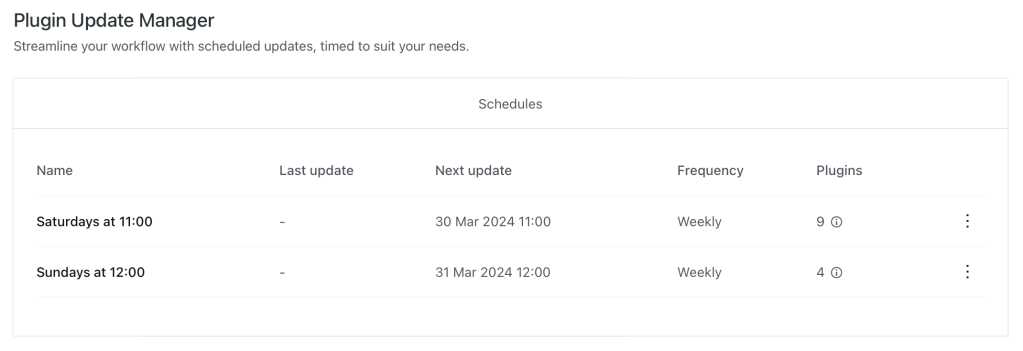
Чтобы удалить расписание обновлений плагинов, выполните следующие действия:
- Перейдите в раздел Плагины → Запланированные обновления.
- Нажмите три точки справа от расписания, которое требуется удалить.
- Нажмите «Удалить».
- В диалоговом окне «Вы действительно хотите удалить это расписание?» нажмите кнопку «ДА».
Вы можете обновить плагины на всех своих сайтах WordPress.com одновременно, выполнив описанные далее действия.
- Щёлкните логотип W в левом верхнем углу любой консоли сайта, чтобы перейти на страницу «Сайты».
- Нажмите «Плагины» слева.
- В левой части нажмите «Управление плагинами», чтобы просмотреть список плагинов, установленных на всех сайтах, где вы выполняете роль администратора.
- Нажмите «Ожидает обновления», чтобы показать только плагины, для которых доступны обновления. В верхней части экрана также можно выполнять поиск конкретных плагинов и фильтровать активные и неактивные плагины.
- Нажмите кнопку «Обновить до версии», чтобы обновить плагин на всех сайтах, где он установлен, до версии, указанной на кнопке.

Щёлкните значок многоточия (три точки) рядом с любым плагином, чтобы выполнить другие действия, в том числе активацию, деактивацию, удаление и управление автоматическими обновлениями, на всех сайтах, где установлен плагин. Если нажать «Управление плагином» здесь, а затем «Управление сайтами» на странице плагина, эти действия можно выполнять отдельно на каждом сайте.
 Поддержка