

После установки плагина нужно начать им пользоваться. В этом руководстве рассказывается, как работать с плагинами, установленными на сайте.
Как правило, при добавлении плагинов новые пункты меню появляются на панели администратора. В примере справа выделены пункты меню, появившиеся после добавления плагинов.
Однако плагины бывают разные. Некоторые расширяют существующие опции меню, такие как Настройки, Инструменты или Внешний вид. Настройки других отображаются, например, в редакторе.

Установив на сайт хотя бы один плагин, перейдите в раздел Плагины → Установленные плагины. Там представлен список всех плагинов на сайте.
Найдите «Настройки», «Сведения», «Документы» или «Поддержка» (у каждого плагина свой набор ссылок). С помощью этих элементов меню можно узнать больше об использовании плагина:

Инженеры поддержки WordPress.com готовы оказать поддержку и дать общие рекомендации по поиску и устранению неисправностей. Они посмотрят общие настройки и дадут советы по устранению неполадок, связанных с использованием сторонних плагинов. За расширенной поддержкой следует обратиться к разработчику плагина. Подробности ― в статье Помощь с плагинами и темами.
Редактор файлов плагинов позволяет редактировать код установленного плагина.
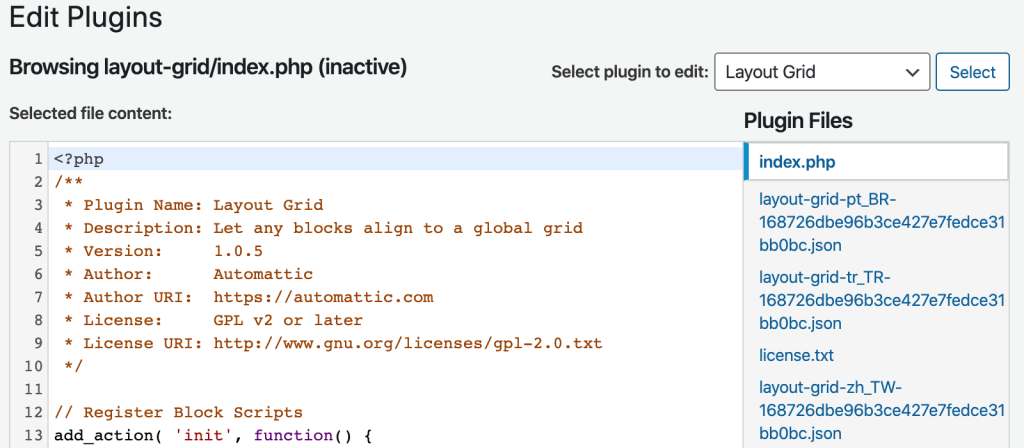
На панели администратора найдите Редактор файлов плагинов в разделе Плагины или Инструменты (в зависимости от темы).
Редактор файлов плагинов предназначен для владельцев сайтов с навыками программирования. Редактирование плагинов напрямую может привести к поломке сайта, и при его обновлении изменения могут быть потеряны. Если нельзя обойтись без редактирования плагина, не меняйте оригинальный файл. Вместо этого в менеджере файлов создайте копию плагина с новым именем. Это даст возможность повторно активировать работающую версию, если что-то пойдёт не так.
Управление некоторыми плагинами, например Jetpack и Akismet, происходит автоматически, поэтому их нельзя изменять в редакторе файлов плагинов.
 Поддержка