

Вы можете изменить круг лиц, имеющих доступ к определенным материалам на конкретной странице или в конкретной записи, установив опцию Видимость в модуле «Настройки документа».
В этом руководстве
Появились вопросы?
Спросите помощника на базе ИИПосмотрите видеоролик с кратким обзором алгоритма работы и прочтите ниже информацию с дополнительными примерами и настройками.
- Измените или добавьте запись или страницу.
- Щелкните «Настройки документа».
- Щёлкните ссылку Открытая рядом с настройкой «Видимость» в разделе Статус и видимость.


- Открытая — запись будет видна всем и направлена по электронной почте вашим подписчикам.
- Личная — запись будет видна только редакторам и администраторам блога. Личные записи не отображаются в Читалке, лентах или результатах поиска. Они также не рассылаются по электронной почте вашим подписчикам.
- Защищено паролем — запись будет защищена выбранным вами паролем. Подписчики получат уведомление по электронной почте об этой записи, но увидеть ее смогут только те, у кого есть пароль.
Пароли для защищенных записей и страниц будут сохранены в виде файлов cookie. Если вы пользуетесь компьютером, находящимся в общем доступе, или не хотите, чтобы пароль сохранялся, вы можете очистить файлы cookie своего браузера.
После обновления настроек видимости своей записи или страницы не забудьте нажать кнопку Обновить или Опубликовать, чтобы изменения вступили в силу.
Дополнительные замечания
- Если вы включили опцию Подписаться на комментарии в меню «Настройки > Обсуждение», для личных и защищенных паролем записей эта опция будет отключена.
- Помните, что, если вы хотите защитить паролем большинство своих записей или вообще все и в будущем вы, возможно, захотите сделать их открытыми, вам придется обновлять каждую запись по отдельности, поскольку в настоящее время нет возможности массово редактировать группу записей, чтобы перейти от защиты паролем к открытому доступу. Вместо этого оптимальным вариантом будет сделать личным свой блог.
- Когда в содержимое защищенной паролем записи или страницы добавляется изображение или медиафайл, этот файл по-прежнему может индексироваться поисковыми системами. Посетители могут получить к нему прямой доступ без пароля.
Этот раздел относится только к записям в блогах. Прикрепить страницу сайта невозможно (в том числе и страницы, на которых записи сгруппированы по категориям, авторам и дате архивирования). Однако вы можете создать ссылку на страницу сайта или добавить ее в пользовательское меню.
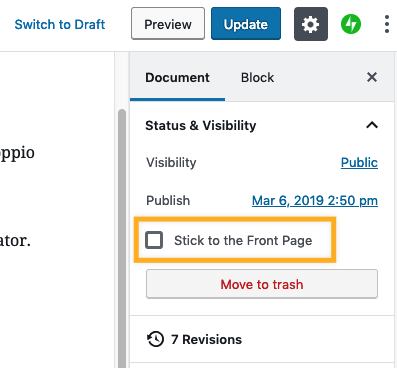
По умолчанию в блогах WordPress.com записи размещаются в обратном хронологическом порядке. Последняя запись находится в верхней части главной страницы. Не существует способа показывать записи в прямом хронологическом порядке, но вы можете прикрепить некоторые записи, чтобы они отображались над остальными. Они будут оставаться над другими записями, пока вы не снимите соответствующий флажок для этой записи на экране «Изменить».
Отметить запись как прикрепленную можно с помощью опции «Прикрепить к главной странице» в настройках записи.
Прикрепленные записи определенным способом выделяются в зависимости от используемой темы. Например, в некоторых темах их заголовки отображаются на цветном фоне.
Обычно опция «Прикрепить» используется только для одной-двух записей в блоге. Ее не следует использовать для каждой записи. Чтобы переместить запись обратно на свое место в хронологическом порядке, не забудьте снять для нее флажок с опции «Прикрепить».
 Поддержка