

Чтобы добиться лучших результатов и максимальной совместимости с другими блоками редактора WordPress (кроме блоков Видео или VideoPress), такими как блоки Обложка или История, рекомендуем загружать видео с перечисленными ниже характеристиками.
| Разрешение | 1920 x 1080 (1080p) |
| Максимальное разрешение | 3840 x 2160 (4k) можно больше, но пока это максимальное разрешение плеера |
| Формат | h.264 |
| Скорость передачи | 8 Мбит/с для 1080p30, 12 Мбит/с для 1080p60, это рекомендуемые значения, но и другие также допустимы |
| Аудио | AAC мин. 160 кбит/с |
| Другие настройки | Быстрый старт / Оптимизация для веб-сайтов / прогрессивная загрузка (файл не должен загружаться целиком до начала воспроизведения) |
Если видео, которое вы загружаете, будет воспроизводиться только в блоке «Видео» или публиковаться по ссылкам VideoPress, то можно загружать видео, закодированные кодеками h.265 или VP9.
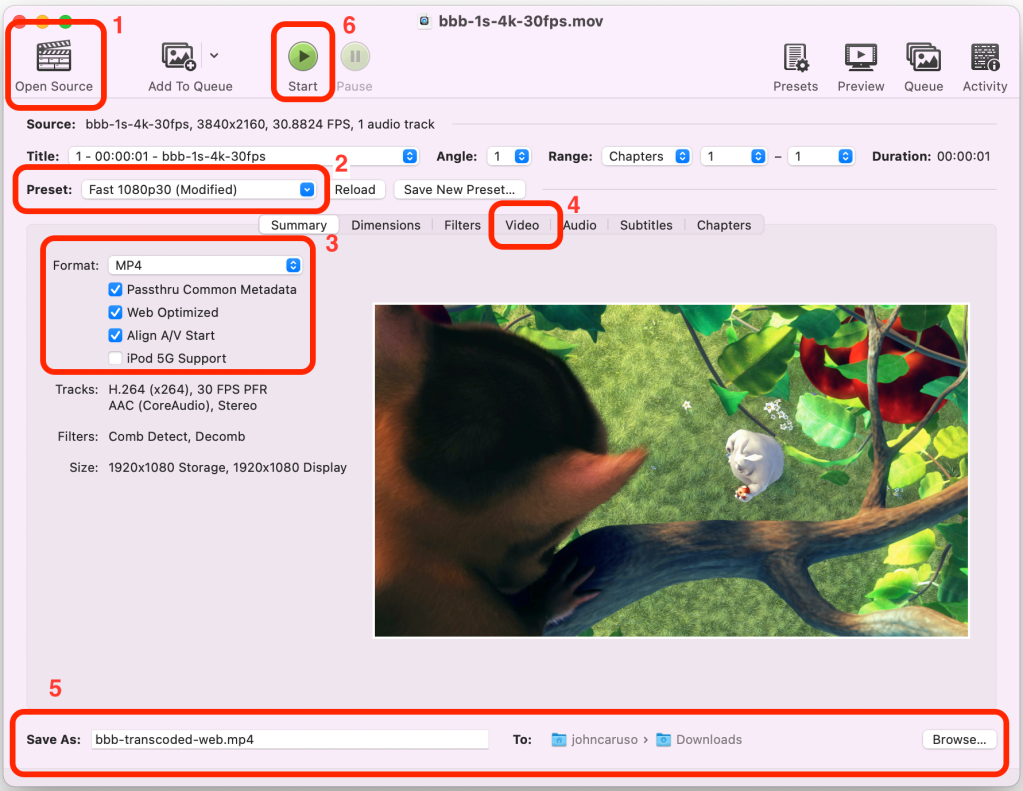
Если параметры исходного видео не соответствуют указанным выше, то можно перед загрузкой в библиотеку файлов конвертировать его в нужный формат специальной программой, например HandBrake. Чтобы конвертировать видео, выполните следующие действия.
- Откройте HandBrake и, когда появится запрос, выберите исходный видеофайл.
- Выберите один из пресетов (например, Fast 1080p30 или HQ 1080p30: пресеты HQ будут работать медленнее, но качество видео будет выше).
- В раскрывающемся списке «Формат» выберите MP4 и установите флажок «Оптимизировать для веб-сайтов».
- Если разрешение вашего видео выше 1080p, вы можете установить нужное значение параметра «Максимальное разрешение» в разделе «Параметры» меню «Видео», чтобы сохранить исходное разрешение.
- Вы также можете изменить название и местоположение по умолчанию нового файла в нижней части окна.
- Затем нажмите «Начать», и процесс преобразования видео будет запущен. После его завершения загрузите новый файл в библиотеку файлов.
 Поддержка