

Для вставки списка или сетки, содержащей до 100 записей в блоге, на любой странице используйте блок «Записи в блоге». Вы можете показывать записи по рубрикам, авторам или тегам, демонстрировать тематические изображения или цитаты, менять цвет текста и многое другое.
В этом руководстве
Появились вопросы?
Спросите помощника на базе ИИЧтобы добавить блок «Записи в блоге», щёлкните «Инструмент вставки блоков» (значок «+») либо используйте функцию поиска или найдите блок в списке.
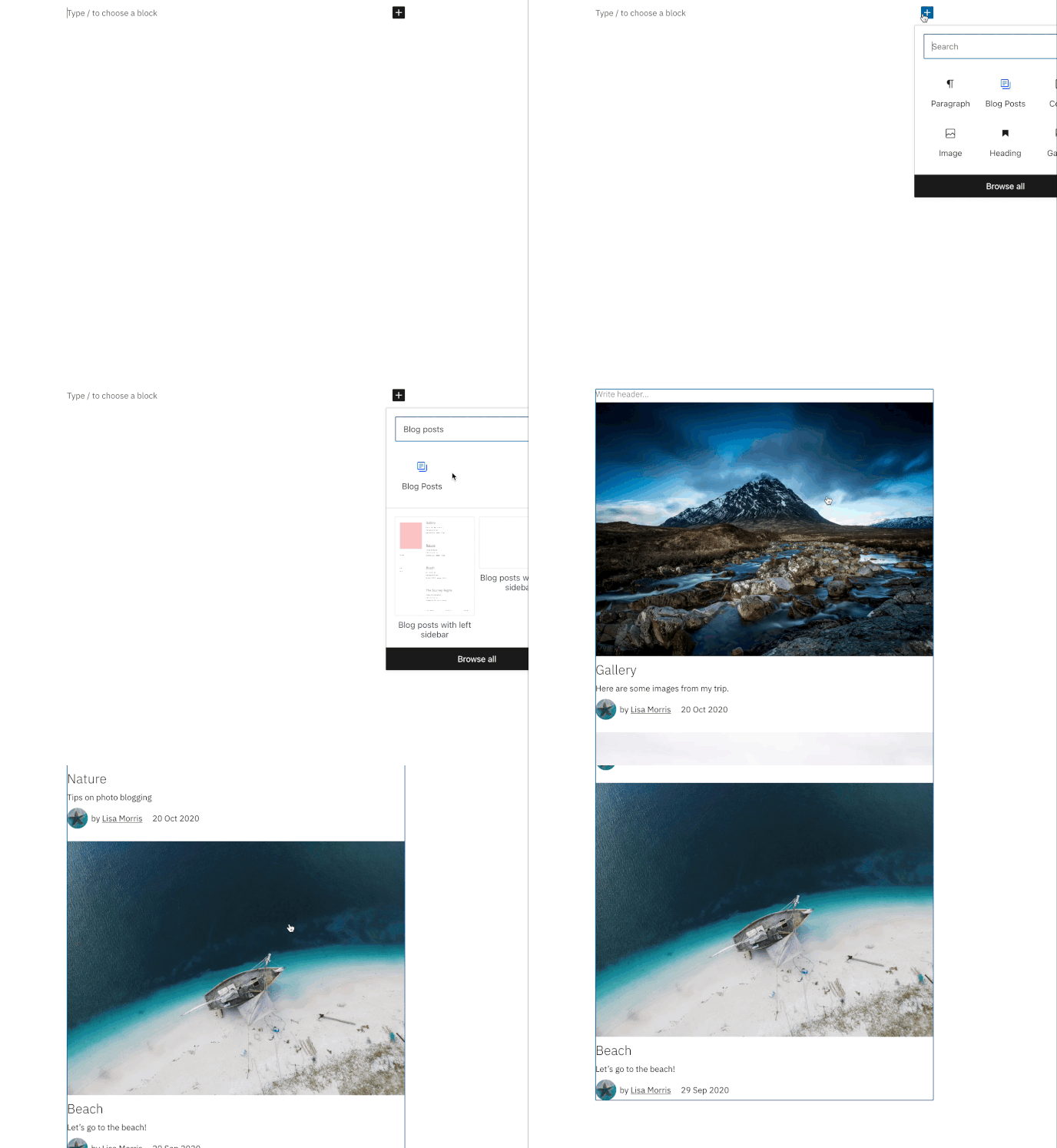
Можно также набрать /blog и нажать клавишу «Ввод».

Если на вашем сайта поддерживаются плагины, активируйте плагин Набор инструментов редактирования WordPress.com в разделе Плагины → Установленные плагины.
Вы можете ознакомиться с подробными инструкциями по добавлению блоков.
Щёлкнув блок «Записи в блоге», вы перейдете на панель инструментов, где есть несколько различных опций для изменения внешнего вида блока.

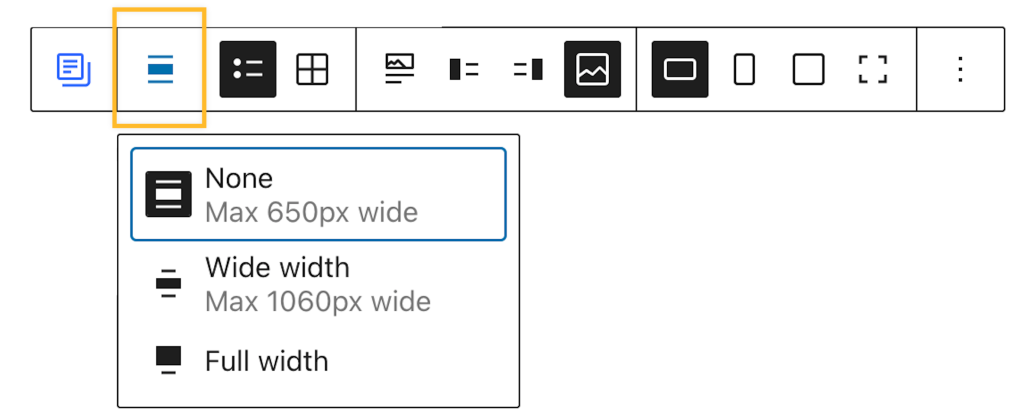
Опция «Ширина блока» позволяет выбрать формат: по ширине содержимого (широкий, но с заполнителями с обеих сторон) или во всю ширину (на весь экран без заполнителей).
📌
Если опция для изменения блока на широко- или полноформатный отсутствует, а ваша тема поддерживает эти опции, возможно, блок был добавлен в группу блоков. Дополнительные сведения о группе блоков см. здесь.
В блоке есть опция для показа записей в виде списка или в виде сетки.

💡
При показе в виде сетки можно изменить количество столбцов, которое указано справа в настройках блока в разделе Настройки отображения.
Вы можете настроить расположение медиафайла таким образом, чтобы изображение находилось сверху, слева, справа от текста записи или позади него.


Эти опции позволяют изменять форму изображения, показывая его в альбомном, книжном, квадратном и необрезанном форматах.
После добавления блока Записи в блоге вы можете щёлкнуть его, чтобы вывести в правой части экрана настройки блока.
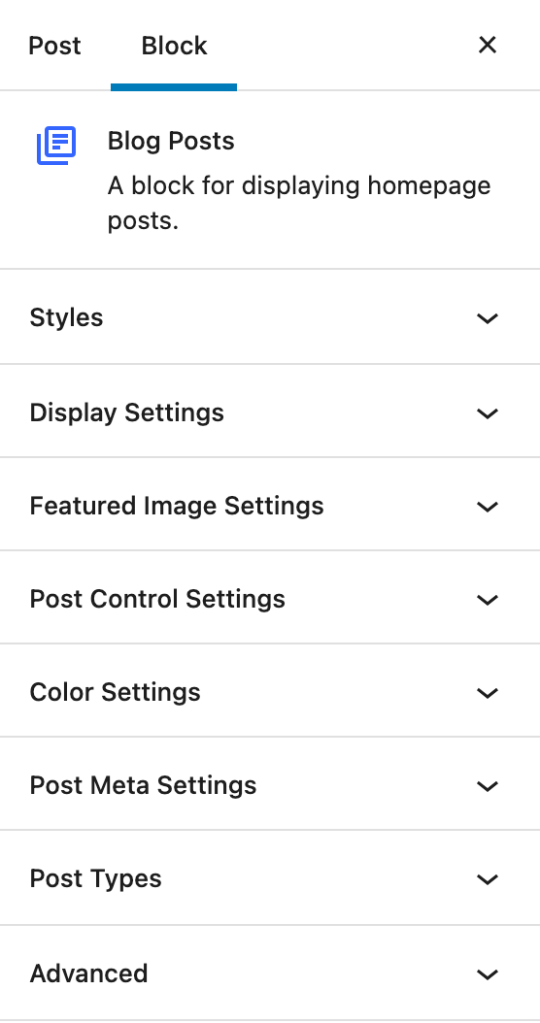
Опция Границы позволяет добавлять границу между записями в списке и между столбцами в сетке. В опции По умолчанию границы отсутствуют.
Для блока также можно настроить Стиль по умолчанию, чтобы для него всегда использовалась опция «Значение по умолчанию» или «Границы».
Для управления отображением записей в блоке используйте «Настройки отображения».
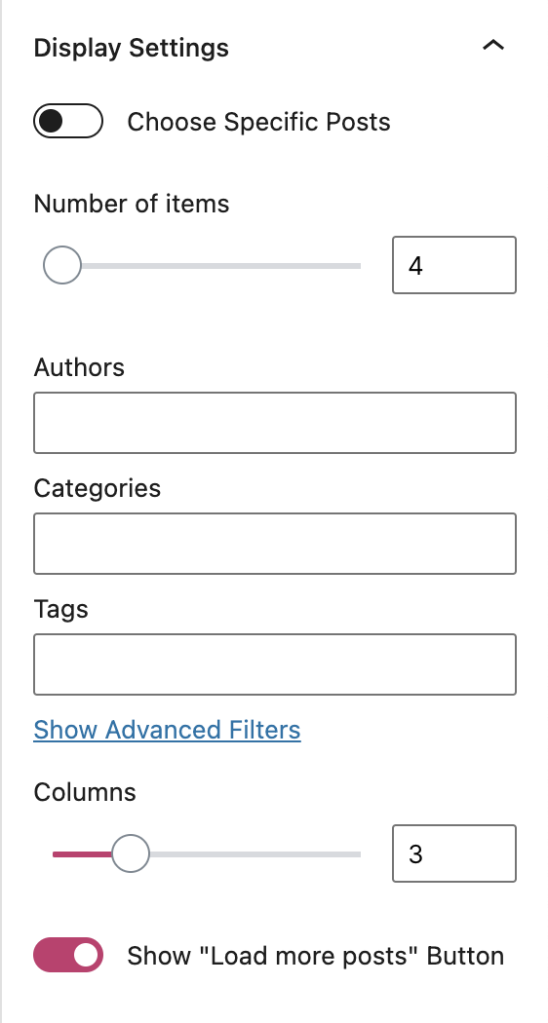
Переключатель Выбор отдельных записей позволяет показывать только те записи, которые вы хотите добавить. Если этот переключатель включён, для добавления записей можно набрать заголовки записей и выбрать нужный вариант. Выберите из этих подсказок нужную запись, и она будет добавлена в блок.
Количество элементов позволяет задать количество записей в блоке. В блоке может быть от одной до 100 записей.
⚠️
Одновременный показ 100 записей может значительно увеличить время загрузки страницы. Как правило, рекомендуется выбрать для показа небольшое количество записей (не более 15) и включить кнопку «Показать больше» (см. ниже), чтобы ваши читатели при желании могли загрузить другие записи.
Вы можете задать конкретных авторов, категории или теги в любом из соответствующих текстовых полей, чтобы отобразить определенные сообщения, отвечающие указанным критериям. В каждом поле можно ввести несколько элементов, разделенных запятыми.
При выборе опции Показать расширенные фильтры активируется поле Исключённые теги, с помощью которых можно скрыть записи, содержащие определённый тег.
Также можно указать количество столбцов в блоке.
С помощью переключателя Показать кнопку «Загрузить больше записей» можно добавить в нижней части блока кнопку, которая позволит посетителям загружать больше записей. Для настройки текста этой кнопки просто нажмите её и добавьте собственный текст. Эта функция доступна только для общедоступных сайтов.
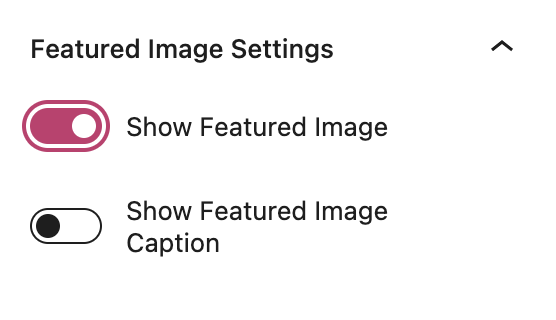
Опция Показать избранное изображение позволяет включать показ избранного изображения для записей в блоке. Если эта опция включена, появится ещё одна, позволяющая включить подписи для избранных изображений.
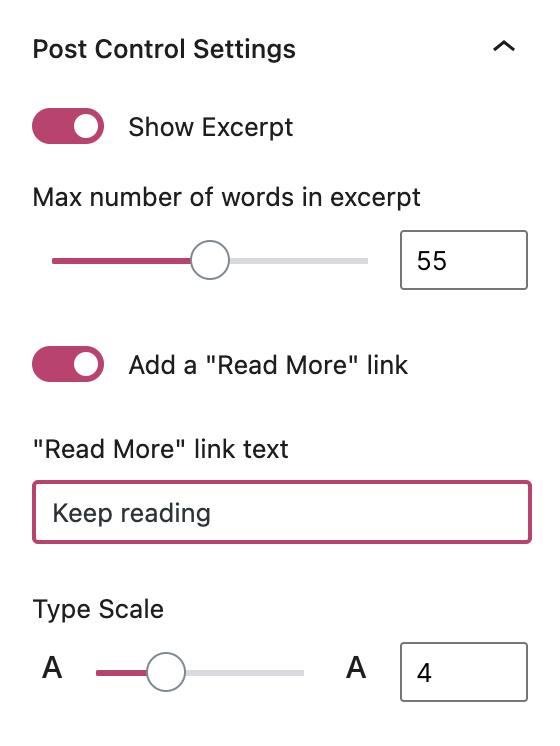
С помощью переключателя Показать цитату можно включить цитаты записи внутри блока и указать количество слов, присутствующих в цитатах.
Также можно настроить и создать собственный текст вместо ссылки Подробнее для каждой записи.
Слайдер Размер шрифта позволяет изменять размер шрифта для заголовка записи и цитат внутри блока.
Для заголовков записей и цитат внутри блока можно настроить пользовательский цвет текста.

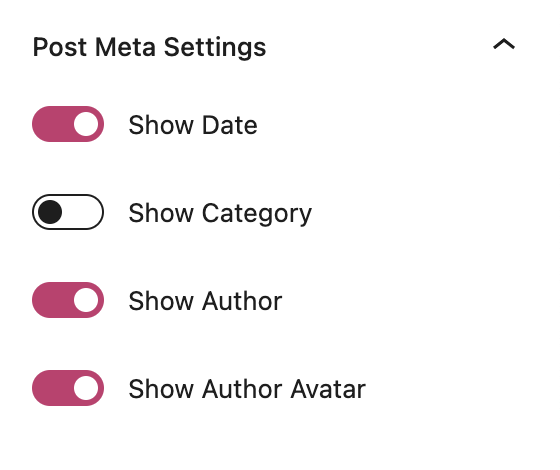
Эта настройка содержит переключатели для отображения или скрытия даты, рубрики, автора и аватара автора внутри блока.
В блоке «Записи в блоге» можно выделить записи, страницы, отзывы и (или) проекты (портфолио). Например, чтобы чётко разделить записи и отзывы, можно выбрать любую комбинацию типов записей и нескольких блоков «Записи в блоге». Опции «Отзывы» и «Проекты» появятся только в том случае, если на вашем сайте включены типы Отзывы и Портфолио.

В поле Дополнительный класс CSS можно назначить блоку один или несколько пользовательских классов CSS. На сайтах с тарифными планами, содержащими пользовательские CSS, можно использовать опцию пользовательские CSS для выполнения дополнительной настройки блока. Подробности.
Почему появляется сообщение «Не удалось найти записи»?
Это сообщение появляется в блоке «Записи в блоге», если в вашем блоке нет опубликованных записей. Вы можете перейти в раздел Консоль → Записи и проверить, есть ли у вас хотя бы одна опубликованная запись.Другой причиной появления этого сообщения может быть наличие нескольких блоков Записи в блоге на одной странице. Независимо от количества добавленных на страницу блоков Записи в блоге запись будет показана только один раз. Однако вы можете добавлять на страницу несколько блоков Записи в блоге, если с их помощью будут показываться разные записи. Например, в одном блоке можно настроить показ записей из категории «Обед», а в другом — из категории «Ужин». В этих двух блоках будут показаны разные записи, но если у вас есть запись, которая относится к обеим категориям, она все равно будет показана на странице только один раз.
Одна или несколько моих записей исчезли!
Если запись не отображается, сначала убедитесь, что она опубликована. Черновики записей появятся только после их публикации.Другой причиной, почему запись не отображается, может быть то, что запись должна появляться на странице только один раз. Если запись отсутствует, проверьте, не отображается ли уже эта запись. Для этого используйте блок Карусель записей или другой блок «Записи в блоге» на той же странице.
 Поддержка