

Для отображения списка последних выпусков подкаста и их воспроизведения на вашем веб-сайте используйте блок плеера подкастов.
Чтобы добавить блок плеера подкастов, нажмите значок вставки блоков для открытия библиотеки блоков и выберите блок плеера подкастов.
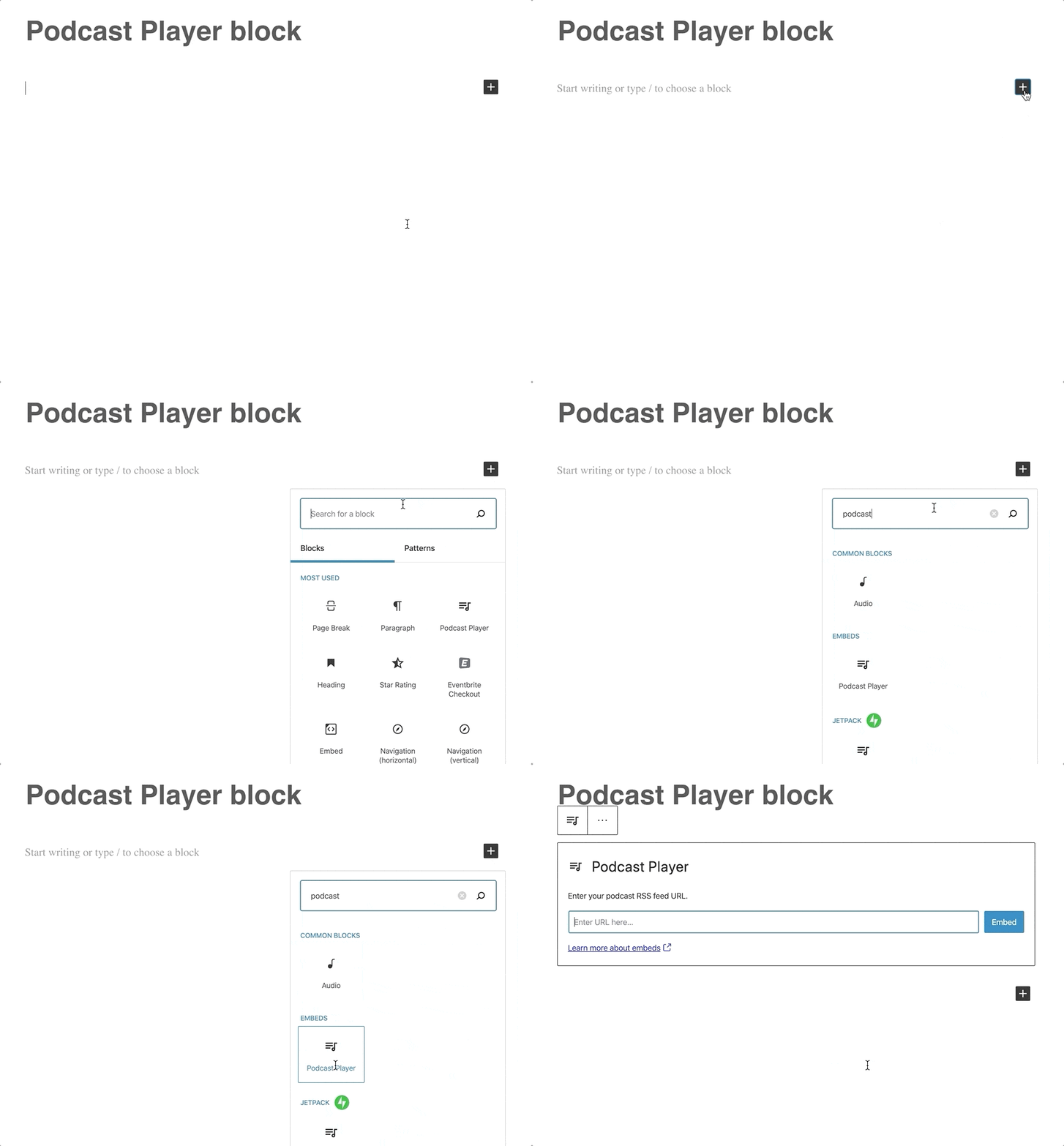
Можно также ввести /podcast в новой строке и нажать Ввод.
Вы можете ознакомиться с подробными инструкциями по добавлению блоков.
После вставки блока появится поле, где можно ввести адрес RSS-ленты для подкаста.
Необходимо ввести действительный URL-адрес RSS-ленты подкаста. Например, https://distributed.blog/category/podcast/feed/ является действительной лентой, а https://distributed.blog/ — нет.
Введите URL-адрес, чтобы вставить подкаст.
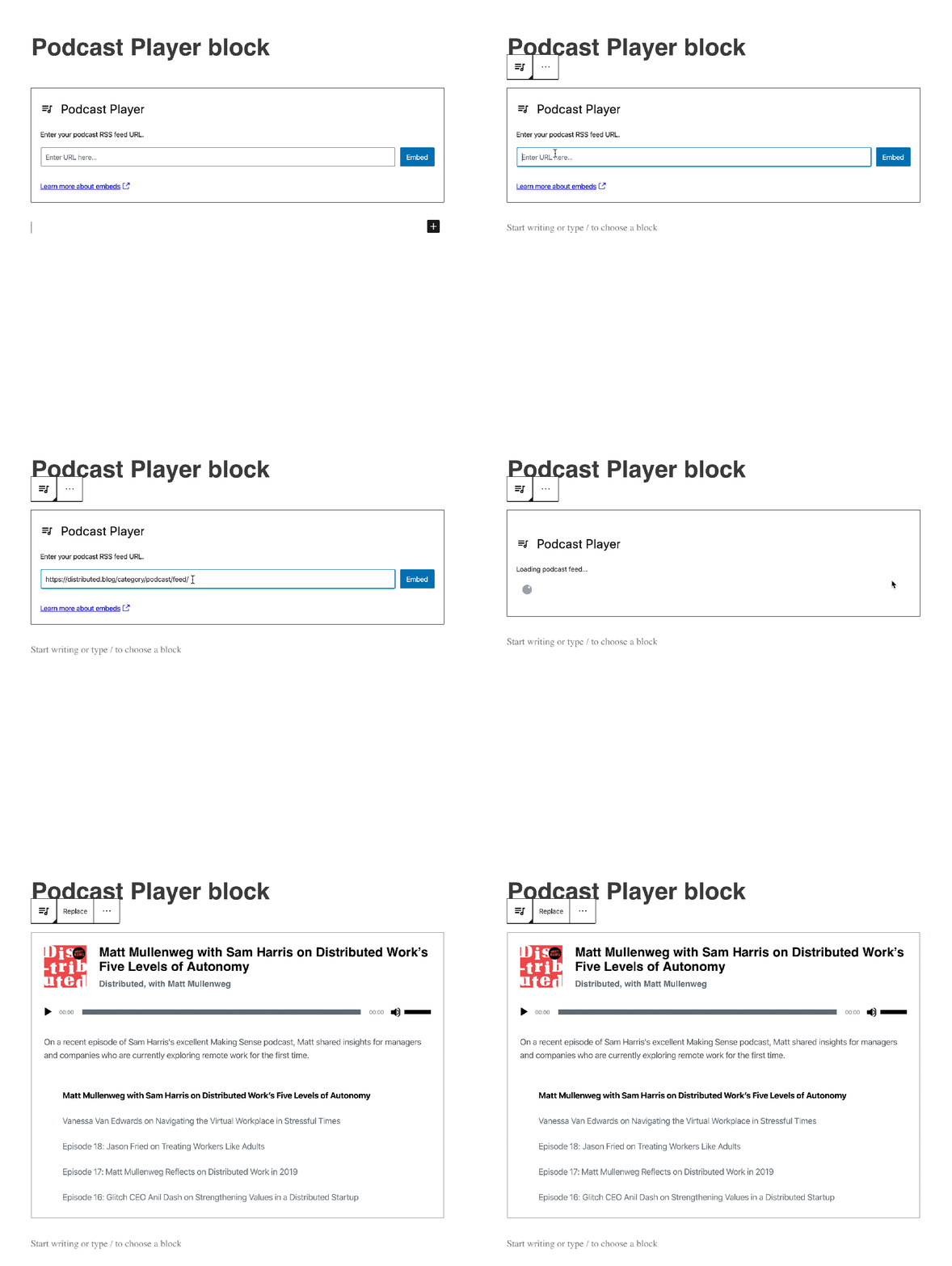
Каждый блок имеет свою панель инструментов для настройки блока.

В блоке плеера подкастов имеется опция замены URL-адреса RSS-ленты на другой.
У блоков также есть дополнительные инструменты, которые расположены на боковой панели редактора.Если вы не видите боковую панель, нажмите кнопку «Настройки» (значок шестерёнки рядом с кнопкой «Опубликовать».

Блок плеера подкастов имеет следующие настройки.
- Количество элементов: количество отображаемых выпусков (сначала последние).
- Выпуск: выберите отдельный выпуск из своего подкаста для отображения.
- Показывать обложку: переключение варианта отображения обложки подкаста (при наличии).
- Показать название выпуска: переключение варианта отображения названия для текущего выбранного выпуска.
- Показывать описание выпуска: переключение варианта отображения описания для текущего выбранного выпуска.

- Основной цвет: цвет «основных» элементов при отображении блока (например, заголовков, активных выпусков).
- Второстепенный цвет: цвет «второстепенных» элементов при отображении блока (например, описания, неактивных выпусков).
- Цвет фона: цвет, используемый в качестве цвета фона для блока.

На вкладке дополнительных настроек можно добавить к блоку классы CSS, что позволяет настраивать стиль блока по своему усмотрению с помощью собственных таблиц CSS. Подробнее

 Поддержка