

С помощью блока «Показ записей в режиме карусели» вы можете выбрать набор записей, страниц, проектов или отзывов по рубрикам, тегам или автору и показывать их в режиме слайд-шоу.
Чтобы добавить блок «Показ записей в режиме карусели», щёлкните значок вставки блоков. В открывшейся Библиотеке блоков выберите блок Показ записей в режиме карусели.
Можно также ввести /carousel в новой строке и нажать Enter.
Если на вашем сайте поддерживаются плагины, активируйте плагин Набор инструментов редактирования WordPress.com в разделе Плагины → Установленные плагины.
Вы можете ознакомиться с подробными инструкциями по добавлению блоков.
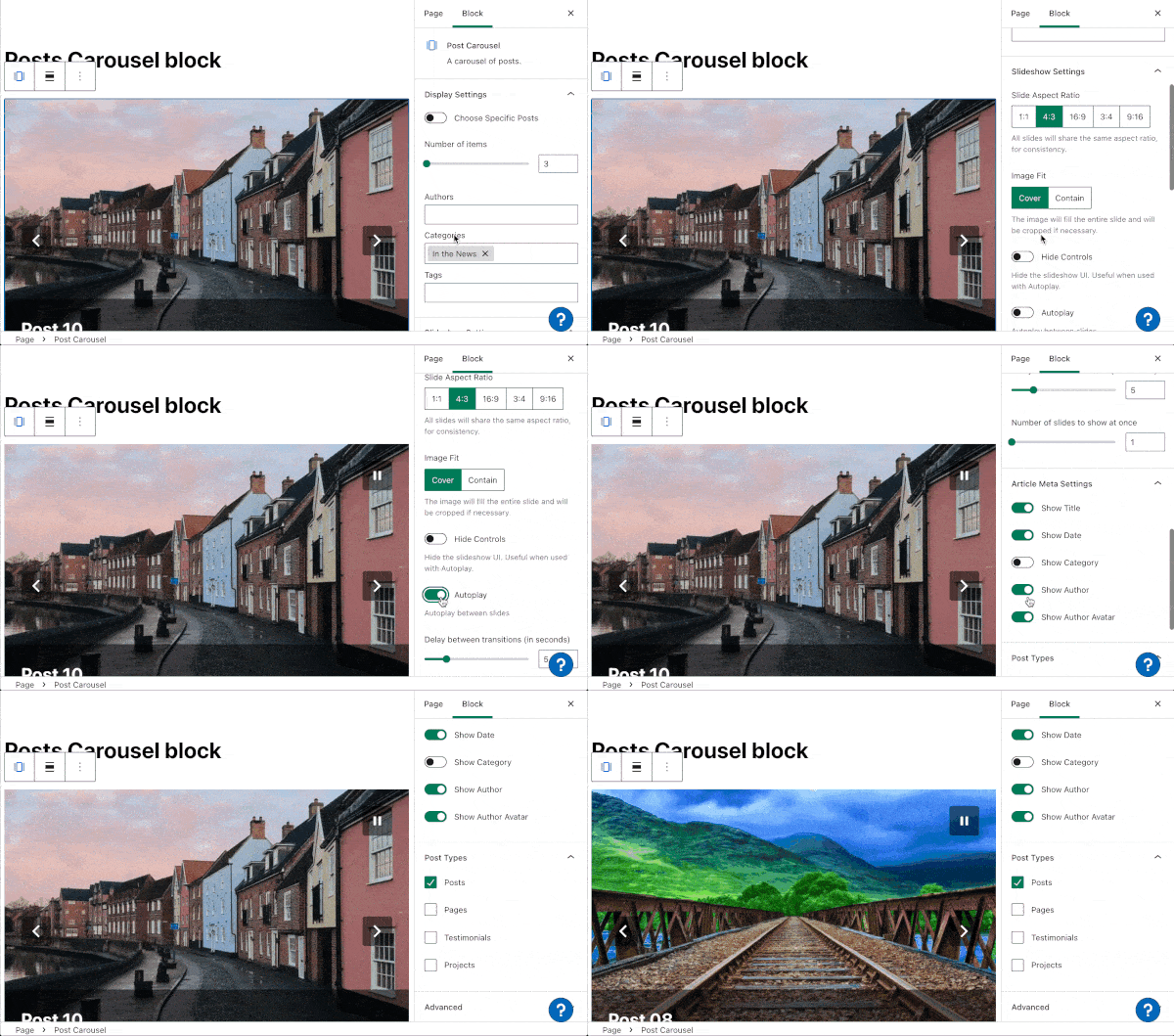
После вставки блока появится слайд-шоу с вашими последними записями. Для включения в слайд-шоу записи должны быть опубликованы и должны содержать избранное изображение. Настроить блок «Показ записей в режиме карусели» можно в настройках блока.
Записи для показа должны соответствовать следующим требованиям:
- Запись должна быть опубликована. Черновики к показу не допускаются.
- В записи должно быть избранное изображение.
- Запись не может показываться где-либо ещё на странице, в другом блоке «Показ записей в режиме карусели» или в блоке «Запись в блоге». Запись может появляться на странице только один раз.
При выборе блока на боковой панели справа появятся дополнительные настройки блока. Если боковая панель не отображается, чтобы открыть настройки, нужно нажать значок Настройки в правом верхнем углу экрана. Этот значок похож на квадрат, разделённый на две неравные колонки:

В блоке «Карусель записей» имеются следующие настройки:
- Выбрать отдельные записи: выбор отдельных записей для отображения.
- Количество элементов: количество показываемых записей.
- Авторы: выбор авторов записей для показа.
- Рубрики: показ записей с общей рубрикой.
- Теги: показ записей с общим тегом.

- Соотношение сторон слайдов: выбор соотношения между шириной и высотой изображения.
- Вписать изображение: определение, нужно ли обрезать или растянуть изображения, чтобы оно поместилось в доступную область.
- Скрыть управление: удаление опций воспроизведения и паузы из слайд-шоу.
- Автовоспроизведение: возможность автоматического переключения слайдов при показе записей в режиме карусели (по умолчанию отключено).
- Количество слайдов для одновременного показа: выбор количества изображений, которое можно размещать на одном слайде.

- Отображать заголовок: отображение заголовка записи.
- Отображать дату: управление отображением даты записи.
- Отображать рубрику: управление отображением рубрики записи.
- Отображать автора: управление отображением автора записи.
- Отображать аватар автора: управление отображением аватара автора записи.

Выберите один из различных типов записи для отображения в слайд-шоу. Например, опцию «Типы записи» можно использовать для отображения страниц, отзывов, проектов или записей (по умолчанию).

На вкладке дополнительных настроек можно добавить к блоку классы CSS, что позволяет настраивать стиль блока по своему усмотрению с помощью пользовательских CSS. Дополнительные сведения.

 Поддержка