

С помощью блока «Поиск» можно оснастить сайт функцией поиска, которая даёт пользователям возможность находить нужный контент. В этом руководстве рассказывается, как разместить на сайте поле поиска.
Блок «Поиск» будет возвращать результаты поиска по заголовкам и основному тексту ваших записей и страниц, а также по заголовкам медиафайлов, замещающему тексту, именам файлов и подписям к отдельным изображениям. Не возвращаются результаты поиска по виджетам, комментариям, рубрикам, подписям и другому тексту в галереях, а также по тегам.
Результаты поиска будут отображаться с поисковым запросом в заголовке, в обратном хронологическом порядке. Контент с поисковым запросом в основном тексте также будет располагаться в обратном хронологическом порядке. Например, если вы только что опубликовали запись о Мичигане под названием «На этих выходных», а ещё у вас есть более старая запись под названием «Мичиган», то при поиске по ключевому слову «Мичиган» более старая запись со словом «Мичиган» в заголовке появится на первой позиции в списке результатов.
Чтобы добавить блок «Поиск», нажмите значок инструмента вставки блоков «+» и выполните поиск по ключевому слову search. Нажмите, чтобы добавить блок на страницу, в запись или шаблон.
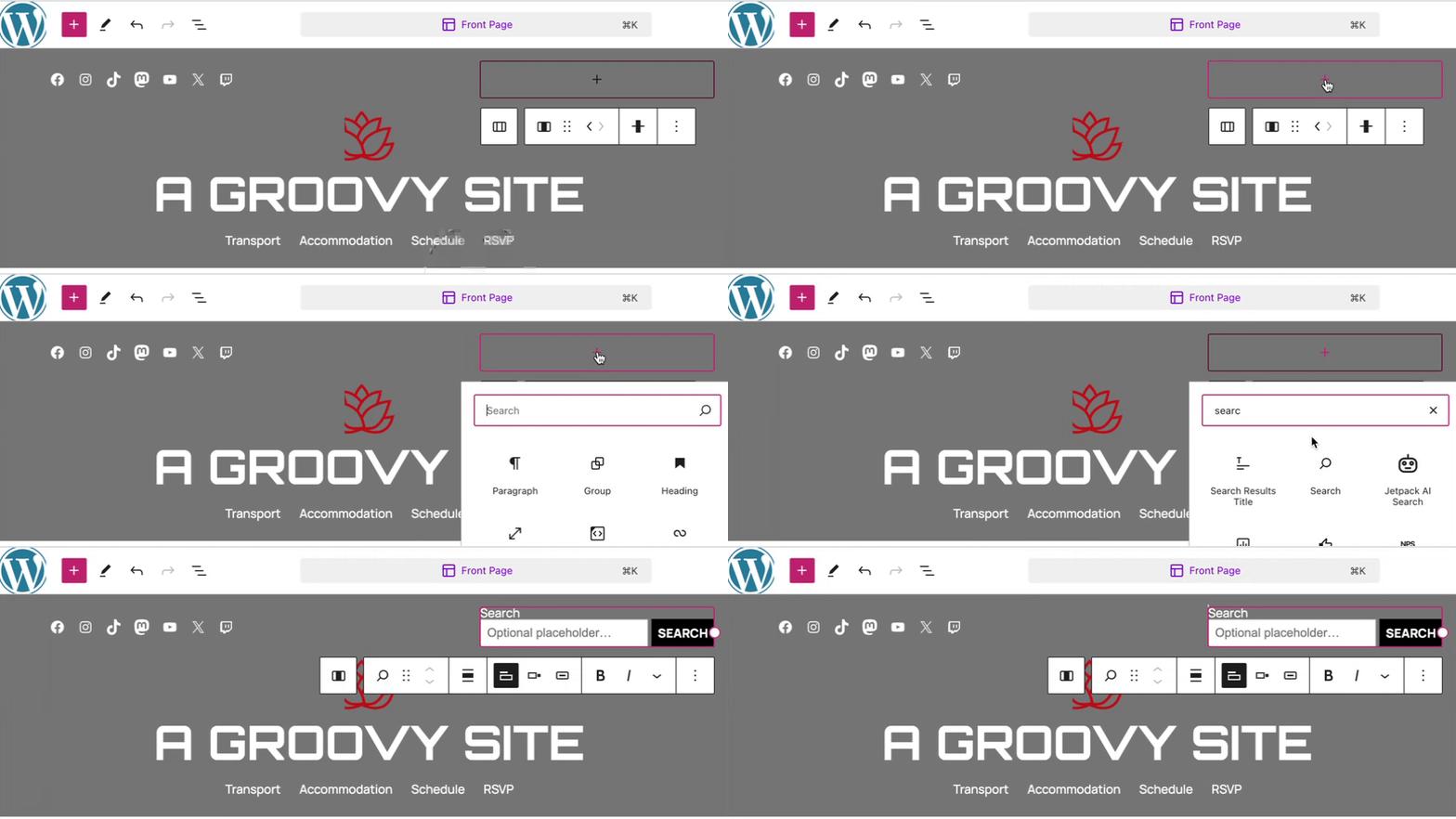
💡
Можно набрать /search в новой строке и нажать Enter, чтобы быстро добавить новый блок «Поиск».
Вы можете ознакомиться с подробными инструкциями по добавлению блоков.
Текст-заполнитель отображается внутри поля поиска и исчезает, когда посетитель начинает вводить текст в поле.
Чтобы изменить текст-заполнитель в блоке «Поиск», щёлкните внутри поля и введите текст, который требуется отобразить.

После нажатия на блок появляется панель инструментов со следующими опциями:

На панели инструментов блока «Поиск» имеются следующие опции:
- Изменить тип блока.
- Перетащить блок.
- Переместить блок выше или ниже.
- Выровнять по левому краю, по центру или по правому краю.
- Переключить ярлык поиска: скрывать или отображать ярлык «Поиск» над полем ввода текста.
- Изменить положение кнопки: разместить кнопку «Поиск» за пределами поля ввода текста или внутри него либо полностью скрыть кнопку.
- Использовать кнопку со значком: отображать кнопку «Поиск» с текстом или со значком в виде лупы.
- Форматировать шрифт ярлыка или кнопки полужирным.
- Форматировать шрифт ярлыка или кнопки курсивом.
- Другие настройки форматирования текста.
При выборе блока на боковой панели справа появятся дополнительные настройки блока. Если боковая панель не отображается, чтобы открыть настройки, нужно нажать значок Настройки в правом верхнем углу экрана. Этот значок похож на квадрат, разделённый на две неравные колонки:

Настройте ширину поля поиска с помощью следующих параметров:
- Ширина: отображение блока «Поиск» заданной ширины в пикселях.
- Процент: отображение блока «Поиск» в процентах от ширины экрана: 25 %, 50 %, 75 % или 100 %.

Дополнительные сведения см. в подробных инструкциях по расширенным настройкам.
На боковой панели настроек блока нажмите значок «Стили», чтобы открыть настройки оформления блока. Значок «Стили» имеет форму наполовину заполненного круга.

Дополнительные сведения о стандартных стилях блока см. в следующих руководствах:
 Поддержка