

Большинство из нас как минимум пару раз совершают ошибки при работе над сайтом. К счастью, есть способы отменять действия. В этом руководстве рассматриваются различные способы отмены изменений, сделанных на веб-сайте.
При добавлении текста, изображений и другого контента во время редактирования сайта в верхнем левом углу экрана редактора вы видите кнопки отмены и повтора изменений. Они выглядят как стрелка назад для отмены изменения и стрелка вперед для повторного выполнения изменения после отмены.
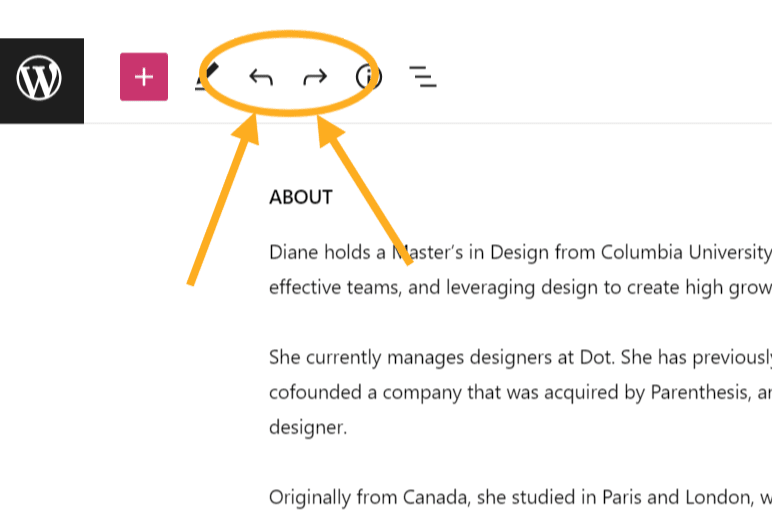
Чтобы отменить последнее действие, нажмите кнопку «Отменить» один раз. При необходимости вы можете нажать её ещё раз, чтобы отменить предыдущее действие, и так далее.
В качестве альтернативы кнопкам отмены и повтора можно также использовать горячие клавиши для отмены и повтора изменений:
- Windows: Ctrl + Z для отмены изменений и Ctrl + Y для повтора изменений.
- macOS: Cmd + Z для отмены изменений и Cmd + Shift + Z для повтора изменений.
При использовании обоих методов важно понимать, что они применимы только к изменениям, которые вы только что внесли в ходе текущего сеанса редактирования.
Если вы хотите вернуться к более ранним изменениям (например, к предыдущему сеансу написания/редактирования), используйте систему редакций WordPress, описанную в следующем разделе.
При работе со страницами и записями этапы сохраняются автоматически. Предыдущие версии ваших страниц и записей сохраняются на случай, если вам потребуется вернуться к более ранней версии.
Чтобы восстановить более раннюю версию страницы или записи, выполните следующие действия.
- На консоли нажмите Страницы или Записи.
- Щёлкните по заголовку страницы или записи, чтобы её отредактировать.
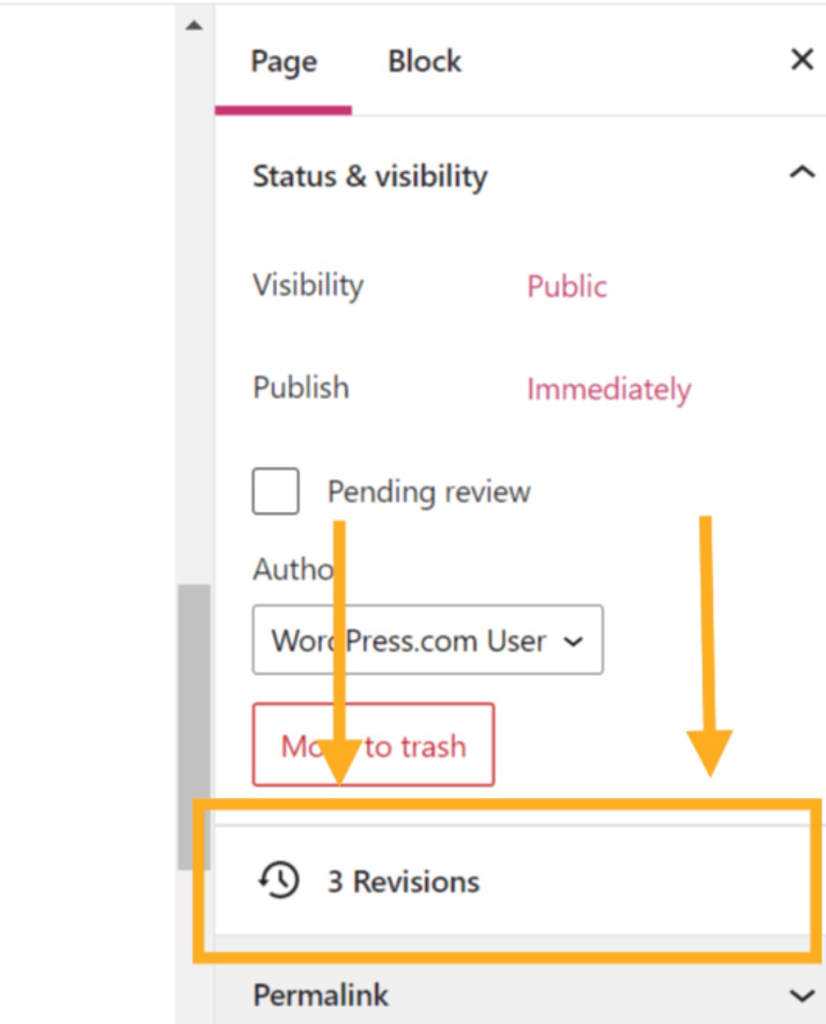
- В настройках справа щёлкните Редакции.
- Будут показаны все ранее сохранённые версии страницы или записи. Просмотрите ранее сохранённую версию и нажмите кнопку Загрузить, чтобы загрузить предыдущую версию контента.
Если вы случайно удалили часть контента (например, страницу или запись), которую не хотели удалять, вы можете восстановить её из корзины.
Чтобы перейти к удалённому содержимому и восстановить то, что вы случайно удалили, выполните следующие действия.
- На консоли нажмите Страницы или Записи.
- Перейдите на вкладку Корзина.
- Нажмите значок с тремя точками рядом с записью, которую нужно восстановить.
- В раскрывающемся списке выберите Восстановить.

После этого выбранная страница или запись снова появится как черновик. Чтобы снова разместить её на сайте, отредактируйте её и нажмите кнопку Опубликовать.
Этот раздел руководства относится к сайтам с тарифным планом WordPress.com Business или Commerce. Если вы приобрели тарифный план Business, не забудьте его активировать. Чтобы работать с этой функцией, необходимо повысить уровень тарифного плана, если у вас бесплатный сайт или вы пользуетесь тарифным планом Personal или Premium.
При использовании стороннего кода на сайте (обычно в плагинах) можно воспользоваться дополнительной защитой сайта. Именно для этого мы предоставляем возможность резервного копирования и восстановления всем сайтам WordPress.com с установленными плагинами и сторонними темами.
Чтобы просмотреть резервные копии, перейдите в консоль и нажмите Jetpack → Резервное копирование. Резервные копии создаются один раз в день, а иногда и несколько раз в день, если вы вносите много изменений. Вы также можете посетить Jetpack → Журнал активности, чтобы увидеть список действий, выполненных на вашем сайте, и восстановить резервную копию оттуда.
При восстановлении резервной копии ваш сайт будет выглядеть точно так же, как в тот момент времени, когда она была сделана.
 Поддержка