

Du kan tjäna pengar på din webbplats genom att publicera innehåll som ett nyhetsbrev som dina webbplatsbesökare kan läsa med en betald prenumeration. Den här guiden visar hur du konfigurerar ett betalt nyhetsbrev på WordPress.com.
Ett WordPress.com-nyhetsbrev gör det möjligt för besökare att prenumerera på dina inlägg, som skickas till dem via e-post när du publicerar ett nytt inlägg på din webbplats. Betalda nyhetsbrev är ett fantastiskt sätt för kreatörer och företag att komma i direkt kontakt med sin publik och generera intäkter. Personer som registrerar sig för ditt nyhetsbrev är redan intresserade av dina idéer, rekommendationer och produkter och är mer benägna att betala för att få åtkomst till exklusivt innehåll.
Allt du behöver för att skapa ett betalt nyhetsbrev är:
- En WordPress.com-webbplats satt som offentlig.
- Ett gratis Stripe-konto för att ta emot betalningar till ditt bankkonto.
Börja med att ange det pris som du kommer att debitera dina prenumeranter för åtkomst till ditt innehåll:
- Gå till adminpanelen för din webbplats.
- Klicka på Verktyg → Tjäna pengar (eller Webbhotell → Tjäna pengar om du använder WP-admin).
- Klicka sedan på fliken ”Betalningsinställningar”.
- Om du inte har anslutit ditt Stripe-konto kommer du att bli ombedd att göra det högst upp på skärmen.
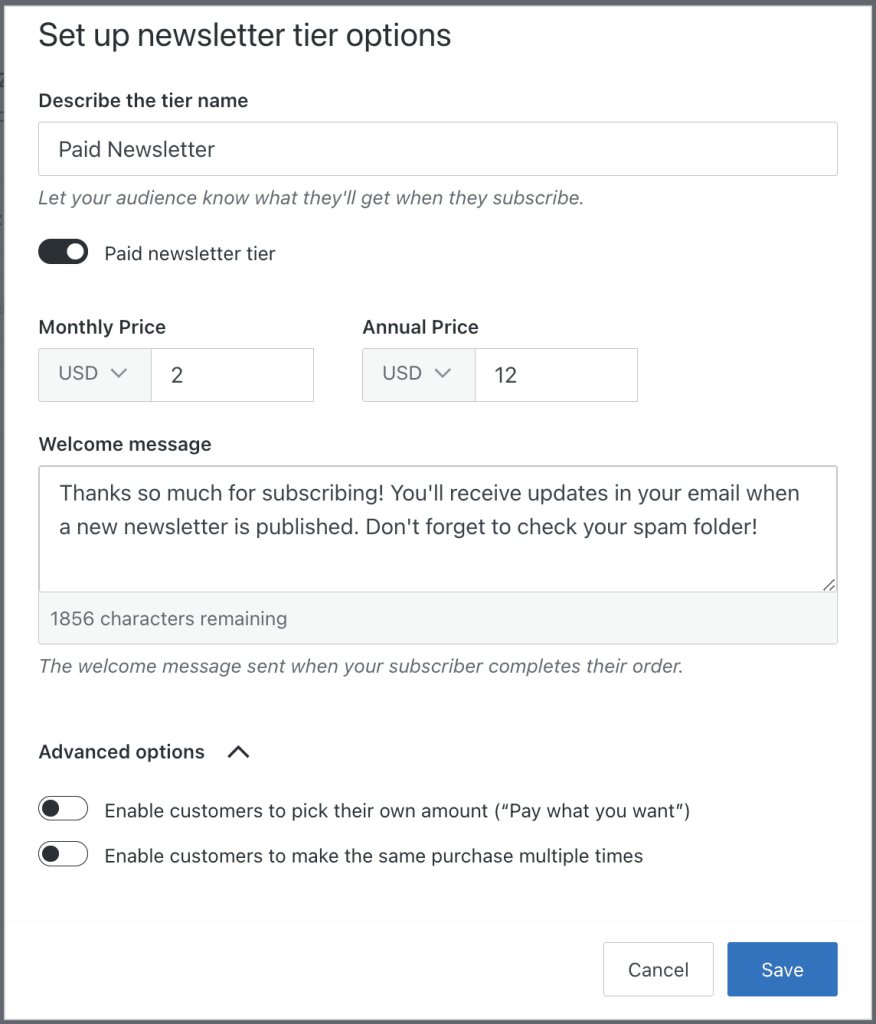
- Klicka på ”Betalningspaket” → ”Lägg till ett nytt betalningspaket”.
- Aktivera alternativet Nivå för betalt nyhetsbrev” så har du möjlighet att lägga till ett månatligt och årligt pris för ditt betalda nyhetsbrev:

- Fyll i/granska följande fält:
- Ett namn på ditt paket, som du kan skriva i fältet märkt antingen ”Beskriv paketet” eller ”Beskriv nivånamnet”, beroende på om du konfigurerar ett paket eller en nyhetsbrevsnivå. Detta namn kommer att visas för dina prenumeranter när de registrerar sig.
- Belopp (valuta och pris) som du kommer att debitera prenumeranter.
- Välkomstmeddelande: skriv ett kort meddelande för att välkomna dina prenumeranter.
- Klicka på ”Avancerade alternativ” för att visa följande alternativ. Du kan aktivera dessa alternativ eller lämna dem av:
- Gör det möjligt för kunder att välja sitt eget belopp (”Betala det du vill”)
- Gör det möjligt för kunder att göra samma köp flera gånger (sannolikt inte lämpligt för betalda nyhetsbrev)
- Klicka på knappen ”Spara” för att skapa ditt betalningspaket.
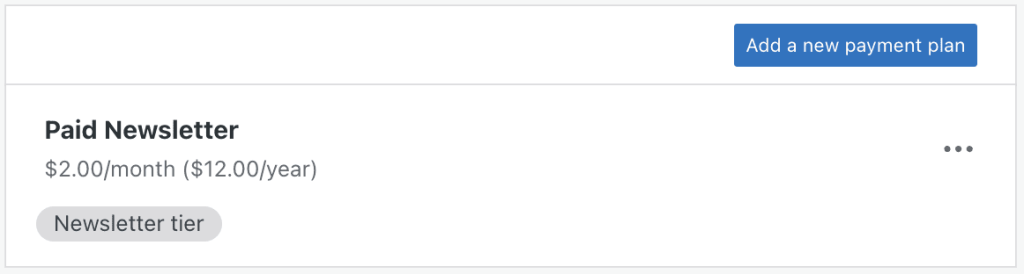
Ditt nya betalningspaket kommer att visas under Betalningsinställningar, där du kan redigera eller ta bort paketet.
För information om betalningsavgifter, övervakning av dina intäkter, utfärdande av återbetalningar med mera, se vår betalningsguide.
Nu kommer du att börja förbereda ditt första nyhetsbrevsinlägg för dina betalande prenumeranter.
- Gå till adminpanelen för din webbplats.
- Klicka på Inlägg → Lägg till nytt inlägg.
- Börja skriva ditt inlägg och lägg till bilder och annat innehåll med hjälp av WordPress-redigeraren.
Innan du publicerar ditt inlägg, besök nästa steg för att lära dig hur du delar det med betalande prenumeranter.
Som standard är ett blogginlägg synligt för alla när det publiceras. Det finns två sätt att begränsa inläggets synlighet till betalande prenumeranter.
- Åtkomstinställningar: För att göra hela inlägget synligt endast för prenumeranter eller betalande prenumeranter.
- Betalväggsblock: Visa en del av inlägget för alla samtidigt som resten av innehållet endast är tillgängligt för prenumeranter eller betalande prenumeranter.
Låt oss titta på båda dessa metoder i detalj.
Åtkomstinställningarna finns i inläggsinställningarna i den högra sidopanelen av ditt inlägg.
Om du inte ser sidopanelen till höger kan du behöva klicka på ikonen Inställningar längst upp till höger för att öppna inställningarna. Den här ikonen ser ut som en fyrkant med två olika höga kolumner.

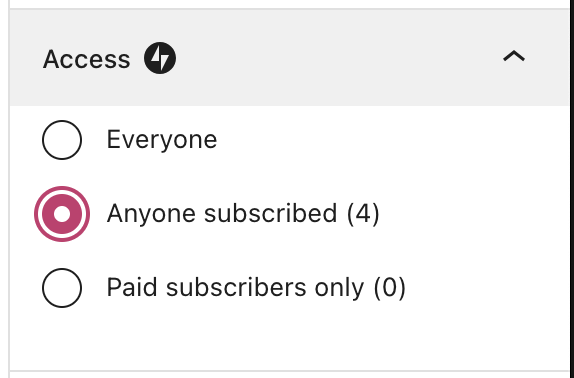
- Bläddra ner till sektionen ”Åtkomst”.
- Du kan välja ett av följande alternativ:
- Alla: inlägget kommer att vara synligt för alla.
- Alla prenumeranter: inlägget kommer endast att vara synligt för dina prenumeranter. Detta inkluderar gratisprenumeranter. Alla som inte prenumererar ges möjlighet att prenumerera.
- Endast betalprenumeranter: inlägget kommer att vara synligt för prenumeranter som har betalat via det betalningspaket som du konfigurerade i steg 1. Om du har mer än ett betalningspaket angivet som en betalt nyhetsbrev-nivå kan du välja vilken nivå som ska ha åtkomst till inlägget.
- Klicka på knappen ”Publicera” för att dela ditt inlägg med önskad publik, som får en e-postnotis.
Genom att använda blocket Betalvägg kan du välja att ge fullständig åtkomst till innehåll endast till prenumeranter eller betalprenumeranter, samtidigt som du visar en förhandsgranskning för icke-prenumeranter.
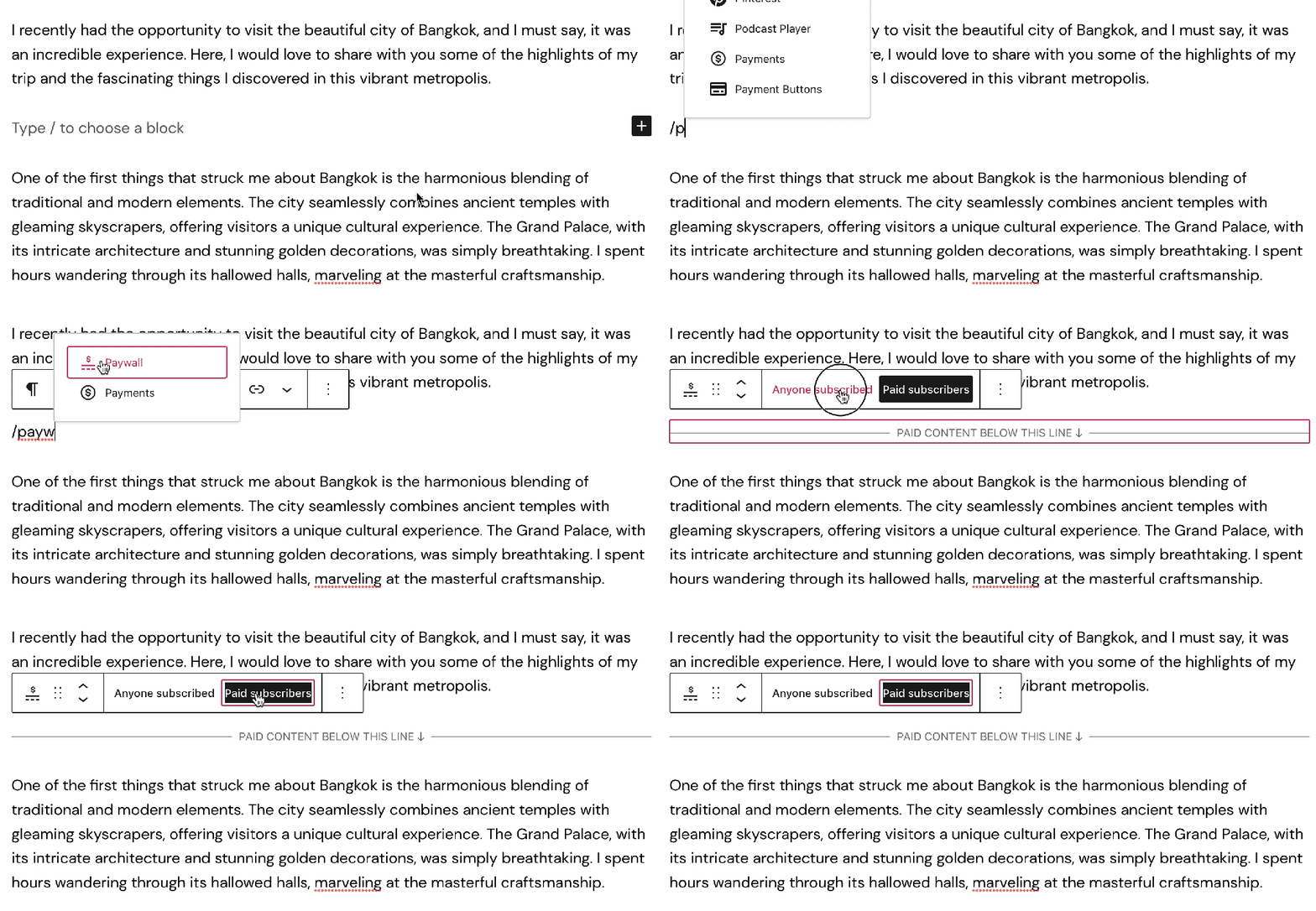
Du kan lägga till blocket Betalvägg i början av ett inlägg. Allt innehåll före blocket Betalvägg kommer att vara tillgängligt för alla. Innehåll efter blocket Betalvägg kommer endast att vara tillgängligt för prenumeranter eller betalprenumeranter, beroende på vad du väljer i blockverktygsfältet – ”Alla som prenumererar” eller ”Betalprenumeranter”:

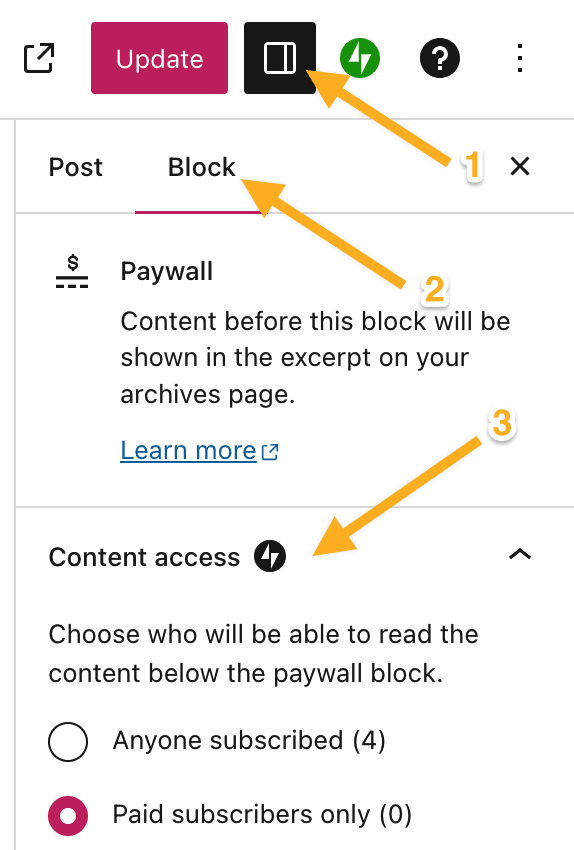
Du kan också använda inställningarna för blocket Betalvägg för att begränsa innehåll till prenumeranter eller betalprenumeranter:
- Om blockinställningarna inte visas klickar du på ikonen Inställningar längst upp till höger, såsom visas i bilden.
- Klicka på fliken Block för att visa blockinställningarna.
- Under Innehållsåtkomst väljer du mellan de två alternativen ”Alla som prenumererar” eller ”Betalprenumeranter”.
Klicka på Publicera för att dela ditt inlägg med den publik du angav i det föregående steget. Ett e-postmeddelande skickas automatiskt ut till dina valda prenumeranter.
Du kan visa dina intäkter, prenumeranter och betalningspaket genom att besöka Verktyg → Tjäna pengar.
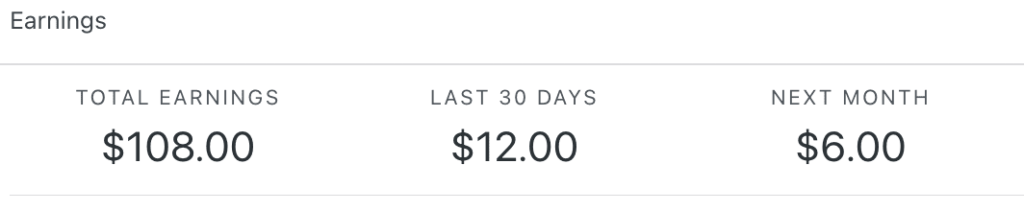
Besök vår guide Betalningshantering för att läsa mer.
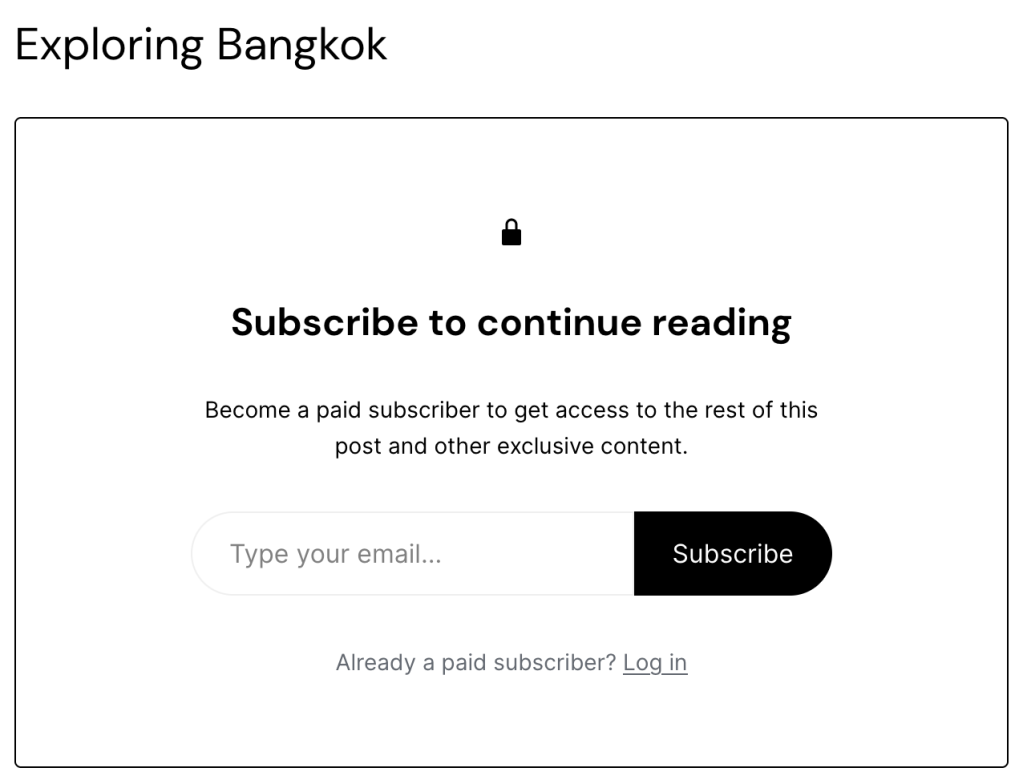
Om du använder inläggets åtkomstinställningar för att begränsa inlägget till prenumeranter kommer icke-prenumeranter inte att ha tillgång till innehållet. Istället kommer de att få ett meddelande om att inlägget är till för prenumeranter och har möjlighet att ange sin e-postadress för att prenumerera, såsom visas i bilden nedan till vänster. Om du har konfigurerat ett betalningspaket såsom beskrivs i den här guiden kommer de att uppmanas att betala för att visa innehållet.

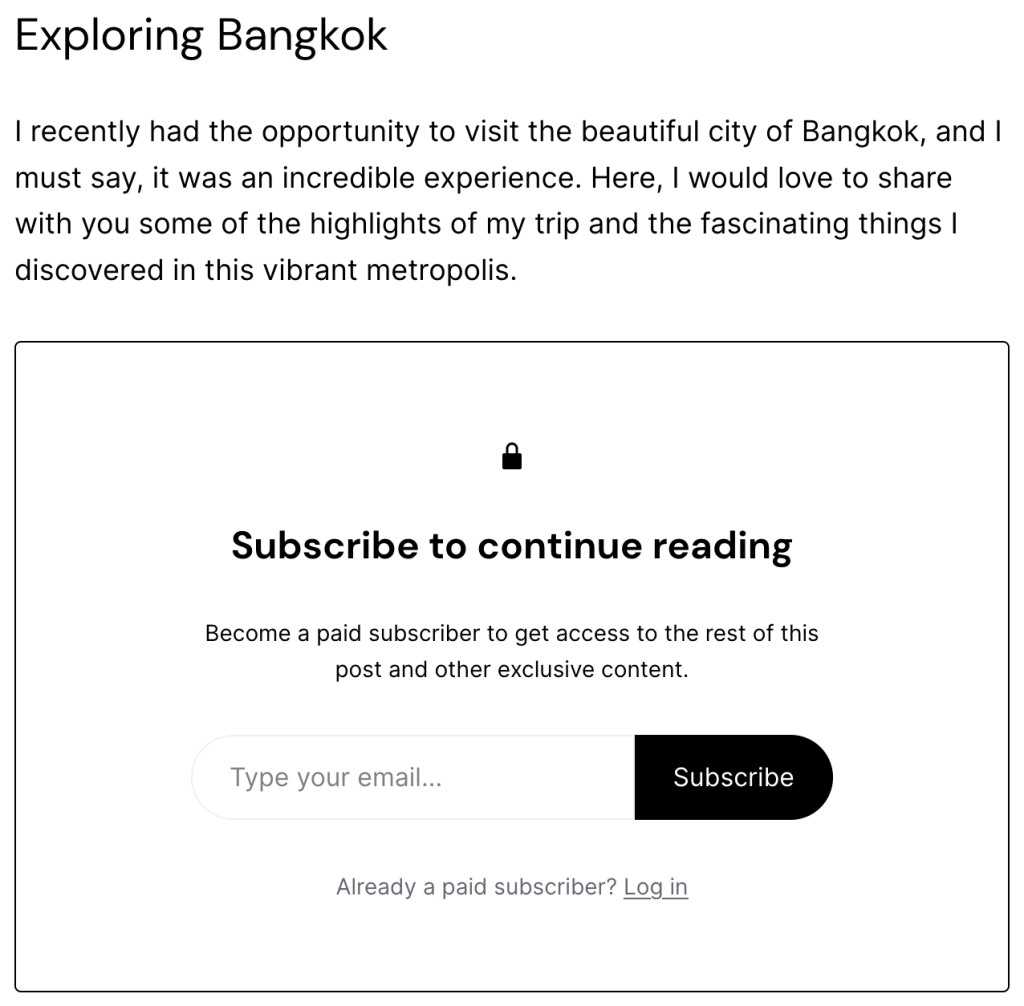
Om du använde blocket Betalvägg kommer icke-prenumeranter att se innehållet som lagts till före blocket Betalvägg och de kommer då även att se alternativet att prenumerera:
Avgifterna för betalningar baseras på vilket WordPress.com- eller Jetpack-paket du har och beräknas som en procentandel av dina intäkter:
| WordPress.com-paket | Relaterade avgifter |
|---|---|
| WordPress.com Commerce | 0 |
| WordPress.com Business | 2 % |
| WordPress.com Premium | 4 % |
| WordPress.com Personal | 8 % |
| WordPress.com Pro (äldre) | 2 % |
| WordPress.com Starter (äldre) | 3 % |
| WordPress.com Gratis | 10 % |
| Jetpack-paket | Relaterade avgifter |
|---|---|
| Security och Complete | 2 % |
| Säkerhet dagligen | 4 % |
| Jetpack Gratis | 10 % |
| Woo Express-paket | Relaterade avgifter |
|---|---|
| Essential | 0 |
| Prestanda | 0 |
Utöver de avgifter som listas ovan tar Stripe ut 2,9 % + 0,30 USD för varje betalning som görs till ditt Stripe-konto. Befinner du dig inte i USA? Kontrollera Stripes avgifter i din valuta.
Det här systemet gör att du kan erbjuda Betalningar med minimal investering. Allteftersom du får fler supportrar kan det vara klokt att uppgradera ditt paket för att få behålla mer intäkter.
Observera att avgiften som är associerad med ditt paket kommer att öka till 10 % om ditt WordPress.com- eller Jetpack-paket löper ut. Stripe-avgiften påverkas inte.
 WordPress.com Support