

Den här guiden beskriver hur du använder den klassiska redigeraren, den äldre redigeringsupplevelsen på WordPress. Den moderna WordPress-redigeraren kan göra allt den klassiska redigeraren kan göra och mycket mer, så även om den klassiska redigeraren fortfarande är tillgänglig är den inte rekommenderad.
I denna guide
Har du några frågor?
Fråga vår supportassistent💡
Visste du detta? WordPress-redigeraren inkluderar det klassiska blocket, vilket replikerar funktionerna i den klassiska redigeraren inuti den moderna redigeraren. Du kan använda det klassiska blocket för att dra full nytta av alla funktionerna i WordPress-redigeraren samtidigt som du behåller den klassiska skrivupplevelsen.
Du kan fortfarande komma åt den klassiska redigeraren om du föredrar det. Stegen för att komma åt den klassiska redigeraren beror på om din webbplats använder tillägg eller inte:
Om du vill redigera en sida eller ett inlägg i den klassiska redigeraren gör du så här:
- Gå till adminpanelen för din webbplats.
- Under Inställningar → Allmänt, se till att ”Admingränssnittsstil” är satt till ”Standard” och inte ”Klassisk”.
- Gå till Sidor eller Inlägg.
- Håll muspekaren över den sida eller det inlägg du vill redigera och välj sedan ”Klassisk redigerare”:

Om du har en webbplats med tillägg aktiverade kan du komma åt den klassiska redigeraren genom att aktivera tillägget Klassisk redigerare, som vi installerar åt dig automatiskt.
- Gå till adminpanelen för din webbplats.
- Navigera till Tillägg → Installerade tillägg i sidopanelen.
- Titta efter det redan installerade tillägget Klassisk redigerare.
- Klicka på länken ”Aktivera” under tilläggsnamnet.
- När du skapar ett nytt inlägg eller en ny sida används den klassiska redigeraren som standard.
Om tillägget Klassisk redigerare är aktivt och redigering av en sida fortfarande tar dig till WordPress-redigeraren, kontrollera följande (detta gäller inte webbplatser som inte använder tillägget):
- Gå till adminpanelen för din webbplats.
- Navigera till Inställningar → Skriva på den vänstra sidan.
- Se till att du är i Klassisk vy genom att klicka på fliken Vy längst upp till höger och sedan välja ”Klassisk vy”.
- Kontrollera att ”Standardredigerare för alla användare” är satt till ”Klassisk redigerare”.
- Bläddra längst ner och klicka på knappen ”Spara ändringar” för att tillämpa eventuella ändringar du gjort i inställningarna.

Du kan använda den klassiska redigeraren för att skapa, redigera och formatera ditt innehåll i en vy som liknar en ordbehandlare. Du kan också använda den moderna WordPress-redigeraren för att skapa allt den klassiska redigeraren kan göra, från enkla blogginlägg och artiklar till mediafyllda, mobilresponsiva och unika webbplatser.
Den klassiska redigeraren har två vyer: Visuell och HTML. Om du inte är bekväm med att redigera i HTML, se till att du har valt fliken Visuell i det övre högra hörnet av redigeringsområdet:

Stilen på innehållet i den klassiska redigeraren bestäms av CSS-koden (en typ av kod som bestämmer HMTL-stil, såsom färg, avstånd, bredd med mera) för ditt valda tema. Det är inte säkert att det du ser i redigeraren överensstämmer exakt med hur live-webbplatsen ser ut. Du kan använda knappen Förhandsgranska för att kontrollera hur inlägget eller sidan ser ut på live-webbplatsen.
Det finns två rader med redigeringsknappar i den klassiska redigeraren. Du kan få information om vad de olika knapparna gör genom att hålla muspekaren över dem. Ett litet verktygstips kommer att visas som beskriver ikonen och dess syfte.
När den klassiska redigeraren öppnas visas först en enstaka rad med ikoner:

Dessa ikoner är, från vänster till höger:
- Lägg till media (bilder, videoklipp med mera.)
- Stil – olika formateringsstilar som definieras av ditt tema
- Fet
- Kursiv
- Ej sorterad lista (punktlista):
- Objekt 1
- Objekt 2
- Sorterad lista
- Objekt 1
- Objekt 2
- Blockcitat (ett sätt att visa citerad text, varje tema kommer att hantera detta på sitt sätt).
- Vänsterjustera
- Centrerat
- Högerjustera
- Infoga/redigera/ta bort länk
- Infoga Mer-tagg
- Växla verktygsfält (visar den andra raden med redigeringsikoner)
- Lägg till kontaktformulär
För att visa den andra raden med ikoner väljer du ikonen Växla verktygsfält till höger på den första raden (knapp nummer 13 ovan). Detta kommer att öppna ett andra verktygsfält som ser ut så här:

Dessa ikoner är, från vänster till höger:
Överstrykning- Horisontal linje
- Välj textfärg – ändrar textfärgen
- Klistra in som text
- Rensa formatering
- Infoga specialtecken
- Minska indrag – flyttar texten längre åt vänster
- Öka indrag – flyttar texten längre åt höger
- Ångra – ångrar din senaste åtgärd
- Gör om – gör om din senaste åtgärd
- Hjälp – visar tangentbordsgenvägar.
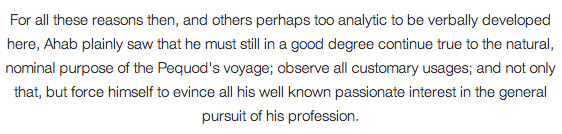
Både text och bilder kan justeras med lämplig ikon:
Vänster

Höger
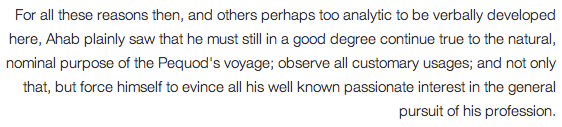
Centrerat
Listrutan för stilar gör det möjligt att ändra formateringen av valfri markerad text. Detta inkluderar olika rubriker och andra fördefinierade stilar som är inbyggda i ditt tema.
Observera att ytterligare modifiering kräver anpassad CSS (och tillräcklig kunskap om CSS).

För att ändra textfärg måste du först markera ett textavsnitt:
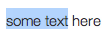
Om du klickar på nedåtpilen bredvid textfärgsknappen visas en färgväljare. När färgväljaren är öppen kommer pilen att peka uppåt. Du kan klicka på den för att stänga färgväljaren utan att välja en färg:

Om du väljer en färg tillämpas färgen på den markerade texten och görs till standardfärg för färgknappen.
Om du klickar på själva textfärgsknappen tillämpas den senaste standardfärgen.

Om du kopierar och klistrar in text från någon annanstans kan det hända att du upptäcker att den inte alltid visas exakt som du förväntade dig. Detta beror på att inklistrad text från andra program (exempelvis ett e-postprogram eller ett Word-dokument) kan föra med sig oönskad formatering.
Om du använder knappen ”Klistra in som text” körs en speciell rensningsprocess för att ta bort all speciell formatering och HTML-taggar som annars kan ändra din texts formatering.
Nedan visas hur verktygsfältet ser ut i läget ”Oformaterad text av”. Observera att det inte finns någon ruta runt ikonen:

Nedan visas hur verktygsfältet ser ut i läget ”Oformaterad text på”. Observera att det nu finns en ruta runt ikonen, samt att knappen nu är skuggad svart:


Knappen Rensa formatering tar bort all formatering (fetstil, kursivering, färger med mera) från ett markerat textavsnitt. Först väljer du din text:

När du klickar på knappen kommer all formatering att tas bort:

Du kan infoga specialtecken i ditt inlägg eller på din sida. Placera markören där du vill infoga ett tecken och klicka på knappen Infoga anpassat tecken. Ett popup-fönster visas:

Klicka på valfritt tecken så kommer det att infogas där markören är placerad.
Knappen Öka indrag flyttar texten inåt ett steg och knappen Minska indrag flyttar den ett steg åt andra hållet.


Om du trycker på Retur-tangenten avslutas det aktuella stycket och ett nytt startas. Om du vill börja på en ny rad utan att skapa ett nytt stycke håller du in Skift-tangenten och Retur-tangenten samtidigt.
Den klassiska redigeraren har flera tangentbordsgenvägar, eller snabbtangenter, inbyggda.
Om du vill se en lista över alla tillgängliga genvägar klickar du på Växla verktygsfält för att visa den andra raden med ikoner. Därefter klickar du på ikonen ”Tangentbordsgenvägar” (frågetecken) i slutet på den andra raden.
Ett fönster visas med en lista över de tangentbordsgenvägar som finns tillgängliga i redigeraren.
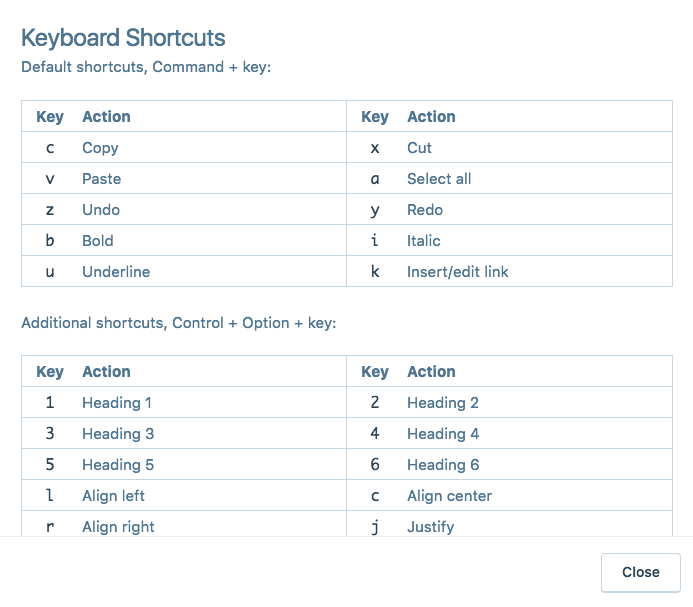
För att använda standardgenvägarna trycker du på Command + tangent på Mac eller Ctrl + tangent i Windows:
| Nyckel | Åtgärd | Nyckel | Åtgärd |
|---|---|---|---|
| c | Kopiera | x | Klipp ut |
| v | Klistra in | a | Välj alla |
| z | Ångra | y | Gör om |
| b | Fet | i | Kursiv |
| u | Understrykning | k | Infoga/redigera länk |
För ytterligare genvägar trycker du på Ctrl + Alt + tangent på Mac eller Ctrl + Alt + tangent i Windows:
| Nyckel | Åtgärd | Nyckel | Åtgärd |
|---|---|---|---|
| 1 | Rubrik 1 | 2 | Rubrik 2 |
| 3 | Rubrik 3 | 4 | Rubrik 4 |
| 5 | Rubrik 5 | 6 | Rubrik 6 |
| l | Vänsterjustera | c | Centrerat |
| r | Högerjustera | j | Justera |
| d | Överstrykning | q | Blockcitat |
| u | Punktlista | o | Numrerad lista |
| a | Infoga/redigera länk | s | Ta bort länk |
| m | Infoga/redigera bild | t | Infoga Läs mer-taggen |
| h | Tangentbordsgenvägar | x | Kod |
| p | Infoga sidindelnings-taggen |
 WordPress.com Support