

Stilen på textens tecknen på din webbplats kallas för typsnittet. Den här guiden visar hur du väljer typsnitt till din webbplats.
Den här funktionen är tillgänglig för webbplatser med WordPress.com Premium-, Business- eller Commerce-paketet. För gratis webbplatser och webbplatser med Personal-paketet kan du uppgradera ditt paket för att få åtkomst till den här funktionen.
Titta på ett videoklipp som visar hur du uppdaterar typsnitt i blockteman. Instruktioner för alla tematyper finns i nästa avsnitt av den här guiden.
Den här videon är på engelska.
YouTube har automatiska översättningsfunktioner så att du kan se videon på ditt eget språk:
För att visa undertexter med automatisk översättning:
- Spela upp videon.
- Klicka på ⚙️ Inställningar (längst ner till höger i videon).
- Välj Undertexter/CC.
- Välj Automatisk översättning.
- Välj önskat språk.
För att lyssna med automatisk dubbning (experimentell):
- Klicka på ⚙️ Inställningar.
- Välj Ljudspår.
- Välj språket du vill lyssna på:
ℹ️ Översättningar och dubbning genereras automatiskt av Google, kan innehålla fel och den automatiska dubbningen är fortfarande under test, så den är inte tillgänglig för alla språk.
Du kan ändra typsnitten på din webbplats genom att följa stegen nedan.
För att avgöra vilket avsnitt av den här guiden du ska följa går du till din adminpanel och tittar under Utseende på den vänstra sidan. Om du hittar Redigerare här ska du använda avsnittet Webbplatsredigerare i den här guiden. Annars använder du instruktionerna för Sidredigerare eller Anpassare.
Välj lämplig flik för din redigerare:
Om din webbplats använder ett tema som stöder webbplatsredigeraren kan du använda alternativet Stilar för att ändra typsnitten på din webbplats. Följ dessa steg för att ändra typsnitt på din webbplats:
- Gå till adminpanelen för din webbplats.
- Gå till Utseende → Redigerare.
- Klicka på Stilar till vänster.
- Välj alternativet Typografi.
- Välj mellan följande textelement på din webbplats:
- Text
- Länkar (inklusive menyval)
- Rubriker
- Bildtexter
- Knappar
- Klicka på rullgardinsmenyn under Typsnitt och välj önskat typsnitt. Texten uppdateras till ditt valda typsnitt så att du kan se hur det ser ut.
- Du kan justera andra inställningar för texten, t.ex. storlek, utseende (fet och kursiv), radhöjd, teckenavstånd och skiftläge.
- Klicka på ”Granska ändring” eller Spara för att tillämpa dina ändringar.

Med paket på högre nivå kan du ladda upp dina egna typsnittsfiler.


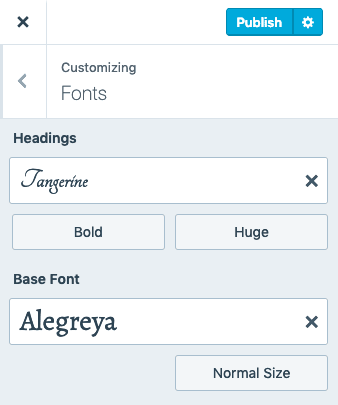

Du kan justera typsnittet för ett specifikt block ( teman och block som stöds) med hjälp av blockets typografiinställningar. Eller så kan du tillämpa ett standardtypsnitt på specifika block. Du kan också överväga att använda ett rubrik– eller citatblock för att skapa en text som sticker ut.
Utöver de typsnitt som är tillgängliga på WordPress.com kan du även lägga till anpassade typsnitt på din webbplats. Den här guiden visar hur du installerar typsnitt från Google Fonts och laddar upp dina egna typsnittsfiler.
Den här funktionen är tillgänglig för webbplatser med WordPress.com Business- eller Commerce-paketet. Om du har ett Business-paket, se till att aktivera det. För gratis webbplatser och webbplatser med Personal- eller Premium-paketet kan du uppgradera ditt paket för att få åtkomst till den här funktionen.
Installera ett typsnitt från Google Fonts
I den här guiden får du lära dig hur du installerar ett typsnitt från Google Fonts för användning på din WordPress.com-webbplats.
Hantera installerade typsnitt
Den här guiden visar dig hur du inaktiverar, tar bort eller återaktiverar typsnitt i ditt bibliotek.
Ladda upp en typsnittsfil
Den här guiden visar hur du laddar upp typsnittsfiler för att utöka dina typografialternativ.
Flash of Unstyled Text (FOUT) är när ett annat typsnitt visas kort innan ditt valda typsnitt. På långsammare anslutningar visas texten först med standardtypsnittet för temat. På så sätt kan besökare börja läsa ditt innehåll innan ditt valda typsnitt laddas in, istället för att behöva vänta medan de tittar på en tom sida. Detta innebär att det snabbt visas ett annat typsnitt innan sidan har laddats in helt, men överlag är detta bättre för besökare med långsammare anslutningar än att behöva titta på en tom skärm.
Om du inte vill att detta ska hända kan du, med behöriga paket, lägga till den här CSS-koden på din webbplats:.wf-loading body { visibility: hidden; }
eller html:not(.wf-active) body { display: none; }
 WordPress.com Support