

Den här guiden visar hur du redigerar eller tar bort befintliga DNS-poster för din domän på WordPress.com.
I denna guide
Har du några frågor?
Fråga vår AI-assistentDin domäns DNS-poster styrs av de namnservrar som är inställda för domänen:
- Om din domäns namnservrar är inställda på WordPress.com kan du visa och hantera din domäns DNS från ditt WordPress.com-konto genom att följa stegen nedan.
- Om din domäns namnservrar är inställda på en annan domänleverantör kontrolleras dina DNS-poster i ditt konto hos den leverantören.
Du kan vilja redigera DNS för din domän om du behöver:
- Lägga till DNS-poster för att verifiera ägarskap av en domän med sökmotorer som Google.
- Lägga till DNS-poster för att verifiera din domän på Mailchimp, MailerLite, Mailgun, SendGrid och liknande e-postmarknadsföringsplattformar.
- Lägga till MX-poster för att konfigurera en anpassad e-posttjänst med en tredjepartsleverantör.
- Lägga till A-, CNAME- eller andra DNS-poster för att peka din domän mot en annan webbplats som finns någon annanstans.
- Skapa en underdomän.
- Ändra eller ta bort befintliga DNS-poster.
För att ändra en befintlig DNS-post för din domän, utför följande steg:
- Gå till adminpanelen för din webbplats.
- Navigera till Uppgraderingar → Domäner (eller Webbhotell → Domäner om du använder WP-admin) för att se alla domäner som är associerade med webbplatsen.
- Klicka på din domän.
- Välj alternativet ”DNS-poster” och klicka på knappen ”Hantera”.
- Klicka på de tre punkterna bredvid en befintlig post och välj alternativet ”Redigera”:
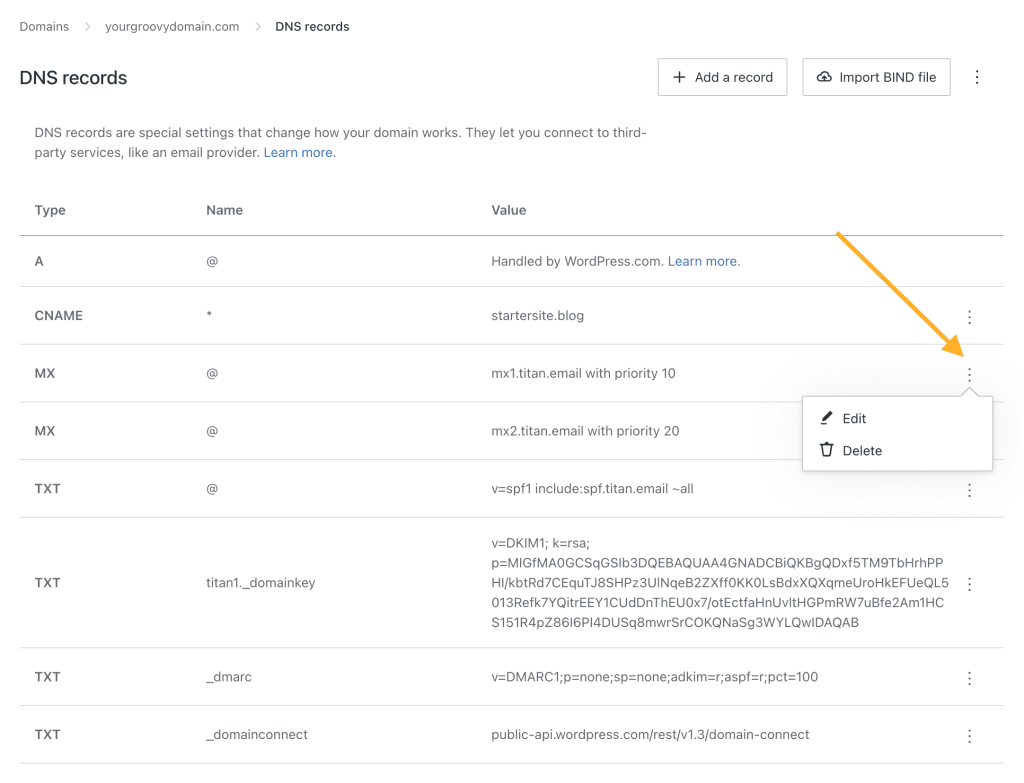
- Uppdatera informationen i DNS-posten efter behov. De tillgängliga fälten ändras beroende på vilken typ av post du redigerar (A, CNAME och så vidare).
- Klicka på knappen ”Uppdatera DNS-post” för att spara ändringen.
- Gå till adminpanelen för din webbplats.
- Navigera till Uppgraderingar → Domäner (eller Webbhotell → Domäner om du använder WP-admin) för att se alla domäner som är associerade med webbplatsen.
- Klicka på din domän.
- Välj alternativet ”DNS-poster” och klicka på knappen ”Hantera”.
- Klicka på de tre punkterna bredvid posten som du vill ta bort.
- Klicka på alternativet ”Ta bort”.
 WordPress.com Support