

Utdrag är sammanfattningar av ditt innehåll som kan användas på olika delar av din webbplats. Den här guiden beskriver hur du lägger till det på din webbplats.
För att lägga till ett utdrag till ditt innehåll, utför följande steg:
- Öppna din adminpanel och klicka på Inlägg eller Sidor.
- Klicka på rubriken för inlägget eller sidan som du vill redigera för att öppna inlägget/sidan i WordPress-redigeraren.
- Under inställningarna till höger i redigeraren klickar du på ”Utdrag”.

Om du inte ser sidopanelen till höger kan du behöva klicka på ikonen Inställningar längst upp till höger för att öppna inställningarna. Den här ikonen ser ut som en fyrkant med två olika höga kolumner.

- Skriv en kort beskrivning av innehållet med bara några få meningar för att hjälpa dina besökare att förstå vad innehållet handlar om.
- Klicka på knappen ”Publicera” eller ”Spara” för att spara dina ändringar.
Om du inte skriver ett utdrag själv kommer de första 55 orden på din sida eller i ditt inlägg att användas på platser där ett utdrag krävs.
Ditt utdrag bör fånga läsarens intresse och väcka läsarens nyfikenhet.
Se till att det är tillräckligt kort för att visas i sin helhet i sökresultaten eller när inlägget delas på sociala medieplattformar som Facebook.
Det är en bra idé att bygga vidare på din sid-/inläggsrubrik istället för att upprepa den. Du har bara en viss mängd utrymme att arbeta med. Därför vill du inte slösa med orden genom att upprepa artikelrubriken.
Du kan be AI att skapa ett utdrag åt dig. För att använda AI till att skriva ett utdrag, utför följande steg:
- Se till att du har skrivit klart huvudinnehållet på din sida eller i ditt inlägg. AI kommer att använda detta för att skriva en sammanfattning av ditt innehåll.
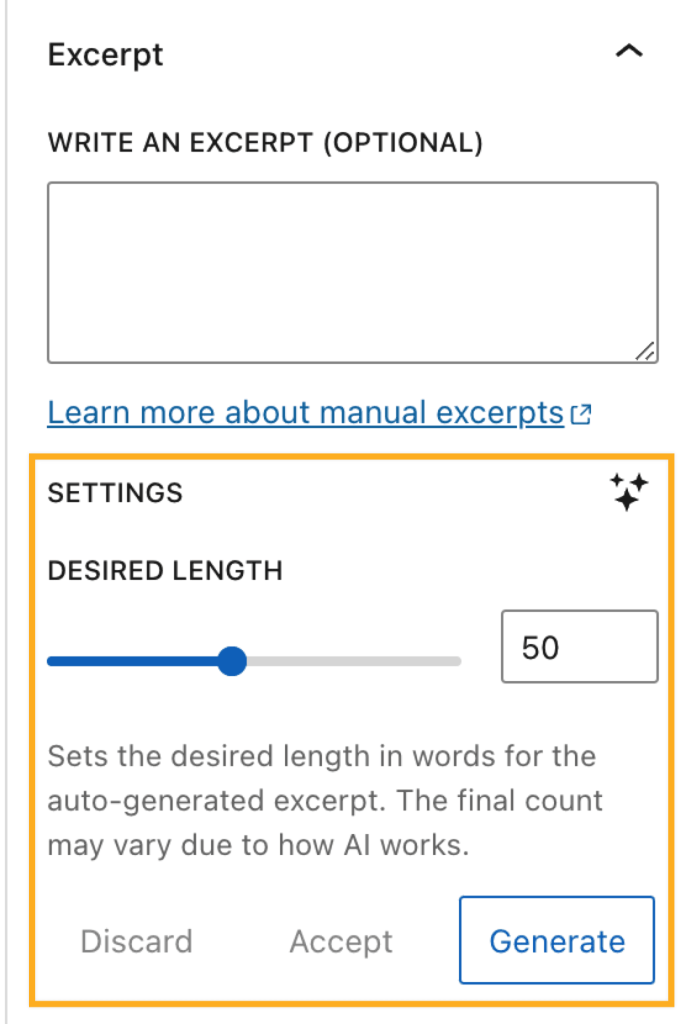
- Under rutan Utdrag klickar du på AI-ikonen (symbolen ser ut som gnistor) för att justera följande inställningar:
- Språk: Välj det språk du vill att utdraget ska skrivas på.
- Ton: Ställ in tonen som AI ska använda för att generera utdraget, med alternativ som formell, humoristisk, självsäker med mera.
- Välj ”Önskad längd” på ditt utdrag, mellan 10 och 100 ord.
- Klicka på knappen ”Generera” för att skapa ditt utdrag.
- Efter en liten stund fylls rutan Utdrag i med den AI-genererade utdragstexten. Du kan välja att avfärda eller acceptera utdraget.
Dessa utdrag kan användas av olika teman som en förhandsvisning istället för att visa hela inläggs- eller sidinnehållet. Här är några exempel på platser där utdrag kan visas, beroende på ditt tema:
- Sökresultat
- Bloggsida
- Portföljsida
- Utvalt innehåll på startsidan:

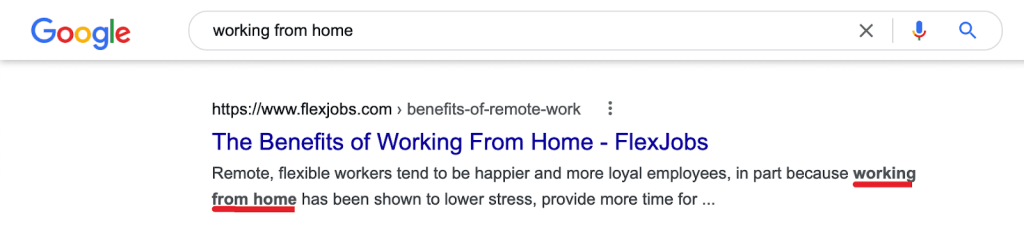
Utdrag plockas ofta upp av sociala nätverk och sökmotorer och används som metabeskrivning för en sida eller ett inlägg.
Texten du anger som utdrag kommer inte att visas i det enskilda inlägget eller på den enskilda sidan.
Om utdrag inte visas, kontrollera dina temainställningar för att säkerställa att temat är inställt på att visa utdrag. Konfigurationen kan variera beroende på vilken typ av tema din webbplats använder:
- Blockteman: Använd blocket Utdrag i din mall.
- Universella teman, hybridteman och klassiska teman: Kolla i Anpassaren efter Innehållsalternativ eller en liknande sektion. Ditt tema kan ha en inställning för ”Bloggvisning” under Innehållsalternativ som är inställd på att som standard visa ett fullständigt inlägg eller ett utdrag.
- Tredjepartsteman: Mer information finns i din temadokumentation.
Om detta inte löser problemet, kom ihåg att alla teman inte stöder utdrag. Du kan överväga att använda Mer-block som en lösning på detta.
Grundläggande HTML kan användas för att stilsätta ett utdrags utseende. Texten kan exempelvis göras fet:
text Du kan lägga till en länk:
LänktextDetta är användbart om ditt tema inte inkluderar alternativet ”Läs mer”. Du kan infoga den offentliga adressen för sidan som utdraget kommer från för att skapa ett eget Läs mer-alternativ.
Skapa en radbrytning mellan två textblock:
Exempel på HTML-formatering:

Espresso är kaffe av italienskt ursprung, som bryggs genom att pressa en liten mängd nästan kokande vatten genom finmalda kaffebönor under tryck.


Läs mer
 WordPress.com Support