

Funderar du på att migrera din WordPress-webbplats till WordPress.com?
Vårt expertteam kan göra flytten åt dig, medan din webbplats förblir opåverkad, utan kostnad och med 50 % rabatt på ditt första år med vårt Business-paket.
Migreringsprocessen tar vanligtvis 2–3 arbetsdagar. När det är klart guidar vi dig genom processen med att ansluta din domän och få igång din nya webbplats. För att komma igång fyller du bara i information om din webbplats och väljer alternativet ”Gör det åt mig” under migreringsinställningen nedan. Då tar vi hand om det åt dig!
Du kan importera en hel WordPress-webbplats, inklusive dess tillägg, teman och användare, med hjälp av tillägget All-in-One WP Migration. Följ stegen i den här guiden för att importera en exakt kopia av din webbplats till WordPress.com.
Det här alternativet är lämpligt för WordPress-webbplatser som drivs på egen server, förutsatt att du redan har provat det rekommenderade alternativet Importera en hel WordPress-webbplats och inte fått önskat resultat. Du kan också använda den här tilläggsmetoden för att importera en lokal webbplats/utvecklingswebbplats eller för att överföra en befintlig WordPress.com-utvecklingswebbplats till en live-webbplats på WordPress.com.
För att följa stegen i den här guiden behöver du:
- Din källwebbplats: en WordPress-webbplats som är mindre än 2 GB i storlek (för att använda gratisversionen) ELLER utökningen Unlimited från All-in-One WP Migration för att slippa storleksbegränsningar.
- Din målwebbplats: en WordPress.com-webbplats med vårt Business- eller Commerce-paket.
- Alla inkompatibla tillägg måste vara inaktiverade på webbplatsen som drivs på egen server.
Om administratörskontot på webbplatsen som du importerar från har en annan e-postadress än ditt WordPress.com-konto kommer du inte att kunna komma åt webbplatsen efter att ha slutfört migreringen. För att undvika detta, se till att administratörsanvändaren på webbplatsen som du migrerar från använder samma e-postadress som ditt WordPress.com-konto.
Om webbplatsen som drivs på egen server som du migrerar från har Jetpack-tillägget installerat, koppla från Jetpack på källwebbplatsen för att undvika en identitetskris.
Om du använder All-in-One för att migrera innehåll från en webbplats på WordPress.com till en annan webbplats på WordPress.com, till exempel från en utvecklingswebbplats till en produktionswebbplats, kan du inte koppla från Jetpack. När migreringen har slutförts, kontakta då istället supporten för att få hjälp med att granska Jetpack-anslutningen efter migrering.
Specialtecken ersätts med ett frågetecken (�) när databaskodningen för källwebbplatsen skiljer sig från databaskodningen för målwebbplatsen. WordPress.com använder som standard Latin1-kodning, medan din källwebbplats använder en annan teckenuppsättning, troligen UTF-8.
För att lösa problemet kan du kontakta supporten. Vi kommer att konvertera din målwebbplats till UTF-8 åt dig och återställa din målwebbplats databas och innehåll. Därefter kan du migrera din källwebbplats till målwebbplatsen igen.
Alternativt kan du, om du är bekväm med att ändra databaskodningen för din källwebbplats, konvertera din källwebbplats till Latin1 och sedan köra migreringen igen. Vårt team kan hjälpa till med din webbplatsmigrering men inte med ändringar i databaskodningen på din källwebbplats.
- Installera och aktivera tillägget All-in-One WP Migration and Backup på källwebbplatsen.
- I webbplatsens adminpanel navigerar du till All-in-One WP Migration → Exportera.
- Om du använder samma domännamn på den nya WordPress.com-webbplatsen behöver du inte använda funktionen Hitta och ersätt i All-in-One WP Migration → Exportera.
- Om du byter domännamn som en del av migreringen anger du ditt nuvarande domännamn i fältet Hitta och ditt nya domännamn i fältet Ersätt med.
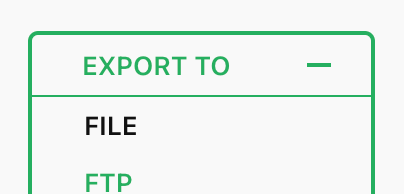
- Klicka på ”Exportera till” och välj alternativet Fil. De andra metoderna som listas här kostar pengar, men alternativet Fil ingår i gratisversionen av All-in-One WP Migration.
- Vänta tills filen har förberetts.
- Klicka på nedladdningsalternativet för att spara filen på din dator. Filen kommer att ha formatet
.wpress.
- Installera och aktivera tillägget All-in-One WP Migration and Backup på din WordPress.com-webbplats.
- I webbplatsens adminpanel navigerar du till All-in-One WP Migration → Importera.
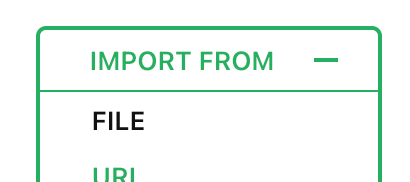
- Klicka på Importera från och välj alternativet Fil.
- Välj
.wpress-filen som du laddade ner tidigare från din dator. - Vänta tills uppladdningen har slutförts. Beroende på webbplatsens storlek kan detta ta en stund.
- När uppladdningen är klar, klicka på ”Fortsätt” för att bekräfta att du vill skriva över den befintliga WordPress.com-webbplatsen.
⚠️
Genom att importera en webbplats med den här metoden raderas hela innehållet på WordPress.com-webbplatsen och ersätts med den webbplats som du importerar.
När du har slutfört stegen ovan, lägg några minuter på att granska din nya WordPress.com-webbplats. Se till att du kan komma åt verktyg och tillägg i din WordPress.com-adminpanel och att din nya webbplats har de funktioner du behöver från källwebbplatsen. Inaktivera alla inkompatibla tillägg på den importerade webbplatsen.
Om något inte fungerar som förväntat, skicka ett meddelande till oss och berätta att du just har slutfört en migrering med tillägget All-in-One WP Migration. Vi kommer att granska din webbplats för att säkerställa att migreringen har gått enligt planerna.
 WordPress.com Support